


Enregistreur vocal Mac : Des méthodes simples pour enregistrer de l’audio sur MacBook

Enregistrer une réunion Zoom ou une voix off sur votre Mac peut s'avérer complexe lorsque le son ne fonctionne pas. Les options intégrées d'Apple ne suffisent pas toujours pour enregistrer les sons internes ; il est donc important de disposer du bon logiciel. Enregistreur vocal MacBook Cela peut vous éviter bien des tâtonnements. Voici quelques méthodes simples pour obtenir l'enregistrement dont vous avez besoin.
CONTENU DE LA PAGE :
Partie 1 : Qu’est-ce qui fait un bon enregistreur vocal pour Mac ?
Lorsqu'on recherche un enregistreur vocal fiable pour Mac, la capture du son interne sans plugins complexes représente souvent le plus grand défi. Voici ce à quoi il faut faire attention :
- Sources audio : Le meilleur logiciel d'enregistrement vocal pour Mac doit pouvoir capturer facilement et simultanément le son de votre microphone et celui de votre système, sans aucune configuration supplémentaire.
- Prise en charge du format: Recherchez des outils qui exportent directement vers des formats populaires comme le MP3 ou le WAV, ce qui vous fera gagner du temps sur les conversions supplémentaires.
- Facilité d'utilisation et édition : Une interface claire dotée d'outils de découpage basiques est essentielle, que vous investissiez dans une application premium ou que vous commenciez simplement avec un logiciel d'enregistrement vocal gratuit pour Mac.
Partie 2 : Meilleurs logiciels d’enregistrement vocal pour Mac
Si vous souhaitez un outil qui réponde parfaitement à tous les critères mentionnés ci-dessus, Apeaksoft Screen Recorder Il s'agit peut-être du meilleur logiciel d'enregistrement vocal pour Mac. Il contourne complètement les restrictions d'enregistrement audio internes de macOS, offrant une expérience fluide et professionnelle.

Téléchargé par plus de 1,000,000 des opportunités
- Enregistrez simultanément le son du système et l'audio du microphone en quelques clics.
- Enregistrez vos enregistrements dans des formats populaires, notamment MP3, M4A et AAC.
- Supprimez les bruits de fond parasites et améliorez la clarté de vos enregistrements microphone.
- Éliminez et supprimez les parties indésirables avant d'enregistrer à l'aide de l'éditeur intégré.
Téléchargement sécurisé
Téléchargement sécurisé

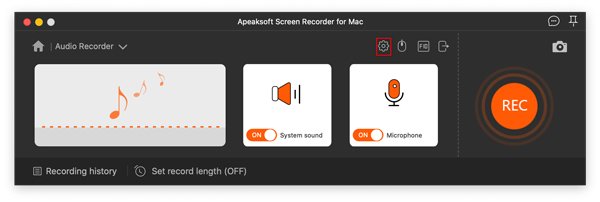
Étape 1 : Téléchargez, installez et lancez la dernière version Mac d'Apeaksoft Screen Recorder, puis sélectionnez Enregistreur audio module de l'interface principale.

Étape 2 : Pour enregistrer votre voix, basculez le commutateur du microphone sur ON et ajustez le curseur de volume. Si vous devez également enregistrer le son diffusé sur votre ordinateur, activez cette fonction. Sound System.

Étape 3 : Cliquez sur l'icône d'engrenage en haut à droite pour ouvrir les paramètres d'enregistrement.
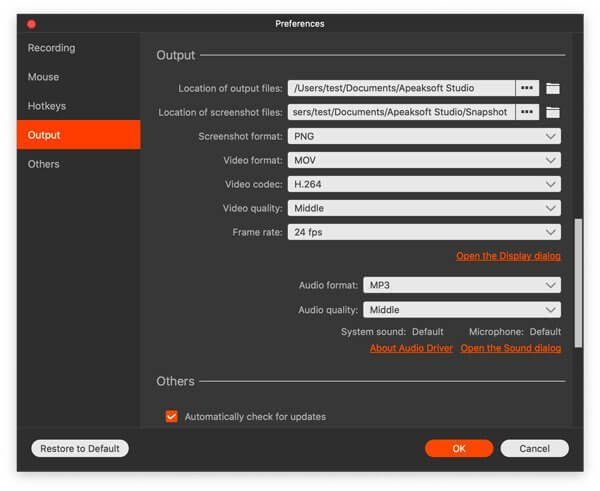
Accédez à la Sortie Dans cette section, sélectionnez le format audio souhaité (par exemple MP3) et la qualité audio. Cliquez OK pour enregistrer les paramètres.
Étape 4 : Cliquez sur le gros orange REC Cliquez sur le bouton pour démarrer l'enregistrement audio. Vous pouvez utiliser les raccourcis clavier ou la barre de contrôle flottante pour mettre en pause ou arrêter le processus à tout moment.

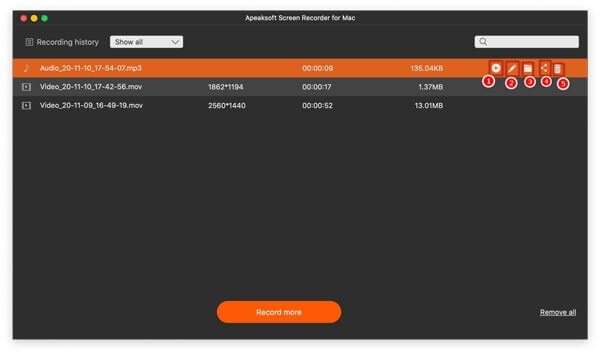
Étape 5 : Une fois que vous aurez cliqué sur le bouton Arrêter, une fenêtre d'aperçu apparaîtra. Vous pourrez alors écouter votre enregistrement, utiliser l'outil de découpage pour supprimer les parties indésirables au début ou à la fin, puis cliquer sur Arrêter. Télécharger pour l'enregistrer sur votre Mac.
Partie 3 : Comment enregistrer sa voix sur Mac avec les outils intégrés
Si vous n'avez besoin que d'un enregistrement vocal basique, sans capture ni montage audio système, votre Mac dispose de deux excellents outils intégrés prêts à l'emploi.
Méthode 1. Mémos vocaux
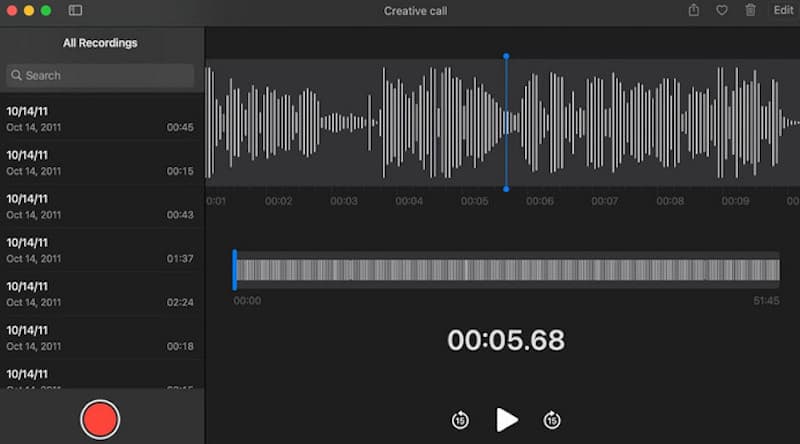
Dictaphone est le logiciel d'enregistrement vocal gratuit le plus simple pour Mac. Il se synchronise sur tous vos appareils Apple via iCloud, ce qui le rend idéal pour noter rapidement des idées ou des cours.
Étape 1 : Ouvrez l'application Dictaphone depuis le dossier Applications ou le Launchpad de votre Mac.
Étape 2 : Cliquez sur le gros bouton rouge. Enregistrement bouton pour commencer l'enregistrement de votre voix via le microphone intégré.
Étape 3 : Cliquez sur Pause bouton pour arrêter temporairement, ou cliquez OK pour enregistrer automatiquement l'audio.
Méthode 2. QuickTime Player
Bien que vous puissiez préférer une autre application tierce comme meilleur lecteur vidéo gratuit Pour la lecture de contenus multimédias, QuickTime Player, le lecteur par défaut d'Apple, est en réalité un enregistreur vocal fiable sur Mac, souvent négligé par les utilisateurs. Il offre un contrôle légèrement plus précis du microphone que Dictaphone.
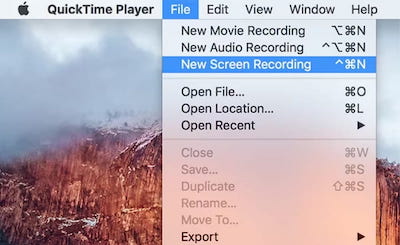
Étape 1 : Ouvrez QuickTime Player, cliquez Fichier dans la barre de menu supérieure, et choisissez Nouvel enregistrement audio.
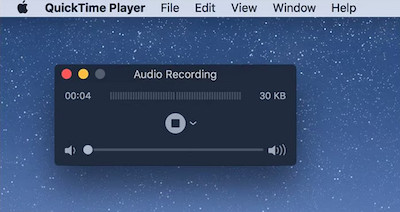
Étape 2 : Cliquez sur la petite flèche déroulante à côté du bouton d'enregistrement pour sélectionner votre microphone et la qualité audio souhaités.
Étape 3 : Cliquez sur le rouge Enregistrement bouton pour commencer à parler.
Étape 4 : Cliquez sur Arrêter Cliquez sur le bouton une fois terminé, puis allez-y. à Fichier > Enregistrer pour exporter votre fichier audio vers votre Mac.
Astuce Pro: L'application Dictaphone et QuickTime Player enregistrent principalement vos enregistrements au format M4A. Si vous travaillez fréquemment avec des fichiers audio non compressés, vous pouvez Convertir un fichier WAV en MP3 sur un Mac si nécessaire.
Conclusion
À présent, vous devriez avoir une meilleure idée de lequel Logiciel d'enregistrement vocal pour Mac Il répond à vos besoins. Les outils intégrés sont performants pour la prise de notes vocales rapides, tandis que Apeaksoft Screen Recorder vous offre une plus grande flexibilité lorsque vous devez enregistrer le son du système, l'audio du microphone ou les deux.
Qu'avez-vous prévu d'enregistrer aujourd'hui ? Téléchargez-en un et testez-le !
 Apeaksoft Screen Recorder
 Enregistrez n'importe quelle vidéo et audio sur l'écran du téléphone et de l'ordinateur.
Téléchargement sécurisé
Téléchargement sécurisé
Articles Relatifs




