

Qu'est-ce que le mode de récupération Android et comment l'utiliser ?

Aujourd'hui, nous sommes quasiment constamment connectés à nos smartphones et tablettes. Ils intègrent des fonctionnalités telles que la prise de photos, l'enregistrement de vidéos, etc. De plus, le Google Play Store et les boutiques d'applications tierces regorgent d'applications. À l'instar d'autres appareils numériques, les téléphones Android peuvent se bloquer ou se figer en raison de problèmes matériels ou logiciels. Heureusement, Mode de Récupération Android permet aux utilisateurs de dépanner et de retrouver l'accès à leurs appareils Android.
CONTENU DE LA PAGE :
Partie 1 : Qu’est-ce que le mode de récupération Android ?
Qu'est-ce que le mode de récupération Android ? Comme mentionné précédemment, le mode de récupération est un mode de démarrage spécifique à tous les appareils Android. Il offre un ensemble d'outils permettant de diagnostiquer et de résoudre les problèmes et bugs logiciels sans accéder au système d'exploitation. Il est généralement utilisé pour effectuer des mises à jour logicielles, une réinitialisation d'usine ou installer des ROM personnalisées lorsque votre téléphone se bloque, se fige ou plante.
Explication des options du mode de récupération Android

L'écran du mode de récupération Android propose plusieurs options. Celles-ci peuvent varier légèrement selon la marque et le modèle de votre appareil. Nous expliquons ci-dessous les principales options du mode de récupération Android :
1. Redémarrez le système maintenant : redémarrez votre appareil Android pour revenir au système normal.
2. Appliquer la mise à jour via ADB : connectez votre téléphone à votre ordinateur et mettez à jour le système d’exploitation avec le SDK Android.
3. Effacer les données/Réinitialisation d'usine : effacez toutes les données de votre appareil, y compris les photos, vidéos, musiques, applications, données d'applications, paramètres personnalisés, etc. La réinitialisation d'un appareil Android en mode de récupération est une étape essentielle pour le dépannage.
4. Monter/système : montez la partition de données ou le système et modifiez tous les éléments qu’elle contient. Cette option permet de visualiser, d’analyser et de modifier toutes les données de la partition système.
Partie 2 : Mettez votre téléphone Android en mode de récupération
Comment accéder au mode de récupération sur Android ? En général, vous pouvez accéder au mode de récupération de votre appareil à l’aide d’une combinaison de touches. Cependant, la procédure peut varier légèrement selon la marque et le modèle de votre téléphone.
Comment mettre un Google Pixel en mode de récupération

Étape 1 : Appuyez longuement sur le Puissance + Augmenter le volume Appuyez simultanément sur les boutons et éteignez votre téléphone.
Étape 2 : Ensuite, maintenez le Puissance + Baisser le volume boutons pendant quelques instants.
Étape 3 : When the Mode chargeur de démarrage L'écran apparaît, relâchez tous les boutons.
Étape 4 : Sélectionnez le Mode de récupération grâce à la fonction Volume boutons, puis appuyez sur Tuning Moteur bouton pour le confirmer.
Étape 5 : Ensuite, appuyez sur le Augmenter le volume + Marche/Arrêt boutons lorsque l'image du robot Android apparaît.
Étape 6 : Votre appareil Android démarre maintenant en mode de récupération.
Comment accéder au mode de récupération sur un Samsung Galaxy
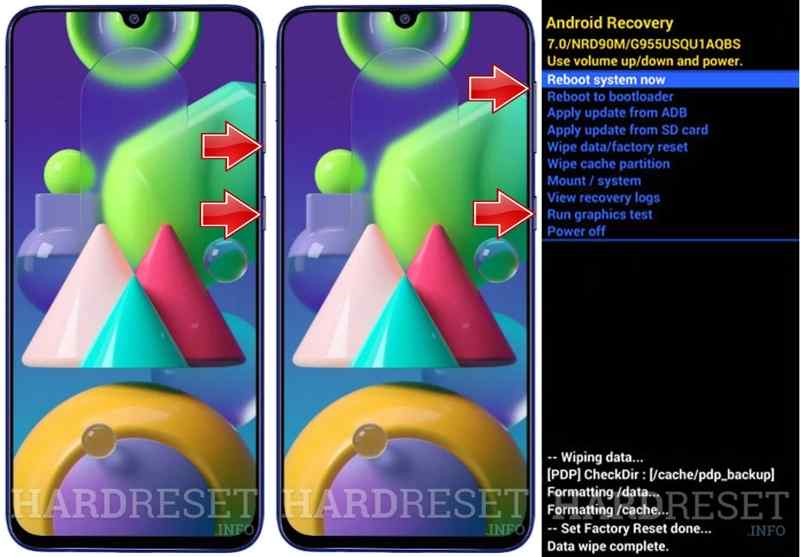
Étape 1 : Tenez le Tuning Moteur Appuyez sur le bouton et éteignez votre téléphone. Si votre écran ne répond pas, appuyez longuement sur le bouton. Tuning Moteur appuyez sur le bouton jusqu'à ce que votre écran devienne noir.
Étape 2 : Tenez le Tuning Moteur + Augmenter le volume boutons ou Marche/Arrêt + Volume + Accueil/Bixby Appuyez sur les boutons jusqu'à ce que le logo Samsung apparaisse.
Étape 3 : Votre appareil Android passe maintenant en mode de récupération.
Comment accéder au mode de récupération sur Motorola
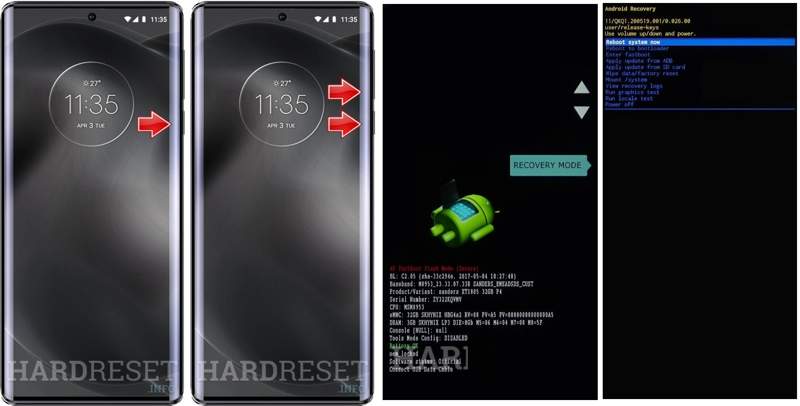
Étape 1 : Maintenez la touche Tuning Moteur Appuyez sur la touche et éteignez votre téléphone.
Étape 2 : Appuyez longuement sur le Power + Volume Down Les boutons restent enfoncés pendant environ 10 secondes jusqu'à ce que Mode chargeur de démarrage apparaît.
Étape 3 : Utilisez le bouton Volume touches à sélectionner Mode de récupération, et frappez le Tuning Moteur bouton pour le confirmer.
Étape 4 : Appuyez sur la touche Tuning Moteur bouton tout en appuyant brièvement sur le Augmenter le volume bouton sur l'écran « Aucune commande ».
Étape 5 : Votre appareil Android passe alors en mode de récupération.
Comment ouvrir le mode de récupération sur OnePlus

Étape 1 : Tenez le Tuning Moteur touche pour éteindre votre téléphone.
Étape 2 : Tenez le Power + Volume Down des boutons un instant.
Étape 3 : Ensuite, relâchez le Tuning Moteur appuyez sur le bouton lorsque vous voyez le logo OnePlus.
Étape 4 : Sélectionnez votre langue et ouvrez le mode de récupération sur votre téléphone Android.
Comment mettre un téléphone Android Huawei en mode de récupération
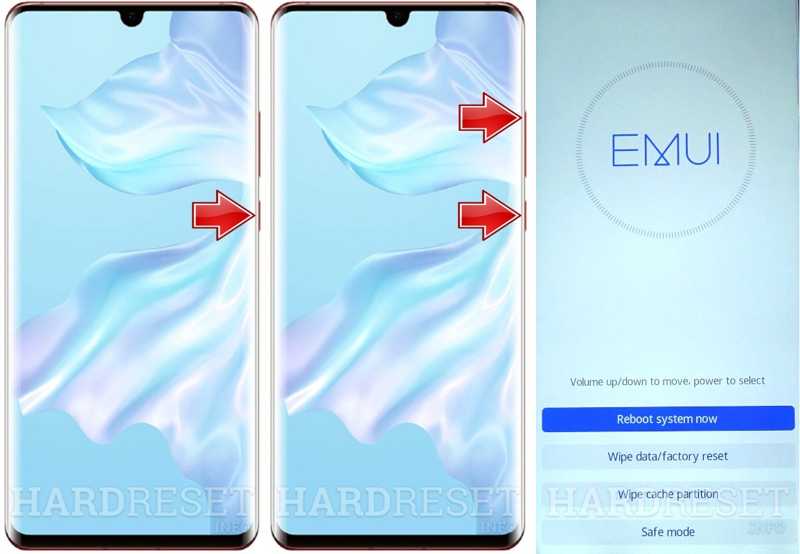
Étape 1 : Appuyez sur la touche Tuning Moteur appuyez sur le bouton et éteignez votre téléphone.
Étape 2 : Maintenez la touche Augmentation du volume + puissance Boutons en même temps.
Étape 3 : Lorsque l'écran du mode de récupération s'affiche, relâchez tous les boutons.
Étape 4 : Ensuite, vous pouvez utiliser votre Volume boutons à mettre en évidence Essuyez les données / réinitialisation d'usine en mode de récupération Android.
Partie 3 : Quitter le mode de récupération sur Android
Après avoir résolu le problème, vous devez quitter manuellement le mode de récupération sur Android. Cela signifie que vous pouvez redémarrer sur l'écran normal. La procédure pour quitter le mode de récupération Android est illustrée ci-dessous :

Étape 1 : Utilisez votre Volume clés pour mettre en évidence système maintenant Reboot option sur l'écran du mode de récupération.
Étape 2 : Ensuite, appuyez sur le Tuning Moteur bouton pour le confirmer.
Étape 3 : Une fois votre appareil redémarré, il passera en mode standard.
Lectures complémentaires
Partie 4 : Récupérer des données après une réinitialisation d’usine d’Android en mode de récupération
La réinitialisation d'Android en mode de récupération effacera toutes les données et tous les paramètres de votre appareil. Si vous n'avez pas de sauvegarde, Apeaksoft Récupération de données Android peut vous aider à récupérer vos données et vos fichiers.
La méthode la plus simple pour récupérer un appareil Android après une réinitialisation d'usine en mode de récupération
- Récupérer toutes les données d'un appareil Android après une réinitialisation d'usine.
- Récupérez vos données d'un téléphone cassé ou en panne.
- Prévisualiser les fichiers perdus en vue d'une récupération sélective.
- Travaillez avec des photos, des vidéos, des contacts, des messages et plus encore.
- Compatible avec une large gamme de marques et de modèles Android.
Téléchargement sécurisé
Téléchargement sécurisé

Comment récupérer des données Android après une réinitialisation d'usine en mode de récupération
Étape 1 : Connectez-vous à votre téléphone
Ouvrez le meilleur logiciel de récupération Android après l'avoir installé sur votre ordinateur. Connectez votre téléphone à votre ordinateur à l'aide d'un câble USB. Assurez-vous d'activer USB Debugging activez le mode sur votre téléphone et choisissez Transférer des fichiersLe logiciel détectera automatiquement votre téléphone.

Étape 2 : Scannez votre téléphone
Autorisez le logiciel à accéder à vos appareils. Sélectionnez ensuite les types de données que vous souhaitez récupérer. En cas de doute, consultez les options. Sélectionner tout. Clique le Suivant bouton pour commencer à scanner votre téléphone.

Étape 3 : Récupération de données
Après l'analyse, vous pouvez visualiser les données récupérables sur votre appareil. Sélectionnez les fichiers et éléments souhaités. Si vous ne trouvez pas les fichiers souhaités, cliquez Analyse approfondie. Clique le Récupérer Cliquez sur le bouton, définissez un dossier de sortie et confirmez la récupération Android. Par exemple, vous pouvez Récupérer les SMS supprimés sur votre Android.

Conclusion
Maintenant, vous devez comprendre ce que Mode de récupération du système Android Plus important encore, nous avons montré comment démarrer votre appareil en mode de récupération en fonction de sa marque et de son modèle. Une fois le dépannage terminé, vous pouvez quitter le mode de récupération et redémarrer en mode normal. Apeaksoft Récupération de données Android est une méthode simple pour récupérer des données après une réinitialisation d'usine.
Articles Relatifs




