


Pourquoi les photos FaceTime ne sont pas enregistrées et comment y remédier

J'étais en appel vidéo FaceTime avec mon ami, mais aucune des photos que j'ai prises n'a été enregistrée. Pourquoi ? Les photos FaceTime ne sont pas enregistréesVous avez peut-être remarqué le bouton de déclenchement de l'appareil photo pendant les appels FaceTime. Il vous permet de prendre des photos en direct pendant vos appels FaceTime. Ces photos sont ensuite enregistrées automatiquement dans l'application Photos de votre iPhone. Si vos photos FaceTime ne s'enregistrent pas dans votre photothèque, suivez nos solutions éprouvées pour résoudre rapidement ce problème.
CONTENU DE LA PAGE :
Partie 1 : Pourquoi les photos FaceTime ne sont-elles pas enregistrées ?
Pendant les appels FaceTime, vous pouvez prendre des photos en direct et des captures d'écran en appuyant sur l'icône Obturateur bouton. Vous pouvez retrouver ces photos dans votre application Photos. La photo FaceTime Live sera enregistrée directement dans l'album Live.
Cependant, il se peut que vous ne puissiez pas prendre de photos pendant les appels FaceTime ou que vous ne trouviez pas les photos FaceTime dans l'application Photos. Les principales raisons pour lesquelles vos photos FaceTime ne sont pas enregistrées sont les suivantes :
| Commande | Cause probable | Quoi Faire |
| Un message s'affiche indiquant que « FaceTime Photos doit être activé sur les deux appareils ». | L'un de vous et votre ami n'active pas la fonction Photos en direct de FaceTime. | Activer FaceTime Live Photos sur les deux appareils |
| Le bouton de déclenchement ne fonctionne pas. | Un bug temporaire de FaceTime ou d'iOS | Redémarrez FaceTime ou votre iPhone et réessayez. |
| La photo a été prise, mais je ne la retrouve pas. | La photo se trouve peut-être à un autre emplacement dans l'application Photos, ou il peut y avoir un problème de synchronisation Photos/iCloud. | Vérifiez les paramètres de votre bibliothèque Photos, de vos Live Photos et de Photos iCloud. |
| Les photos FaceTime cessent soudainement de s'enregistrer. | Il se peut que votre iPhone ait une capacité de stockage limitée ou qu'un problème logiciel affecte FaceTime. | Vérifiez le stockage de votre iPhone et mettez à jour iOS. |
Partie 2 : Comment résoudre le problème de non-enregistrement des photos FaceTime
Solution 1 : Activez FaceTime Live Photos sur les deux appareils
Si les photos prises avec FaceTime ne s'enregistrent pas, vérifiez d'abord que la fonctionnalité FaceTime Live Photos est activée sur les deux appareils. Pour cela, les deux participants à l'appel FaceTime doivent activer cette fonctionnalité dans l'application Réglages.
Étape 1 : Exécutez votre Paramètres app.
Étape 2 : Faites défiler vers le bas et cliquez sur Apps. Choisir FaceTime, et faites défiler vers le bas pour trouver le FaceTime Live Photos option.

Étape 3 : Activez l'interrupteur situé à côté de l'option si elle est désactivée. Si l'option est déjà activée, désactivez-la, patientez quelques secondes, puis réactivez-la.
Solution 2 : Vérifiez où sont enregistrées vos photos FaceTime
Si FaceTime indique que la photo a été prise avec succès, mais que vous ne la trouvez pas dans l'application Photos, vous pouvez vérifier si elle a été supprimée accidentellement ou enregistrée ailleurs.
Tout d'abord, vous pouvez ouvrir le Photos Ouvrez l'application et vérifiez votre bibliothèque de photos pour voir si la photo FaceTime s'y trouve. Si vous ne la trouvez toujours pas, vous pouvez vérifier… Supprimé récemment album au cas où il aurait été retiré par erreur.
Si vous utilisez Photos iCloud, assurez-vous que votre iPhone est connecté à Internet et attendez que la synchronisation de vos photos soit terminée. Ensuite, vérifiez à nouveau votre photothèque.
Solution 3 : Vérifiez le stockage de votre iPhone
iOS ne propose aucune option pour vider le cache et supprimer les fichiers inutiles. Si les photos prises lors des appels FaceTime ne s'enregistrent pas faute d'espace de stockage suffisant, vous devez d'abord libérer de l'espace, puis essayer de prendre des photos pendant les appels FaceTime. Rendez-vous sur Paramètres > Généralités > Stockage iPhone pour vérifier l'espace disponible.

Si votre espace de stockage est presque plein, supprimez les applications, vidéos, photos ou autres fichiers volumineux inutiles, puis essayez de prendre une autre photo FaceTime Live. Vous pouvez également utiliser des outils comme… Apeaksoft iPhone Eraser Libérer de l'espace en un clic.
Solution 4 : Redémarrez FaceTime et votre iPhone
Des dysfonctionnements temporaires de FaceTime ou d'iOS peuvent parfois empêcher l'enregistrement des photos FaceTime. Essayez d'abord de redémarrer FaceTime. Si le problème persiste, redémarrez votre iPhone et réessayez FaceTime Live Photos.
Comment redémarrer FaceTime :
Étape 1 : Choisissez FaceTime dans votre Paramètres app.
Étape 2 : Désactiver le FaceTime option.
Étape 3 : Quelques minutes plus tard, activez le FaceTime option pour le redémarrer.

Comment redémarrer son iPhone :
Étape 1 : Continuez à appuyer sur le Côté jusqu'à ce que l'écran d'arrêt s'affiche.
Étape 2 : Déplacez le curseur vers la droite pour éteindre votre appareil.
Étape 3 : Attendez que votre écran devienne noir, puis maintenez la touche Côté Appuyez à nouveau sur le bouton jusqu'à ce que le logo Apple apparaisse.

Maintenant, passez un appel FaceTime et prenez des photos. Elles devraient être enregistrées dans votre application Photos.
Solution 5 : Mettre à jour iOS
Un logiciel obsolète peut entraîner divers problèmes, notamment l'impossibilité d'enregistrer les photos prises avec FaceTime. Il est donc important de maintenir votre logiciel à jour. La fonction Live Photos de FaceTime devrait alors fonctionner correctement.

Étape 1 : Exécutez votre Paramètres app.
Étape 2 : Accédez à Généralités > Mise à jour du logiciel.
Solution 6 : Réinstaller FaceTime
Si les photos FaceTime ne s'enregistrent toujours pas après avoir essayé les solutions ci-dessus, la réinstallation de FaceTime peut aider à résoudre les problèmes liés à l'application.
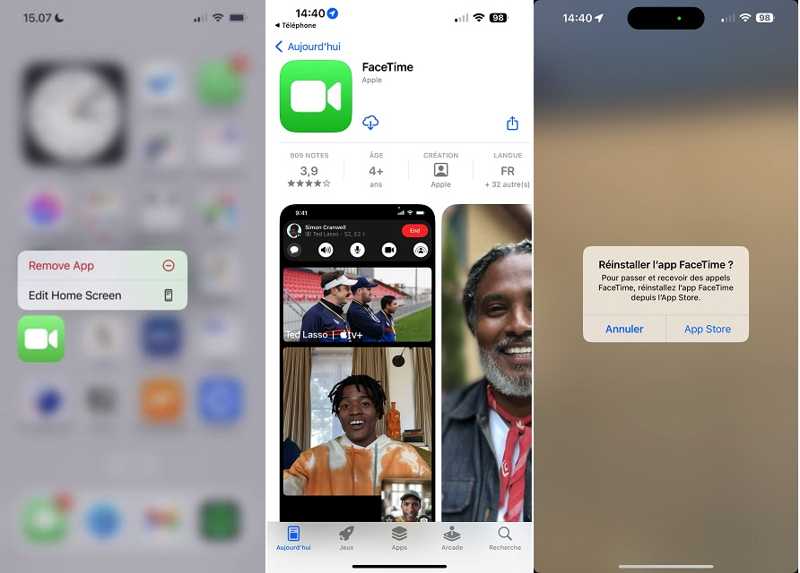
Étape 1 : Appuyez profondément sur le FaceTime application sur votre écran.
Étape 2 : Choisissez Supprimer l'application dans le menu contextuel, sélectionnez Supprimer l'applicationet appuyez sur effacer si vous y êtes invité
Étape 3 : Redémarrez votre iPhone. Accédez à l' App Store application et entrez facetime dans la barre de recherche.
Étape 4 : Ensuite, appuyez sur le Télécharger Cliquez sur le bouton pour réinstaller FaceTime sur votre appareil. Ensuite, essayez de prendre des photos en direct pendant un appel FaceTime.
Solution 7 : Résoudre les problèmes du système iOS (Dernier recours)
Si le problème de sauvegarde des photos FaceTime persiste après avoir essayé toutes les solutions ci-dessus, il peut être dû à un problème sous-jacent du système iOS. Dans ce cas, vous pouvez utiliser Apeaksoft iOS System Recovery diagnostiquer et résoudre les problèmes du système iOS susceptibles d'affecter FaceTime et d'autres fonctionnalités.
Téléchargement sécurisé
Téléchargement sécurisé
Étape 1 : Téléchargez cet outil en cliquant sur le bouton ci-dessus et choisissez le Restauration de Système iOS option.

Étape 2 : Connectez votre appareil et cliquez Réparation de systèmes.

Étape 3 : Choisissez un mode de réparation et attendez que le logiciel télécharge le firmware nécessaire.

Étape 4 : Cliquez sur Suivant Cliquez sur le bouton et commencez à réparer les problèmes iOS.
Partie 3 : Est-il possible de récupérer des photos FaceTime qui n’ont pas été enregistrées ?
Cela dépend de ce qui est arrivé à la photo FaceTime. Si vous avez appuyé sur le déclencheur mais que la photo n'a pas été enregistrée sur votre iPhone, il n'y a généralement pas de fichier photo récupérable. Dans ce cas, essayez les solutions ci-dessus pour résoudre le problème d'enregistrement et reprenez la photo.
Toutefois, si la photo FaceTime a été enregistrée avec succès auparavant, mais a ensuite été supprimée ou perdue suite à une suppression accidentelle, une mise à jour iOS, une réinitialisation d'usine ou une autre perte de données, il est possible de la récupérer. Apeaksoft Récupération de Données iPhone peut vous aider à rechercher des photos perdues et à les récupérer depuis votre iPhone ou vos sauvegardes disponibles.

Téléchargé par plus de 1,000,000 des opportunités
- Récupérer des photos FaceTime sur iOS sans sauvegarde.
- Prévisualisez les photos FaceTime perdues avant la récupération.
- Extraire les photos FaceTime de la sauvegarde iCloud/iTunes sans réinitialisation.
- Prend en charge les derniers modèles d'iPhone.
- Disponible sur Windows 11/10/8/7/Vista/XP et Mac OS X 10.7 ou supérieur.
Téléchargement sécurisé
Téléchargement sécurisé

Comment récupérer des photos FaceTime sur iPhone sans sauvegarde
Étape 1 : Connectez-vous à votre iPhone
Téléchargez et exécutez ce logiciel de récupération de photos FaceTime après l'avoir installé sur votre ordinateur. Choisissez Récupérer depuis un appareil iOSEnsuite, connectez votre iPhone à votre ordinateur avec un câble Lightning. Si vous y êtes invité, appuyez sur « Faire confiance » sur votre écran. Cliquez sur le bouton Start scan pour continuer.
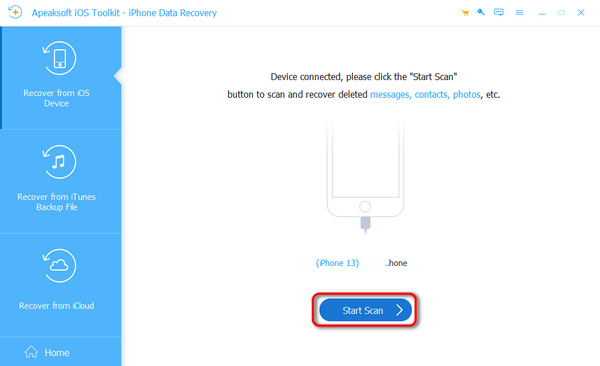
Étape 2 : Aperçu des photos FaceTime
Ensuite, sélectionnez Pellicule sous la rubrique Médias dans la barre latérale gauche de l'interface principale. Vous pourrez ensuite rechercher et visualiser les photos FaceTime perdues.

Étape 3 : Récupérer des photos FaceTime
Sélectionnez les photos FaceTime que vous souhaitez récupérer et cliquez sur le bouton Récupérer en bas à droite. Définissez un dossier de sortie et cliquez sur Récupérer encore. Vous pouvez également récupérer des photos Facebook supprimées sur votre iPhone.

Conclusion
Vous pouvez corriger Photos FaceTime non enregistrées Vous pouvez suivre les instructions de notre article et des solutions proposées ci-dessus. Des solutions courantes sont disponibles pour les utilisateurs avancés comme pour les utilisateurs novices. Apeaksoft iPhone Data Recovery peut vous aider à récupérer vos photos FaceTime perdues.
 Apeaksoft iOS System Recovery
 Résoudre les problèmes système iOS les plus virulents sur iPhone, iPad et iPod.
Téléchargement sécurisé
Téléchargement sécurisé
Articles Relatifs




