

Comment retrouver rapidement le dossier AppData manquant sur votre PC

« J'essaie d'installer un jeu VR, mais l'installation échoue et un message d'erreur indique que le dossier AppData est manquant. Comment résoudre ce problème ? » Le système d'exploitation Windows possède un dossier appelé AppData (pour Application Data). Ce dossier stocke les paramètres personnalisés et d'autres informations nécessaires au fonctionnement des applications. L'accès à ce dossier n'est pas obligatoire, mais les applications et les logiciels ne peuvent pas fonctionner s'il est absent. Ce guide explique la marche à suivre si vous… Impossible de trouver les données de l'application. dossier.
CONTENU DE LA PAGE :
Partie 1 : Pourquoi vous ne trouvez pas le dossier AppData
Microsoft a ajouté le dossier AppData depuis Windows Vista. Depuis, il est présent dans toutes les versions. Il contient les données nécessaires au fonctionnement de vos applications système. Il se trouve sur votre disque de démarrage. Voici quelques raisons pour lesquelles vous ne voyez pas le dossier AppData :
- 1.Le dossier est caché.
- 2.Le dossier AppData est stocké au mauvais emplacement.
- 3.Le dossier a été supprimé par erreur.
- 4.Le dossier est corrompu ou a planté.
- 5.Le dossier AppData qui stocke le disque est endommagé.
Partie 2 : Comment retrouver les données d’application supprimées ou manquantes
Comment trouver le dossier AppData dans l'Explorateur de fichiers
Où se trouve le dossier AppData ? Il est généralement situé dans le dossier Utilisateurs de votre disque de démarrage. Si vous connaissez son emplacement, vous pouvez trouver le dossier AppData manquant dans une fenêtre de l’Explorateur de fichiers. Voici la procédure :
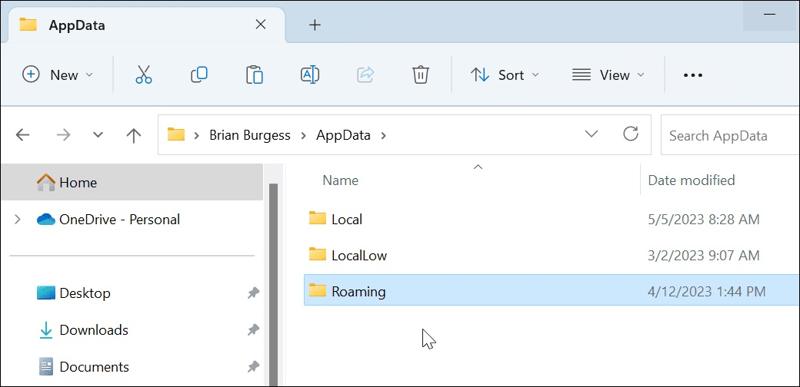
Étape 1 : Cliquez sur Explorateur de fichiers bouton sur votre bureau ou appuyez sur Win + E appuyez sur votre clavier pour l'ouvrir.
Étape 2 : Accédez au lecteur de démarrage : C:.
Étape 3 : Choisissez le Utilisateurs dossier, et choisissez votre nom d'utilisateur.
Étape 4 : Ensuite, trouvez le dossier AppData.
Comment trouver le dossier AppData via la boîte de dialogue Exécuter
Si le dossier AppData n'apparaît pas dans l'Explorateur de fichiers, vous pouvez le trouver via la boîte de dialogue Exécuter. La commande %AppData% permet de localiser rapidement le dossier sur votre disque dur, s'il existe encore.
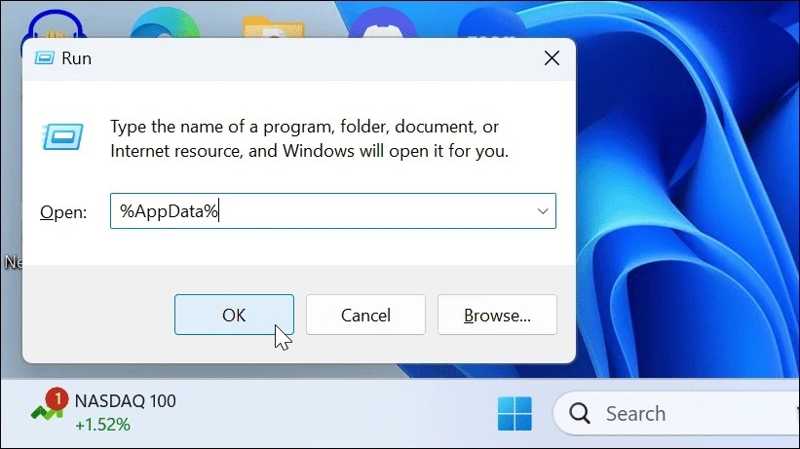
Étape 1 : Appuyez sur la touche Win+ R Utilisez les touches de votre clavier pour ouvrir la boîte de dialogue Exécuter.
Étape 2 : Entrée %Données d'application% dans la case et cliquez sur le OK .
Étape 3 : La fenêtre de l'explorateur de fichiers s'ouvrira automatiquement et affichera directement le dossier AppData.
Partie 3 : Que faire si le dossier AppData ne s’affiche pas ?
Solution 1 : Afficher le dossier AppData
Par défaut, le dossier AppData est masqué sous Windows 11/10. Si le dossier AppData n'apparaît pas, vous pouvez l'afficher, ainsi que tous les dossiers de votre disque dur. La procédure diffère entre les anciennes et les nouvelles versions de Windows.
Afficher le dossier AppData caché sous Windows 11/10
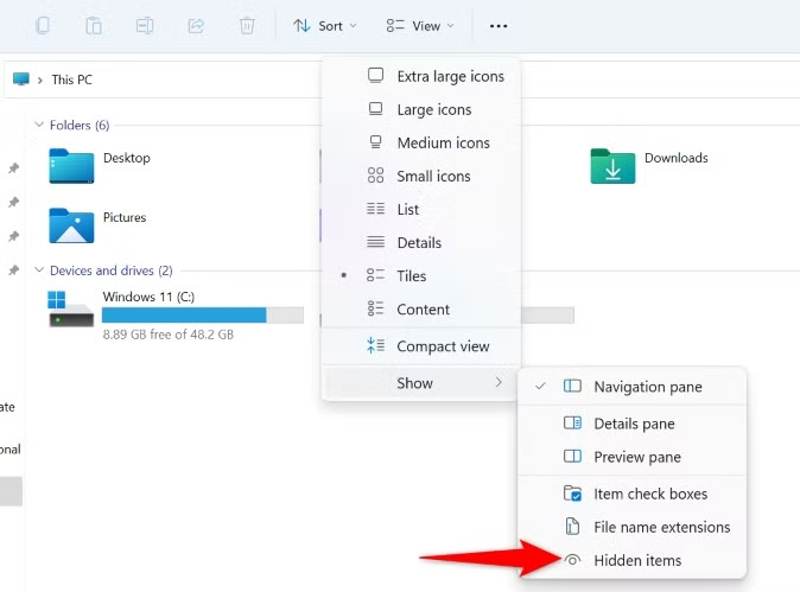
Étape 1 : Ouvrez une fenêtre de l'Explorateur de fichiers.
Étape 2 : Accédez au lecteur de démarrage et allez à Utilisateurs dossier.
Étape 3 : Choisissez votre nom d'utilisateur pour continuer.
Étape 4 : Cliquez sur Consultation bouton dans la barre de menus.
Étape 5 : Choisissez Afficher et choisir objets cachés.
Étape 6 : Le dossier AppData manquant devrait maintenant apparaître.
Afficher le dossier AppData caché sous Windows 8/7
Étape 1 : Faites un clic droit sur le Commencer menu et choisissez Panneau de configuration.
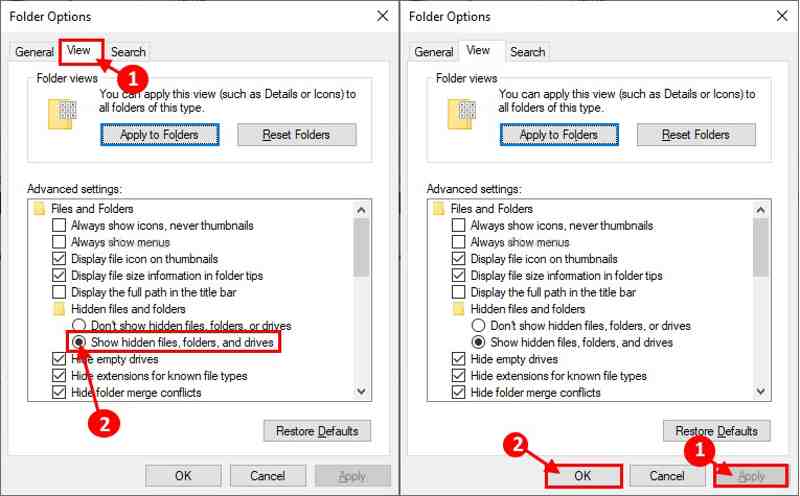
Étape 2 : Choisissez Options d'explorateur de fichiers et passez au Consultation onglet dans la boîte de dialogue.
Étape 3 : Faites défiler vers le bas dans le paramètres avancés volet et sélectionnez Afficher les fichiers cachés, dossiers, et conduit.
Étape 4 : Cliquez sur OK bouton et frapper Appliquer.
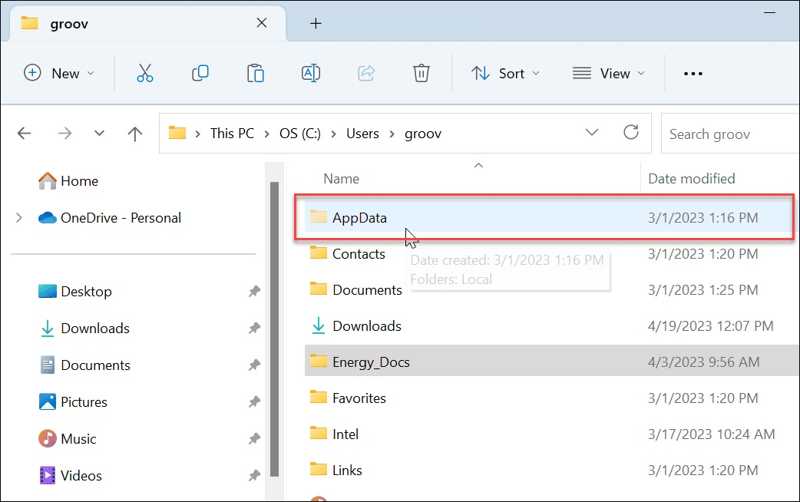
Étape 5 : Ensuite, allez au Utilisateurs dossier sur votre disque de démarrage dans un explorateur de fichiers.
Étape 6 : Choisissez votre nom d'utilisateur et le dossier AppData s'affichera.
Lectures complémentaires
Solution 2 : Restaurer le dossier AppData depuis la Corbeille
Si vous ne trouvez pas le dossier AppData sous Windows 11 ou une version antérieure, il est probable que vous l'ayez supprimé par erreur. Vous pouvez vérifier la Corbeille et restaurer le dossier AppData manquant à son emplacement d'origine.
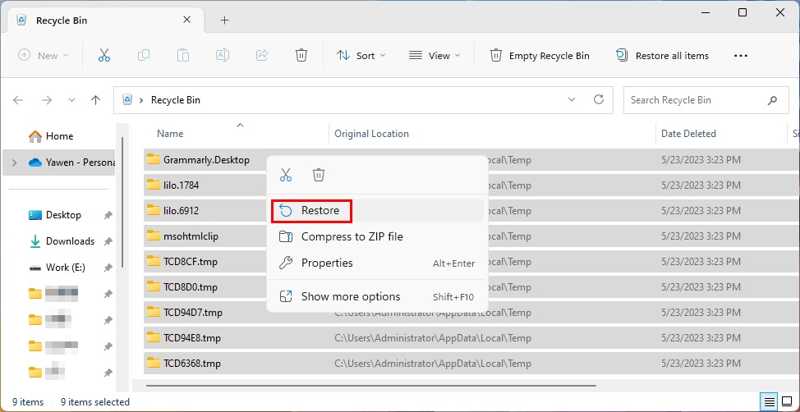
Étape 1 : Double-cliquez sur le bouton Corbeille de votre bureau. Astuce : si vous ne le trouvez pas, ouvrez l’Explorateur de fichiers et sélectionnez Corbeille dans la barre latérale.
Étape 2 : Trouvez le dossier AppData.
Étape 3 : Faites un clic droit sur le dossier et choisissez Restaurer dans le menu contextuel.
Étape 4 : Vous pouvez désormais trouver le dossier AppData manquant sur le disque de démarrage.
Partie 4 : Solution ultime pour trouver le dossier AppData
Si votre dossier AppData est définitivement supprimé, vous ne le trouverez ni sur le disque de démarrage ni dans la Corbeille. Heureusement, Apeaksoft Récupération De Données Il permet de retrouver le dossier AppData perdu sans sauvegarde. Il fonctionne dans de nombreuses situations et ne requiert aucune compétence technique. Son interface intuitive facilite son utilisation.
La méthode ultime pour trouver le dossier AppData sous Windows 11/10/8/7
- Restaurez le dossier AppData manquant sans sauvegarde.
- Facile à utiliser et à récupérer.
- Fonctionne aussi bien avec les disques locaux qu'avec les disques durs externes.
- Compatible avec une large gamme de types de fichiers.
- Compatible avec Windows 11/10/8/7/XP/Vista et macOS.
Téléchargement sécurisé
Téléchargement sécurisé

Comment trouver un dossier AppData manquant
Étape 1 : Installer le logiciel de récupération de données
Lancez le logiciel de récupération de données une fois installé sur votre ordinateur. Accédez à Récupération de disque dur Dans l'onglet de la barre latérale, sélectionnez votre disque de démarrage. Cliquez sur le Start scan bouton pour lancer la recherche des fichiers et dossiers manquants.

Étape 2 : Aperçu des fichiers perdus
Une fois la numérisation des données terminée, rendez-vous à Liste de chemin Cliquez sur l'onglet situé à gauche et naviguez jusqu'au dossier souhaité. Vous pouvez également localiser rapidement le dossier AppData grâce à l'onglet. Filtre .

Étape 3 : Restaurez le dossier AppData
Assurez-vous de sélectionner le dossier AppData manquant et cliquez sur Récupérer Cliquez sur le bouton en bas à droite. Ensuite, définissez un dossier de destination et confirmez la récupération des données. Il est conseillé de choisir un autre emplacement pour enregistrer le dossier AppData. Copiez ensuite ce dossier sur votre disque de démarrage. Une fois l'opération terminée, fermez le logiciel.

Conclusion
Cet article explique comment trouver les données de l'application Ce dossier est disponible sur Windows 11/10/8/7 et versions antérieures. Si vous connaissez son emplacement, vous pouvez le localiser directement dans l'Explorateur de fichiers. Vous pouvez également le trouver rapidement via la boîte de dialogue Exécuter. Si le dossier est manquant, restaurez-le depuis la Corbeille. Apeaksoft Récupération De Données Il vous permet de récupérer un dossier perdu sans sauvegarde. Il analyse votre disque dur en profondeur et récupère les dossiers supprimés. De plus, il est facile à utiliser.
Articles Relatifs
Voici les 8 dernières recommandations de meilleurs logiciels de nettoyage Mac que vous pouvez utiliser pour libérer facilement de l'espace sur votre Mac et leurs critiques détaillées.
Bien que le Mac dispose de beaucoup plus de mémoire que l'iPhone, l'espace de stockage s'épuisera si les cookies s'accumulent. Suivez cet article pour vider le cache et les cookies sur Mac.
Ce tutoriel explique comment supprimer rapidement l'historique dans Google Chrome, Safari, Firefox, Edge, YouTube, Instagram et Facebook.
Si l'espace de stockage de votre Mac devient limité, découvrez comment libérer efficacement de l'espace disque sur Mac en suivant notre tutoriel étape par étape.



