


Comment réparer votre clé USB sous Windows et Mac

Les clés USB sont un moyen portable et pratique de transférer des données ou de sauvegarder temporairement des fichiers. Cependant, leur vulnérabilité représente un problème majeur. Votre clé USB peut soudainement se casser, se corrompre, devenir illisible ou s'endommager. Par conséquent, vous ne pouvez plus y accéder, votre ordinateur ne la reconnaît plus et vous perdez vos fichiers. Pas de panique ! Ce guide vous propose plusieurs méthodes éprouvées et des étapes détaillées pour… réparer une clé USB sur Windows et Mac.
CONTENU DE LA PAGE :
Partie 1 : La méthode ultime pour récupérer des données avant de réparer une clé USB
En tant qu'outil puissant de réparation de clés USB, Apeaksoft Récupération De Données Ce logiciel permet d'extraire des données de clés USB cassées, endommagées ou corrompues. Il récupère un maximum de données. De plus, son interface claire le rend facile à utiliser, notamment pour les débutants.

Téléchargé par plus de 1,000,000 des opportunités
- Récupérez des données d'une clé USB en trois étapes.
- Prise en charge de la quasi-totalité des types et formats de fichiers.
- Travail sur des fichiers corrompus, formatés et endommagés récupération de lecteur flash.
- Prévisualisez les fichiers perdus sur vos clés USB.
- Offre un taux de réussite jusqu'à 99.7 %.
Téléchargement sécurisé
Téléchargement sécurisé

Comment récupérer des données avant de réparer votre clé USB
Étape 1 : Scannez votre clé USB
Lancez l'outil de réparation de clé USB après l'avoir installé sur votre PC. Une version pour Mac est également disponible. Connectez la clé USB à votre PC. Ensuite, accédez à… Récupération de carte USB / SD Dans l'onglet, sélectionnez votre lecteur dans le menu déroulant, puis cliquez sur Scan Disk.

Étape 2 : Aperçu des données perdues
Une fois l'analyse des données terminée, rendez-vous à Liste de types Dans l'onglet, sélectionnez le type de fichier souhaité et cochez les fichiers récupérables. Pour afficher les fichiers par répertoire, accédez à Liste de cheminL’ Filtre Cette option vous permet de localiser rapidement des fichiers spécifiques en fonction de leur nom ou de leur chemin d'accès.

Étape 3 : Extraire les données de la clé USB
Sélectionnez tous les fichiers que vous souhaitez récupérer, puis cliquez sur Récupérer Cliquez sur le bouton. Définissez un dossier de sortie et confirmez la récupération des données.

Partie 2 : Comment réparer une clé USB sous Windows
Comment réparer une clé USB corrompue en mettant à jour le pilote
Le pilote USB peut mal fonctionner si vous l'avez désactivé par erreur ou s'il est obsolète. Par conséquent, une solution simple pour réparer une clé USB corrompue consiste à mettre à jour votre pilote. Voici la procédure à suivre :
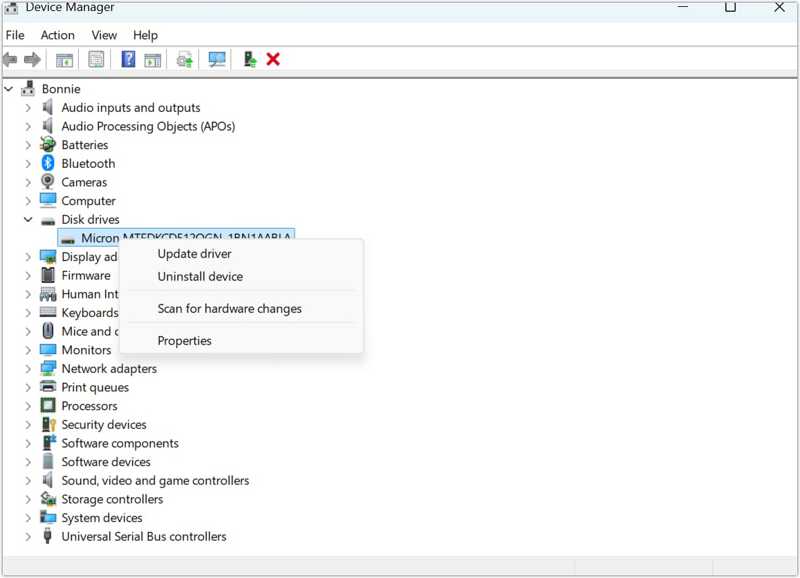
Étape 1 : Branchez votre clé USB à votre PC.
Étape 2 : Faites un clic droit sur le Commencer menu et choisissez Gestionnaire de périphériques.
Étape 3 : Cliquez et développez le lecteurs de disques l'entrée.
Étape 4 : Faites un clic droit sur le pilote USB et choisissez Mettre à jour le pilote.
Comment réparer une clé USB avec CHKDSK
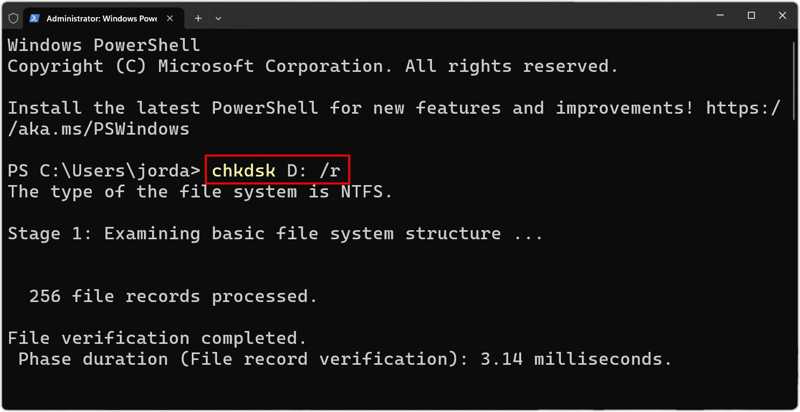
CHKDSK est l'outil de réparation de clés USB préinstallé sur Windows. Il peut réparer les erreurs détectées sur les disques durs internes et externes. Il peut ensuite récupérer des données lisibles à partir de secteurs défectueux et corriger la structure des fichiers.
Étape 1 : Insérez la clé USB dans votre PC.
Étape 2 : Ouvrez le Commencer Menu et recherchez « Invite de commandes ».
Étape 3 : Faites un clic droit sur le Invite de commandes app et choisissez Exécuter en tant qu'administrateur.
Étape 4 : Saisissez la commande suivante et appuyez sur Entrer touche de votre clavier.
chkdsk X: /f
Remplacez X par la lettre de lecteur de votre clé USB.
Étape 5 : CHKDSK affichera l'état de votre périphérique USB et réparera les erreurs qu'il détecte.
Comment réparer une clé USB avec TestDisk
TestDisk est un outil open source de réparation de clés USB. Il restaure l'intégralité de la partition et corrige les corruptions du système de fichiers sous-jacent. Il peut ainsi réparer une clé USB non détectée sans avoir à la formater.
Étape 1 : Téléchargez TestDisk depuis une source en ligne fiable.
Étape 2 : Exécutez le fichier testdisk_win.exe contenu dans l'archive.
Étape 3 : Branchez votre clé USB à votre PC.
Étape 4 : Appuyez sur la touche Entrer Appuyez sur la touche correspondante de votre clavier pour créer un fichier journal.
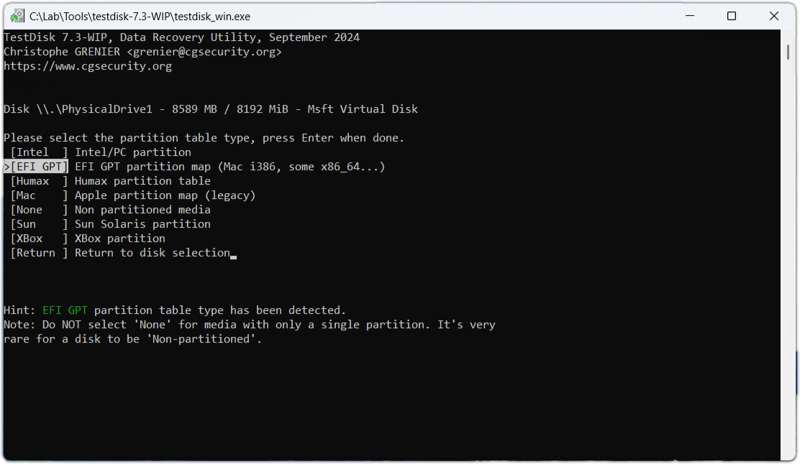
Étape 5 : Sélectionnez le type de table de partition et appuyez sur Entrer.
Étape 6 : Sélectionnez la clé USB corrompue et appuyez sur Entrer.
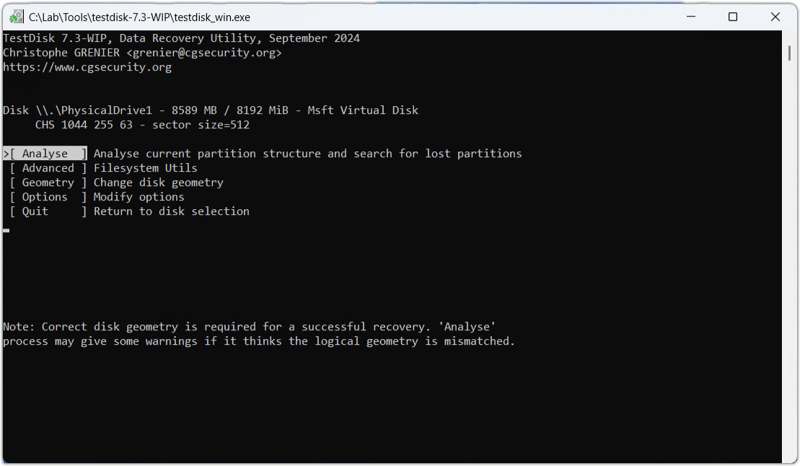
Étape 7 : Sélectionner Analyse et appuyez sur Entrer.
Étape 8 : Presse Entrer pour lancer une recherche rapide.
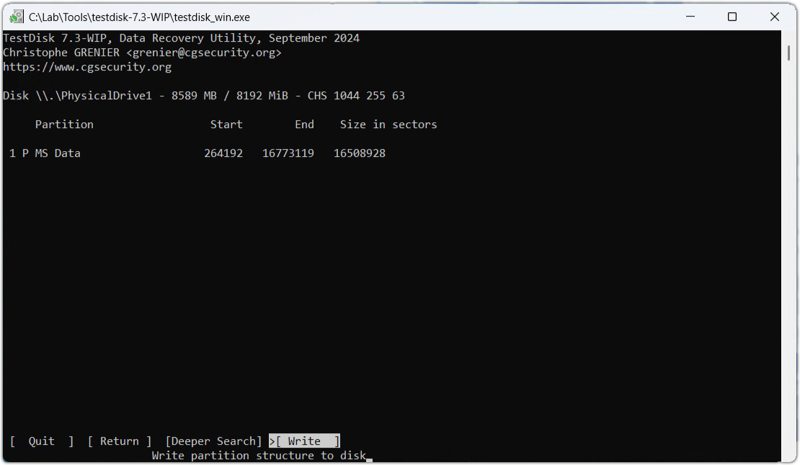
Étape 9 : Sélectionner Écrire et appuyez sur Entrer.
Étape 10 : Ensuite, sélectionnez Y et appuyez sur Entrer.
Partie 3 : Comment réparer une clé USB sur un Mac
Comment réparer une clé USB sur un Mac avec les premiers secours
La fonction SOS intégrée permet de réparer les clés USB endommagées sur les ordinateurs Mac. Elle est intégrée à l'application Utilitaire de disque sur la plupart des versions de macOS. Voici la procédure détaillée :
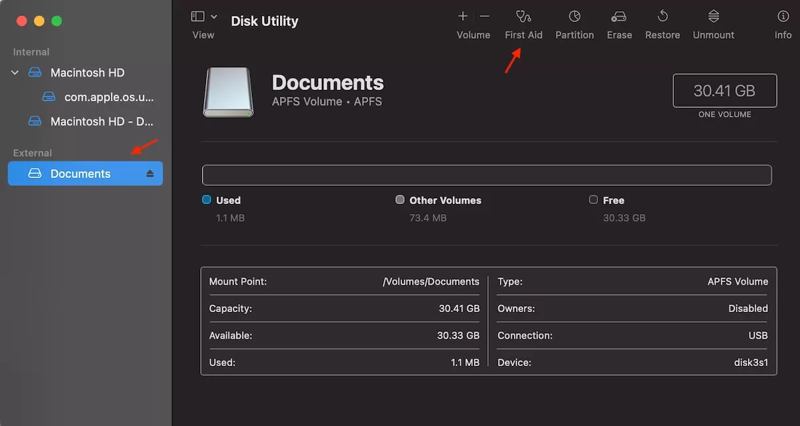
Étape 1 : Connectez le câble USB à votre MacBook.
Étape 2 : Ouvrez le Utilitaire de disque app.
Étape 3 : Accédez à Consultation et Afficher tous les appareils.
Étape 4 : Sélectionnez votre clé USB dans la barre latérale.
Étape 5 : Cliquez sur Premiers soins bouton et frapper Courir.
Étape 6 : Une fois le processus terminé, cliquez OK.
Comment réparer un pilote de mémoire flash corrompu via le terminal
Si vous devez réparer une clé USB corrompue sur un Mac, essayez la commande diskutil list. Elle offre un contrôle plus précis sur l'ensemble du processus. Cette méthode effacera toutes les données de votre clé USB.
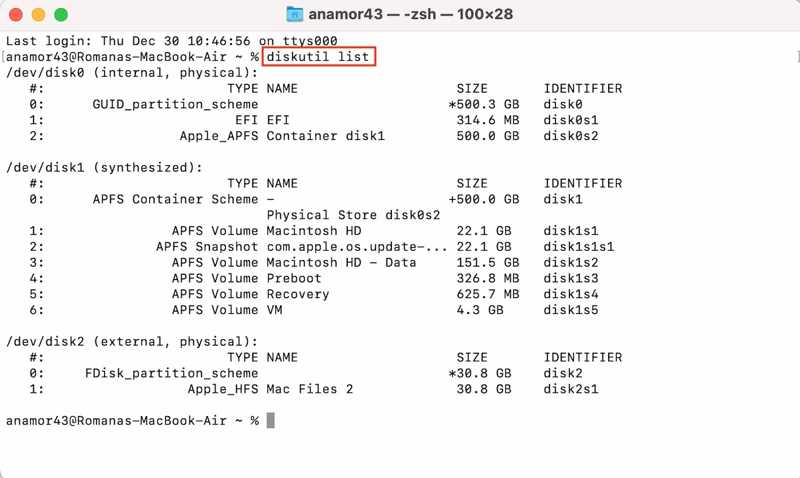
Étape 1 : Connectez la clé USB à votre Mac.
Étape 2 : Exécutez le terminal application de la Applications dossier.
Étape 3 : Taper diskutil liste et appuyez sur Retour touche de votre clavier.
Étape 4 : Entrée diskutil vérifier le disque / dev / disk2 pour vérifier votre clé USB et appuyez sur Retour.
Conseils: remplacer 2 avec le numéro de disque de votre clé USB.
Étape 5 : Si vous obtenez une erreur, saisissez diskutil effacer le disque JHFS+ Maître de sauvegarde disk2 et frapper Retour formater le disque.
Étape 6 : Ensuite, entrée diskutil disque de réparation / dev / disk2 et frapper Retour pour commencer la réparation de la clé USB non reconnue.
Étape 7 : Lorsque vous y êtes invité, tapez Y et frapper Retour aller de l'avant.
Étape 8 : Une fois le processus terminé, vous verrez un message indiquant Réparation de la table de partition terminée sur le disque 2.
Lectures complémentaires
Conclusion
Ce guide présentait six façons de réparer une clé USB Sous Windows et Mac, les méthodes natives sont gratuites, mais nécessitent des compétences techniques. Vous pouvez choisir la méthode qui vous convient et suivre nos étapes pour réparer rapidement votre clé USB. Apeaksoft Récupération De Données est une méthode flexible pour récupérer des données perdues sur votre clé USB, même si celle-ci est corrompue ou endommagée.
 Apeaksoft Récupération De Données
 Récupérez les données supprimées ou perdues sur un ordinateur Windows et Mac.
Téléchargement sécurisé
Téléchargement sécurisé
Articles Relatifs




