

Meilleurs logiciels gratuits de récupération de partitions de disque pour débutants

Vous est-il déjà arrivé de perdre soudainement une partition de votre disque dur ? Documents importants, photos et autres fichiers semblent disparaître en un instant. La première réaction de nombreux utilisateurs est : « Non, les données sont perdues. » En réalité, cette situation ne signifie pas qu’elles sont irrécupérables. Tant que de nouvelles données n’ont pas écrasé la partition, vous pouvez encore retrouver les données et la partition perdues grâce à… logiciel gratuit de récupération de partition.
CONTENU DE LA PAGE :
Partie 1. Qu'est-ce qu'une partition de disque dur ?
Avant d'aborder la récupération de données, il est essentiel de comprendre le concept de partitionnement de disque dur pour savoir comment procéder. Le partitionnement de disque dur consiste à diviser un disque dur physique en plusieurs zones indépendantes, comme la partition système (disque C) et la partition de stockage (disque D). Cette organisation facilite la gestion des données, améliore le fonctionnement du système et permet une sauvegarde et un stockage des fichiers plus organisés.
Lorsqu'une partition est supprimée accidentellement, passe au format RAW ou n'est plus reconnue suite à une erreur système, les données peuvent être temporairement inaccessibles. Toutefois, tant que la structure de la partition n'a pas été écrasée, un logiciel gratuit de récupération de partitions peut analyser les secteurs sous-jacents et reconstruire la table de partitions afin de rendre les fichiers à nouveau accessibles.
Partie 2. Causes fréquentes de perte de partition sous Windows
Une fois que vous aurez compris le fonctionnement des partitions, vous comprendrez mieux pourquoi elles disparaissent et pourquoi leur récupération n'est pas impossible. Examinons maintenant les situations courantes qui entraînent la disparition des partitions afin de déterminer dans laquelle de ces situations votre disque dur se trouve.
Suppression par erreur
Lors de l'utilisation d'outils de gestion de disques pour ajuster, reformater ou convertir des partitions, une opération incorrecte peut supprimer directement la partition d'origine.
La corruption du système de fichiers
Les pannes de courant, les plantages système et les arrêts forcés peuvent corrompre les tables de partition et transformer les partitions en RAW, les rendant inaccessibles.
Virus
Certaines attaques modifient la table de partition du système ou masquent des partitions, donnant l'impression que le disque dur est « manquant ».
Erreur matérielle
Un disque dur ancien ou endommagé peut ne plus être en mesure de lire la structure des partitions, ce qui est fréquent après des années d'utilisation.
Mise à jour du système
Les structures de partition peuvent être écrasées ou effacées lors de la mise à niveau de votre système, de la conversion de MBR en GPT ou de la réinstallation de Windows.
Dans tous les cas, tant que de nouvelles données n'écrasent pas la partition, vous pouvez encore la récupérer grâce à des outils comme les logiciels gratuits de récupération de partitions de disque dur. Avant d'utiliser l'outil de récupération, il est primordial de ne pas écrire ni formater le disque dur, car cela réduirait considérablement les chances de succès.
Partie 3. Les 5 meilleurs outils de récupération de partitions
Le choix du bon outil de récupération influencera directement la réussite de la récupération de partition. Les logiciels diffèrent par leur capacité d'analyse, leur interface et leur stabilité. Les options suivantes sont couramment utilisées et très appréciées des utilisateurs ; elles permettent toutes une récupération gratuite des partitions de disque dur.
Apeaksoft Data Recovery [Le plus recommandé]
Apeaksoft Récupération De Données Ce logiciel est conçu pour les situations de perte de données dues à une suppression accidentelle, un formatage, une partition RAW ou des erreurs système. Son interface utilisateur intuitive permet une prise en main facile, même pour les débutants. Il prend en charge la récupération des données de partitions depuis les disques durs (HDD), les SSD, les clés USB, les cartes SD et autres périphériques, et offre une fonction de prévisualisation avant l'analyse afin d'éviter les récupérations inutiles.
Meilleur outil gratuit de récupération de partitions de disque dur
- Prend en charge les systèmes de fichiers NTFS, FAT32, exFAT et autres formats courants.
- mode double balayage rapide et balayage approfondi
- Récupère des documents, des photos, des fichiers audio, vidéo et des paquets compressés.
- Taux de réussite de récupération élevé sur les partitions RAW
Téléchargement sécurisé
Téléchargement sécurisé

Étape 1 : Si vous faites cela pour la première fois, il est préférable de sauvegarder les données actuelles avec un application de sauvegarde à l'avance. Ensuite, téléchargez et ouvrez le logiciel Apeaksoft sur votre ordinateur.
Étape 2 : Sélectionnez le type de données que vous souhaitez récupérer (plusieurs options disponibles) et le disque cible. Ensuite, cliquez sur Scanner .
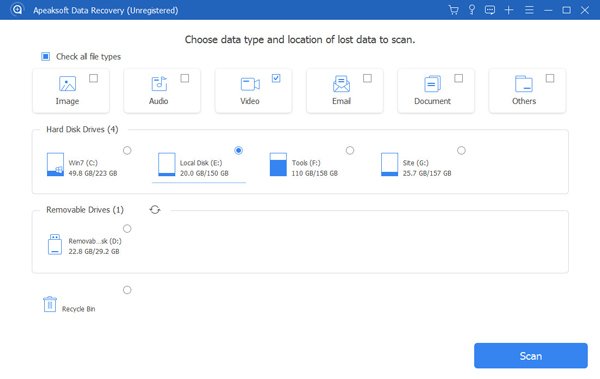
Étape 3 : Si l'analyse rapide ne parvient pas à trouver le fichier cible ou si la structure de la partition est anormale, sélectionnez Analyse approfondie.
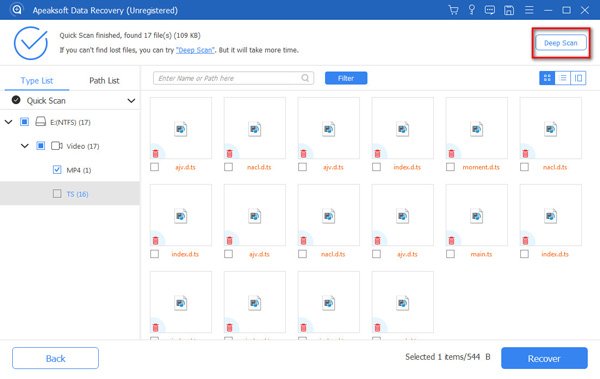
Étape 4 : Une fois l'analyse terminée, utilisez le répertoire de gauche ou les filtres du haut pour affiner les résultats par type de fichier, date ou taille.
Étape 5 : Après avoir sélectionné le fichier ou le dossier que vous souhaitez restaurer, cliquez sur RécupérerDans la boîte de dialogue Enregistrer qui s'affiche, veillez à enregistrer le fichier récupéré sur un autre disque ou support de stockage externe afin d'éviter d'écraser les données résiduelles qui n'ont pas été analysées.
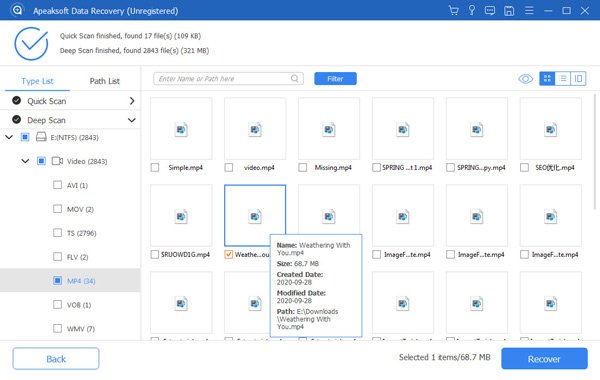
Conseils: Ici, nous vous montrons comment procéder sur Mac. La procédure est légèrement différente sous Windows ; veuillez vous référer à la documentation du produit. guide page pour plus de détails.
Disk Drill
Bref aperçu
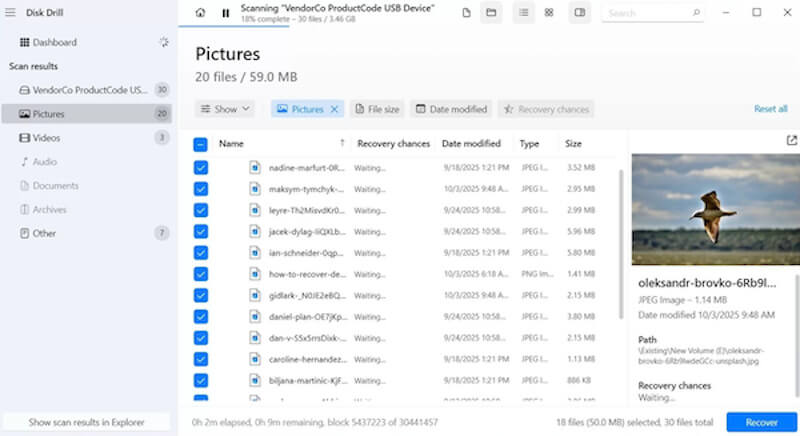
Disk Drill est un outil moderne qui allie récupération de données et convivialité. Outre sa fonction de récupération, il intègre des modules de protection et de sauvegarde des données, ce qui explique sa popularité auprès des utilisateurs qui souhaitent organiser visuellement leurs données avant la récupération, notamment pour la récupération de partitions de disque gratuites.
- Prise en charge de la reconnaissance de plus de 700 formats de fichiers
- Fournit un aperçu de la numérisation, un filtre et une classification des étiquettes
- Interface simple et logique de fonctionnement claire
- La version gratuite est limitée dans la quantité de données qu'elle peut récupérer.
- Certaines fonctionnalités sont orientées vers l'écosystème macOS.
TestDisk
Bref aperçu
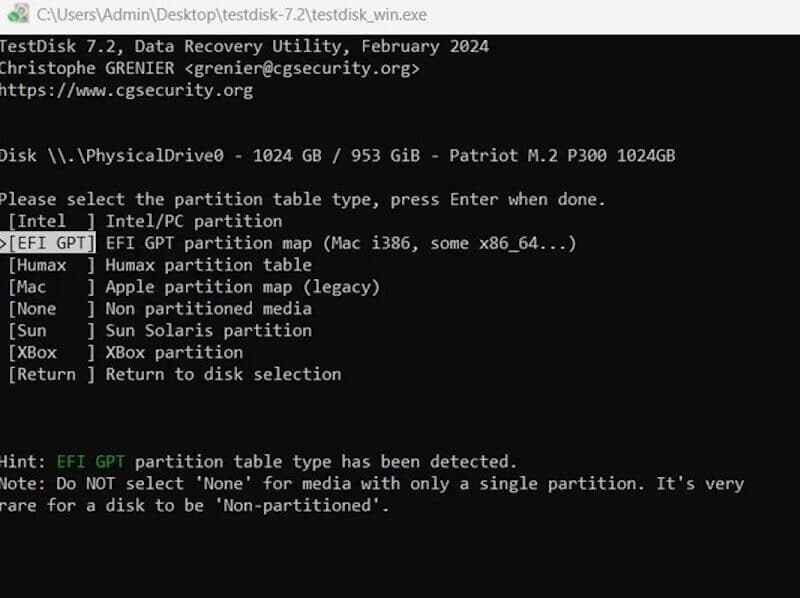
TestDisk est un logiciel libre et gratuit de récupération de données de partitions, à la fois professionnel et open source. Contrairement à d'autres logiciels de récupération au niveau fichier, TestDisk opère au plus près de la structure sous-jacente, ce qui le rend particulièrement adapté aux cas de partitions gravement endommagées ou en l'absence de table de partitions. C'est un outil couramment utilisé par les utilisateurs avertis.
- Restaure les disques système non amorçables
- Fonctionne avec PhotoRec pour la récupération de fichiers
- Entièrement gratuit et sans limite quant au nombre de récupérations
- L'apprentissage des opérations en ligne de commande est coûteux pour les débutants.
- Pas d'interface visuelle
DiskGeniusName
Bref aperçu
DiskGenius prend non seulement en charge la récupération des partitions perdues, mais offre également des fonctionnalités de gestion de disque telles que la conversion de format, la détection des pistes défectueuses, et bien plus encore. effacer le cache sur la partitionC'est un outil polyvalent. Il est particulièrement adapté aux scénarios nécessitant un traitement plus approfondi et est un choix populaire auprès de nombreux ingénieurs pour la mise en œuvre de logiciels gratuits de récupération de partitions de disque dur.
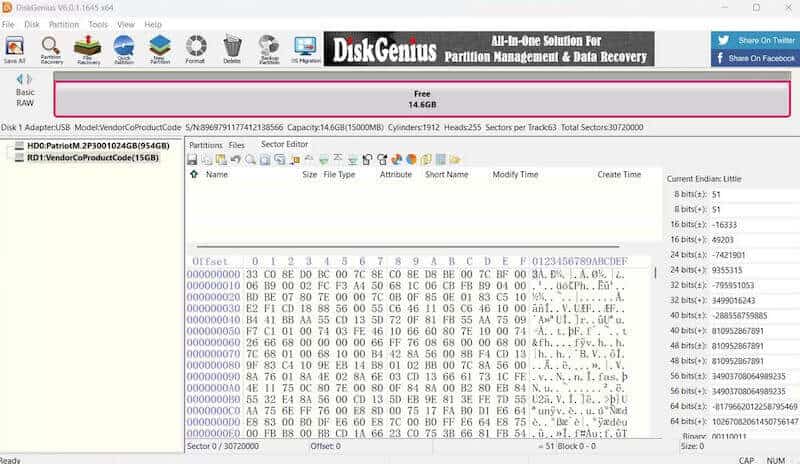
- Tables de partition réparables, MBR et structures de répertoires
- Prise en charge de l'environnement de démarrage WinPE
- Des outils tout-en-un sans avoir besoin d'installer plusieurs logiciels
- Fonctionnalités gratuites limitées
- Plus d'options de configuration pour les débutants
Assistant de partition MiniTool
Bref aperçu
MiniTool Partition Wizard est un logiciel de gestion de la structure des disques offrant des fonctions gratuites d'analyse et de récupération de données de partitions. Il est particulièrement adapté à la modification de la structure des disques lors de la restauration de partitions, notamment pour le repartitionnement, la migration de systèmes et la détection de l'état des disques.
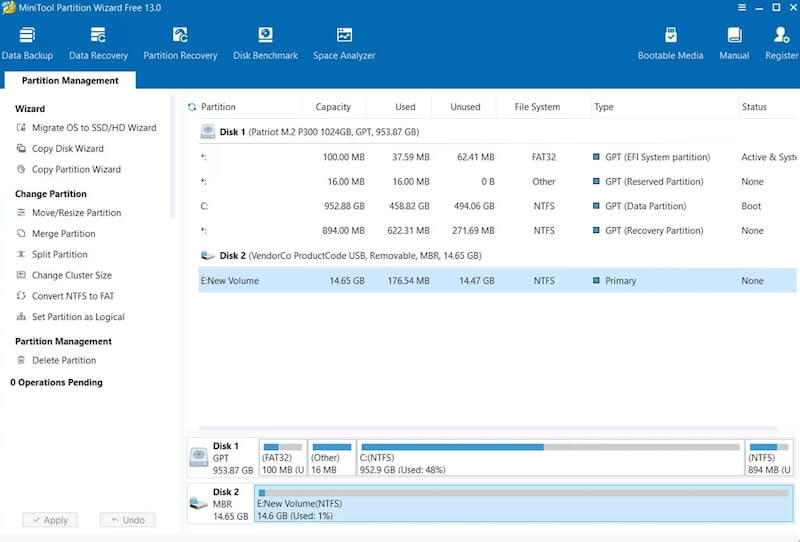
- Fournir une détection de l'état de la zone (SMART)
- Peut analyser et récupérer les partitions supprimées ou perdues accidentellement.
- La classification fonctionnelle est claire et adaptée à l'entretien quotidien.
- La version gratuite limite l'intégrité de la récupération
- Vitesse de balayage lente, surtout pour les disques durs plus anciens
Conclusion
Vous pouvez donc essayer logiciel gratuit de récupération de partitions de disque Avant de perdre définitivement vos données, vérifiez d'abord. Bien souvent, vous récupérerez vos partitions perdues et vos fichiers importants plus rapidement que vous ne le pensez. Si vous recherchez une solution de récupération alliant précision, efficacité et simplicité, Apeaksoft Récupération De Données est généralement un choix plus sûr et moins compliqué.
Articles Relatifs
Besoin de partitionner un disque dur sur votre Mac? Cet article partage la procédure standard pour partitionner un disque dur sur un iMac, un MacBook et d'autres ordinateurs Mac.
Vous souhaitez récupérer des données et des fichiers à partir de la partition RAW, du système de fichiers RAW et du lecteur RAW sans problème? Essayez le didacticiel pas à pas de la récupération de partition RAW.
Qu'est-ce que la récupération HP ? Comment faire une récupération sur un ordinateur portable Windows 10 HP ? Qu'est-ce que la partition de récupération HP ? Toutes les questions sur la récupération HP peuvent trouver une réponse ici.
Comment supprimer une partition de disque dur sur votre Mac ? Ce tutoriel vous expliquera comment le faire ainsi que les étapes concrètes pour les débutants et les non avertis.



