

Comment récupérer des photos depuis un iPhone ou un iPad cassé

Comme la plupart des appareils numériques, l'écran d'un iPhone peut se casser pour diverses raisons. La réparation du matériel est complexe et coûteuse. Un autre problème majeur est la perte de données sur un iPhone endommagé. Même si la situation semble désespérée pour le moment, il existe quelques solutions pour récupérer les données de votre appareil. récupérer des photos depuis un iPhone cassé ou sur iPad. Ce guide présente les méthodes éprouvées et illustre les flux de travail.
CONTENU DE LA PAGE :
- Partie 1 : Comment récupérer des photos depuis un iPhone cassé sans sauvegarde
- Partie 2 : Comment récupérer des photos depuis un iPhone cassé via iCloud
- Partie 3 : Comment récupérer des photos depuis un iPhone cassé grâce à une sauvegarde iCloud
- Partie 4 : Comment récupérer des photos depuis un iPhone cassé à partir d’une sauvegarde iTunes
Partie 1 : Comment récupérer des photos depuis un iPhone cassé sans sauvegarde
Est-il possible de récupérer des photos depuis un iPhone cassé sans sauvegarde ? Oui, il vous suffit d’un logiciel de récupération de données performant pour appareils iOS, tel que… Apeaksoft Récupération de Données iPhoneIl est capable de scanner la mémoire de votre iPhone ou iPad et de rechercher des photos ou d'autres données.
La meilleure façon de récupérer des photos depuis un iPhone cassé sans sauvegarde
- Récupérer des photos depuis un appareil iOS sans sauvegarde.
- Ouvrez votre sauvegarde iCloud et iTunes pour récupérer vos données.
- Prévisualisez les photos perdues pour une récupération sélective.
- Compatible avec les photos de la pellicule et celles de l'application.
- Disponible pour les dernières versions d'iOS et d'iPadOS.
Téléchargement sécurisé
Téléchargement sécurisé

Comment récupérer des photos depuis un iPhone cassé sans sauvegarde
Étape 1 : Scannez votre iPhone
Lancez le meilleur logiciel de récupération de photos pour iOS une fois installé sur votre PC. Une version est également disponible pour les utilisateurs Mac. Connectez l'iPhone cassé à votre PC à l'aide d'un câble Lightning. Le logiciel détectera automatiquement votre appareil. Choisissez… Récupérer depuis un appareil iOS onglet, et cliquez sur le Start scan .

Étape 2 : Aperçu des photos
Une fois l'analyse des données terminée, sélectionnez les types de données que vous souhaitez récupérer. Pour la récupération de photos, sélectionnez Pellicule, Galerie photos et Photothèque.

Étape 3 : Récupérer des photos
Sélectionnez les photos que vous souhaitez récupérer et cliquez sur Récupérer bouton. Ensuite, définissez un dossier de sortie et appuyez sur Récupérer.

Partie 2 : Comment récupérer des photos depuis un iPhone cassé via iCloud
Si vous avez activé Photos iCloud, toutes vos photos sur votre iPhone seront synchronisées avec votre compte iCloud. Cela vous permet de récupérer vos photos même si l'écran de votre iPhone est cassé. Pour cela, il est indispensable d'avoir activé Photos iCloud.

Étape 1 : Ouvrez un navigateur et accédez à www.icloud.com/photos.
Étape 2 : Connectez-vous avec votre identifiant Apple et votre mot de passe. Si l'authentification à deux facteurs est activée, vous devrez saisir le code de vérification affiché à l'écran.
Conseils: Ou connectez-vous à www.icloud.com et cliquez Photos.
Étape 3 : Rendez-vous dans la section Bibliothèque Dans l'album, vous verrez toutes les photos synchronisées avec votre compte iCloud.
Étape 4 : Appuyez sur la touche Ctrl or Cmd Appuyez sur la touche correspondante de votre clavier et sélectionnez chaque photo que vous souhaitez récupérer.
Étape 5 : Cliquez sur Télécharger bouton pour récupérer les photos de l'iPhone cassé.
Partie 3 : Comment récupérer des photos depuis un iPhone cassé grâce à une sauvegarde iCloud
La sauvegarde iCloud est une autre solution pour récupérer des photos depuis un iPhone cassé. Pour cela, il faut impérativement disposer d'une sauvegarde iCloud. Cette méthode nécessite également un iPhone ou un iPad accessible avec une capacité de stockage suffisante.
Étape 1 : Allumez un autre appareil iOS. S'il s'agit d'un nouvel appareil, passez à l'étape 4.
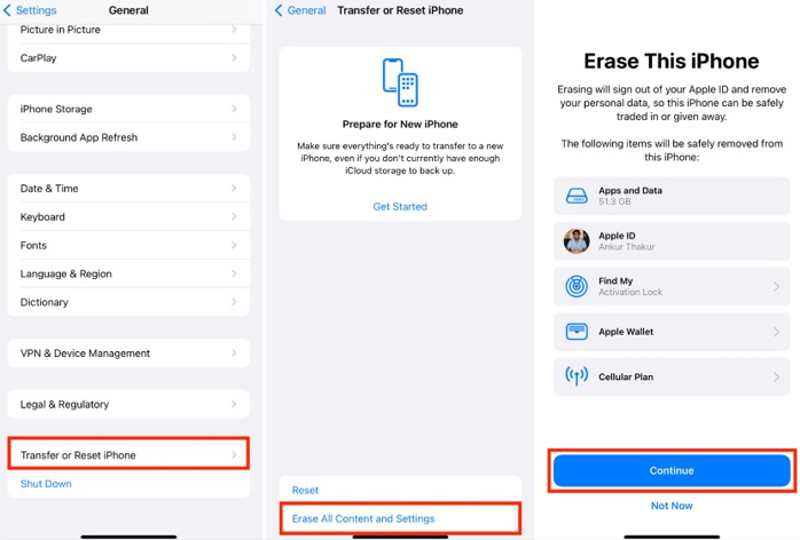
Étape 2 : Exécutez le Paramètres app, allez à Généralitéset choisissez Transférer ou réinitialiser l'iPhone.
Étape 3 : Exploiter Effacer contenu et réglagesSaisissez votre identifiant Apple et votre mot de passe, puis confirmez. effacer votre iPhone.
Étape 4 : Lorsque l'appareil redémarre, configurez-le en suivant les instructions à l'écran.

Étape 5 : Choisir À partir de la sauvegarde iCloud sur le Applications et données avec l'écran du tableau des commandes prêtes.
Étape 6 : Saisissez votre identifiant Apple et votre mot de passe, puis sélectionnez la dernière sauvegarde.
Étape 7 : Une fois l'opération terminée, vous trouverez vos photos sur l'appareil.
Partie 4 : Comment récupérer des photos depuis un iPhone cassé à partir d’une sauvegarde iTunes
Si vous possédez un autre appareil iOS, vous pouvez également récupérer les photos d'un iPhone cassé grâce à une sauvegarde iTunes. Bien entendu, il est indispensable d'avoir sauvegardé votre iPhone sur un ordinateur avant qu'il ne tombe en panne.
Étape 1 : Connectez un autre appareil iOS à votre ordinateur à l'aide d'un câble USB.
Étape 2 : Ouvrez la dernière version d'iTunes sur votre PC. Sous macOS Catalina ou version ultérieure, utilisez plutôt le Finder.
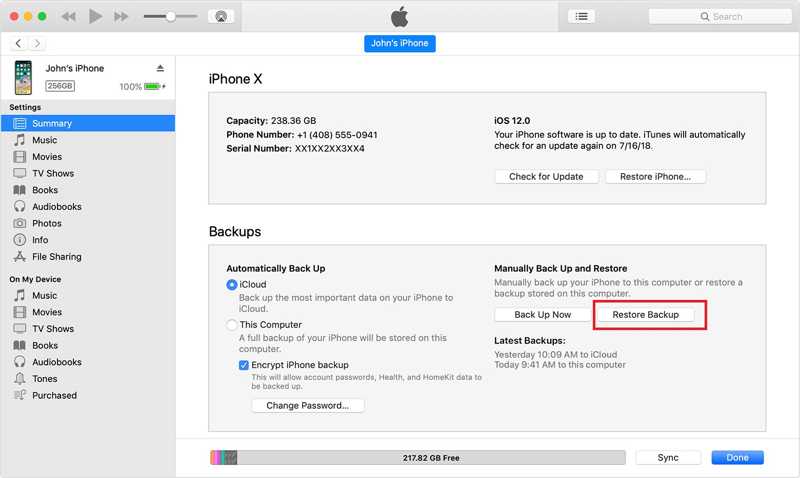
Étape 3 : Une fois l'appareil détecté, cliquez sur Numéro de téléphone bouton en haut à gauche dans iTunes.
Dans le Finder, cliquez sur le nom de l'appareil dans la barre latérale.
Étape 4 : Ensuite, allez à la Résumé or Généralités languette.
Étape 5 : Cliquez sur Restaurer la sauvegarde .
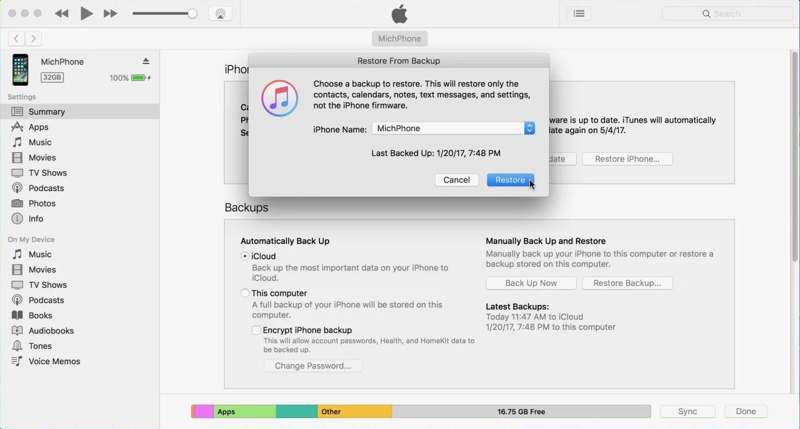
Étape 6 : Sélectionnez la sauvegarde iTunes de l'iPhone cassé, puis cliquez Restaurer pour récupérer des photos depuis un iPhone cassé sans iCloud. Mais vous devrez saisir les informations suivantes : mot de passe de sauvegarde iTunes si vous l'avez déjà défini.
Conclusion
Ce guide a montré quatre façons de Récupérer des photos depuis un iPhone cassé ou iPad. Photos iCloud vous permet de télécharger vos photos si vous avez activé cette fonctionnalité. La sauvegarde iCloud vous permet de restaurer vos photos sur un autre appareil iOS. La sauvegarde iTunes est une autre option pour récupérer vos photos. Apeaksoft iPhone Data Recovery est la solution la plus simple pour récupérer des photos, même si vous n'avez aucune sauvegarde de votre iPhone endommagé.
Articles Relatifs
Cela doit être épuisant de rencontrer un problème de sauvegarde iCloud après l'avoir activée. Pas d'inquiétude ; cet article vous propose la meilleure solution.
Votre sauvegarde iCloud est bloquée ou en panne ? Pas de panique, il existe des problèmes cachés et des astuces de réparation que vous ignorez peut-être. Voici comment vous en sortir.
Vous pouvez synchroniser vos photos avec iCloud depuis votre iPhone. Cependant, il arrive parfois que la synchronisation de vos photos iCloud ne fonctionne pas pour des raisons inconnues.
Vous souhaitez restaurer des applications supprimées d'iCloud ? Cet article



