


Comment récupérer des photos depuis iCloud ou un ordinateur sur un iPhone cassé

Bien que les iPhones soient des appareils mobiles sophistiqués, ils sont aussi vulnérables que les autres appareils numériques. Imaginez que votre iPhone vous échappe des mains et tombe sur la route. Il y a de fortes chances qu'il soit cassé et qu'il ne puisse plus s'allumer. Par conséquent, vous perdrez l'accès à vos données. La bonne nouvelle, c'est que vous pouvez… Récupérer des photos depuis un iPhone dont l'écran est casséCe guide pratique présente des méthodes éprouvées.
CONTENU DE LA PAGE :
- Partie 1 : Comment récupérer des photos depuis un iPhone cassé sans sauvegarde
- Partie 2 : Comment récupérer des photos depuis un iPhone cassé à l’aide d’un câble
- Partie 3 : Comment récupérer des photos depuis iCloud depuis un iPhone cassé
- Partie 4 : Comment récupérer des photos depuis un iPhone cassé à l’aide d’une sauvegarde iTunes
Partie 1 : Comment récupérer des photos depuis un iPhone cassé sans sauvegarde
Avec Apeaksoft Récupération de Données iPhoneVous pouvez récupérer des photos depuis un iPhone cassé sans sauvegarde. Ce logiciel analyse la mémoire, retrouve photos, vidéos, documents et autres fichiers, et vous permet de les récupérer rapidement. Un ordinateur et un câble compatible suffisent.

Téléchargé par plus de 1,000,000 des opportunités
- Récupérez vos photos depuis un iPhone ou un iPad cassé en 3 étapes.
- Ouvrez iTunes ou votre sauvegarde iCloud et extrayez les photos.
- Disponible pour un large éventail de types de données.
- Prévisualisez les photos sur votre iPhone cassé.
- Compatible avec les dernières versions d'iOS et d'iPadOS.
Téléchargement sécurisé
Téléchargement sécurisé

Comment récupérer des photos depuis un iPhone cassé sans sauvegarde
Étape 1 : Connectez-vous à votre iPhone
Lancez le logiciel de récupération de photos iPhone après l'avoir installé sur votre PC. Une version pour Mac est également disponible. Connectez votre iPhone à votre PC à l'aide d'un câble Lightning. Assurez-vous d'autoriser ce PC à l'utilisation de ce dernier. Une fois votre iPhone détecté, cliquez sur… Start scan .

Étape 2 : Aperçu des photos
Après l'analyse, sélectionnez le type de données que vous souhaitez récupérer. Ici, nous sélectionnons Pellicule et PhotothèqueEnsuite, prévisualisez toutes les photos sur votre iPhone cassé.

Étape 3 : Récupérer des photos
Cochez la case pour chaque photo que vous souhaitez récupérer. Cliquez sur Récupérer Cliquez sur le bouton, définissez un dossier de sortie et appuyez sur Récupérer Pour récupérer des photos depuis votre iPhone cassé sans iCloud, cliquez ici.

Partie 2 : Comment récupérer des photos depuis un iPhone cassé à l’aide d’un câble
Une méthode simple pour récupérer des photos depuis un iPhone à écran cassé consiste à utiliser un câble. Même si l'écran tactile est hors service, vous pouvez accéder à votre photothèque depuis la mémoire de l'iPhone via un ordinateur. Récupérer des photos supprimées d'un iPadCette méthode nécessite l'ordinateur que vous avez connecté à votre iPhone.
Étape 1 : Branchez votre iPhone à votre PC à l'aide d'un câble USB.
Étape 2 : Ouvrez l'explorateur de fichiers.
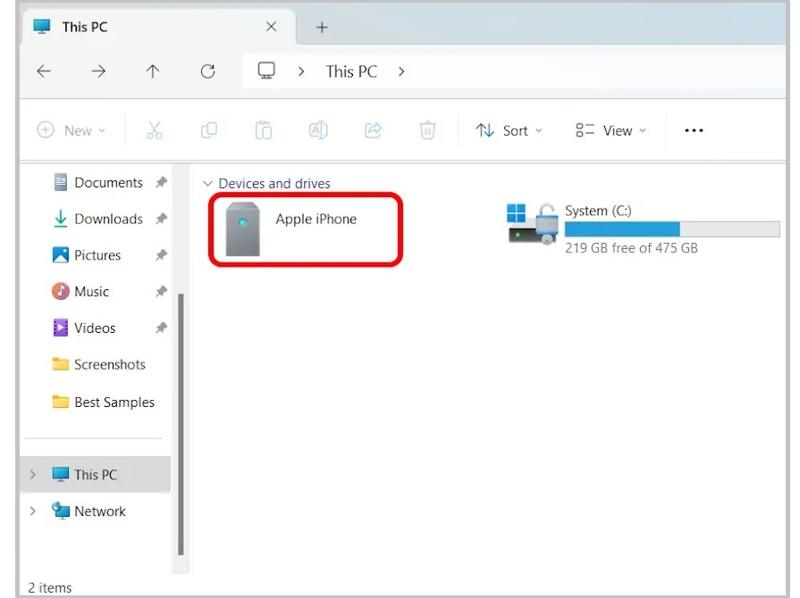
Étape 3 : Cliquez sur votre iPhone sous le Périphériques et lecteurs cap.
Étape 4 : Accédez à Stockage interne et DCIM.
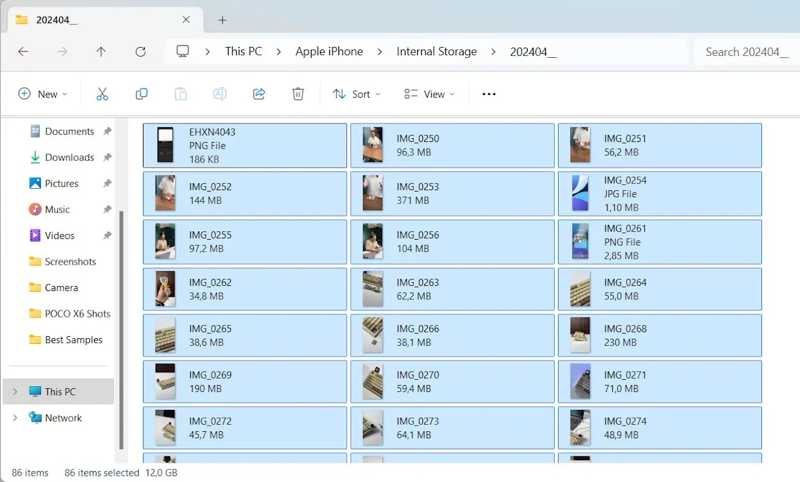
Étape 5 : Choisissez le dossier le plus pertinent, puis consultez les photos dans la pellicule.
Étape 6 : Sélectionnez les photos souhaitées, puis copiez-les et collez-les sur votre bureau.
Partie 3 : Comment récupérer des photos depuis iCloud depuis un iPhone cassé
iCloud propose deux solutions pour conserver les photos de votre iPhone. Si vous avez activé Photos iCloud sur votre iPhone, vos fichiers multimédias seront automatiquement synchronisés avec iCloud. L'autre solution consiste à sauvegarder votre iPhone sur iCloud, automatiquement ou manuellement.
Comment récupérer des photos depuis un iPhone cassé sur iCloud

Étape 1 : Se connecter à www.icloud.com avec votre identifiant Apple et votre mot de passe dans un navigateur.
Étape 2 : Choisissez Photos pour accéder à iCloud Photos.
Étape 3 : Aller à la section Bibliothèque L'album se trouve dans la barre latérale.
Étape 4 : Presse Ctrl or Cmd sur votre clavier, puis sélectionnez les éléments souhaités.
Étape 5 : Cliquez sur Télécharger bouton et choisissez Télécharger [nombre] éléments.
Étape 6 : Ensuite, vous récupérerez les photos de l'iPhone cassé dans votre Télécharger dossier.
Comment récupérer des photos depuis un iPhone cassé à l'aide d'une sauvegarde iCloud
Étape 1 : Allumez un autre iPhone disposant d'un espace de stockage suffisant.
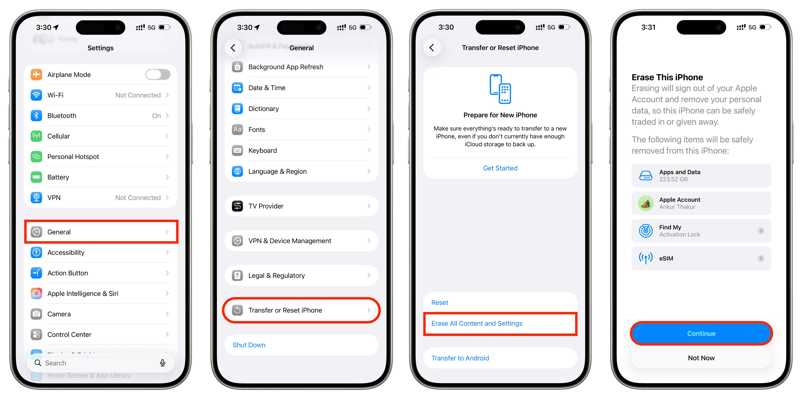
Étape 2 : Allez dans Paramètres, Généralités et Transférer ou réinitialiser l'iPhone.
Étape 3 : Exploiter Effacer contenu et réglages.
Étape 4 : Suivez les instructions à l'écran pour effacer votre iPhone.
Étape 5 : Ensuite, redémarrez votre appareil et configurez-le.
Étape 6 : Assurez-vous de vous connecter à un réseau Wi-Fi.

Étape 7 : Lorsque vous atteignez le Transférez vos applications et données écran, choisissez À partir de la sauvegarde iCloud.
Étape 8 : Connectez-vous avec les identifiants Apple liés à votre iPhone cassé.
Étape 9 : Sélectionnez la dernière sauvegarde et restaurez-la.
Partie 4 : Comment récupérer des photos depuis un iPhone cassé à l’aide d’une sauvegarde iTunes
Pour récupérer des photos depuis un iPhone cassé sans passer par iCloud, vous pouvez utiliser une sauvegarde sur ordinateur. Pour cela, il vous faut une sauvegarde iTunes ou Finder, ainsi qu'un appareil iOS disposant d'un espace de stockage suffisant.
Étape 1 : Connectez votre appareil iOS à votre ordinateur à l'aide d'un câble compatible.
Étape 2 : Ouvrez iTunes sous Windows et macOS Mojave ou version antérieure. Ouvrez le Finder sous macOS Catalina ou version ultérieure.

Étape 3 : Une fois votre appareil reconnu, cliquez sur Téléphone bouton dans iTunes, puis sélectionnez Résumé.
Dans le Finder, cliquez sur le nom de votre appareil et accédez à Généralités.
Étape 4 : Cliquez sur Restaurer la sauvegarde .
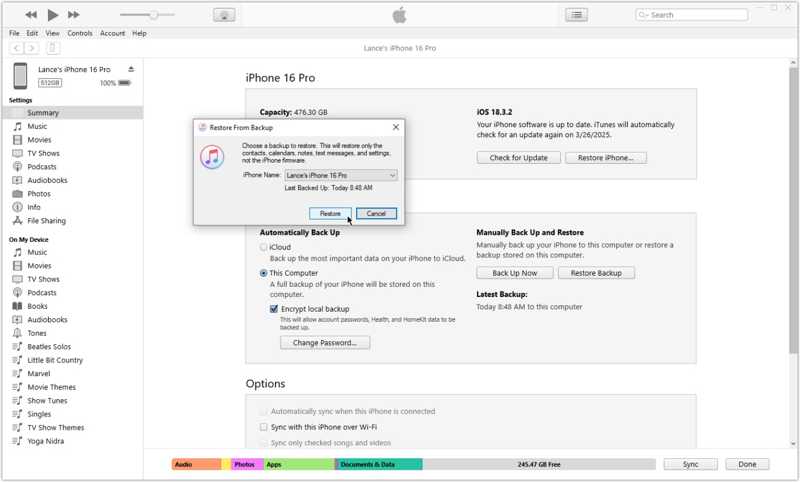
Étape 5 : Choisissez la dernière sauvegarde et cliquez sur Restaurer .
Lectures complémentaires
Conclusion
Ce guide présentait cinq façons de récupérer des photos depuis un iPhone cassé Avec ou sans sauvegarde. Le câble physique est une solution simple pour extraire les photos de votre appareil iOS. iCloud vous permet de télécharger les photos de votre iPhone dans un navigateur ou de les restaurer à partir d'une sauvegarde. La sauvegarde sur ordinateur est une autre option. Apeaksoft Récupération de Données iPhone permet de récupérer des photos iPhone sans sauvegarde.
 Apeaksoft Récupération de Données iPhone
 Récupérez les données supprimées ou perdues de vos appareils iOS, d'iTunes et de vos sauvegardes iCloud.
Téléchargement sécurisé
Téléchargement sécurisé
Articles Relatifs




