


Comment récupérer son mot de passe de connexion iCloud sans le réinitialiser ?

Pour aider les utilisateurs à gérer leurs mots de passe, Apple a introduit une fonctionnalité qui enregistre les mots de passe et les clés d'accès sur les iPhone, les iPad et les Mac. En cas d'oubli, vous pouvez retrouver vos mots de passe grâce au gestionnaire intégré ou à une application tierce. Par exemple, si vous oubliez vos identifiants iCloud, vous pouvez les récupérer. Récupération du mot de passe iCloud sans le réinitialiser. Ce guide présente plusieurs méthodes éprouvées pour récupérer le mot de passe de votre compte sur votre téléphone et votre ordinateur.
CONTENU DE LA PAGE :
- Partie 1 : Qu’est-ce que la récupération de mot de passe iCloud ?
- Partie 2 : Comment récupérer son mot de passe iCloud sur iPhone/iPad
- Partie 3 : Comment récupérer son mot de passe iCloud sur Mac
- Partie 4 : Comment récupérer son mot de passe iCloud sous Windows
- Partie 5 : Comment récupérer son mot de passe iCloud depuis un navigateur
- Partie 6 : Comment récupérer son mot de passe iCloud sans restrictions
Partie 1 : Qu’est-ce que la récupération de mot de passe iCloud ?
En fait, vous devez vous connecter à iCloud avec votre identifiant Apple et votre mot de passe. Autrement dit, votre mot de passe iCloud est identique à celui de votre identifiant Apple. Si vous oubliez votre mot de passe iCloud, au lieu de le réinitialiser, vous pouvez essayer de le récupérer via le gestionnaire de mots de passe intégré.
Partie 2 : Comment récupérer son mot de passe iCloud sur iPhone/iPad
Avec la sortie d'iOS 18, Apple a ajouté l'application Mots de passe aux iPhone, iPad et Mac. Elle enregistre les mots de passe et les informations de connexion sur votre iPhone ou iPad. Cela permet notamment de récupérer son mot de passe iCloud sur un iPhone.
Comment récupérer son mot de passe iCloud sur iOS 18, iPadOS 18 et versions ultérieures
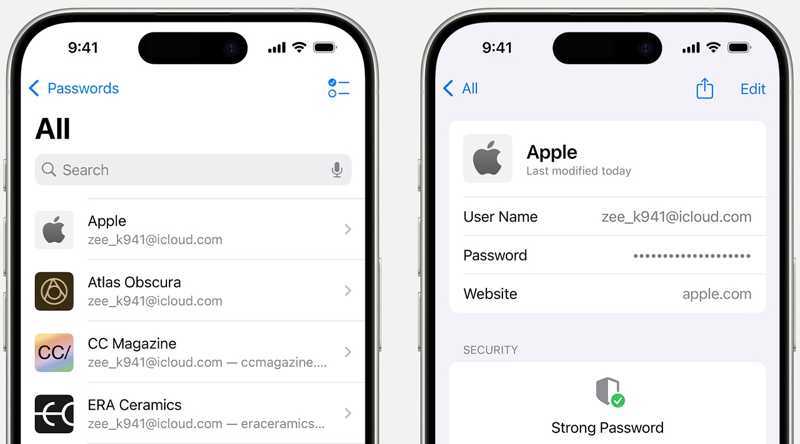
Étape 1 : Ouvrez le intégré Les mots de passe application de votre écran d'accueil.
Étape 2 : Authentifiez-vous avec Face ID ou votre code d'accès.
Étape 3 : Choisissez le Tous en groupe.
Étape 4 : Recherchez un site web sur lequel vous vous êtes connecté avec votre mot de passe iCloud.
Étape 5 : Sélectionnez le site web de configuration de mot de passe approprié parmi les résultats.
Étape 6 : Appuyez sur le bouton Modifier pour afficher votre mot de passe iCloud.
À noter: Cette option est disponible sur macOS Sequoia ou version ultérieure.
Partie 3 : Comment récupérer son mot de passe iCloud sur Mac
En réalité, Apple a intégré un gestionnaire de mots de passe à ses appareils avant même la sortie de l'application Mots de passe. Cette fonctionnalité conserve vos mots de passe tant que vous accédez aux sites web concernés sous macOS Sonoma et versions antérieures.
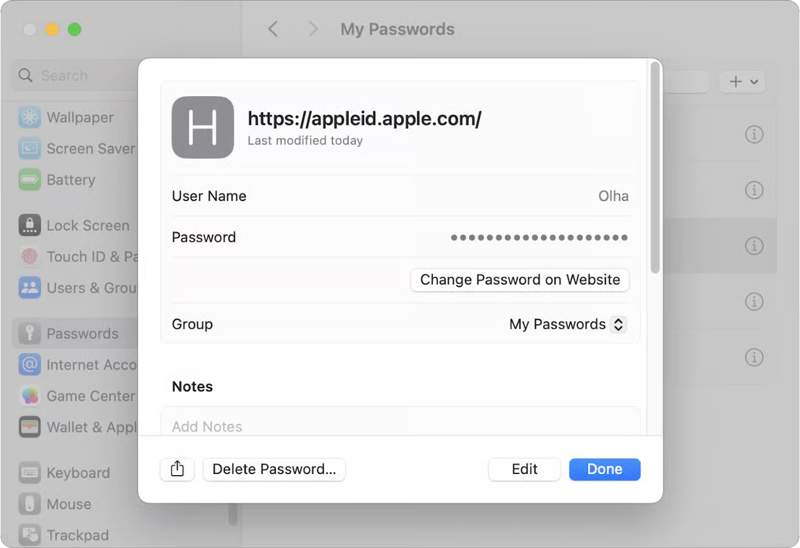
Étape 1 : Cliquez sur Apple menu et choisissez Les paramètres du système.
Étape 2 : Faites défiler vers le bas et choisissez le Les mots de passe option.
Étape 3 : Recherchez icloud.com ou apple.com dans le Rechercher bar.
Étape 4 : Choisissez le site web approprié pour consulter les informations.
Étape 5 : Cliquez sur éditer bouton permettant d'afficher votre mot de passe iCloud.
À noter: Cette méthode est disponible dans l'application Réglages sur iOS 17 et iPadOS 17 ou versions antérieures.
Partie 4 : Comment récupérer son mot de passe iCloud sous Windows
Même si vous n'avez pas votre appareil Apple, il est probable que vous puissiez récupérer votre mot de passe iCloud grâce à l'application ou à l'extension iCloud Passwords sous Windows. Pour cela, vous devez avoir activé le Trousseau iCloud ou la fonction Mot de passe iCloud sur votre iPhone, iPad ou Mac.
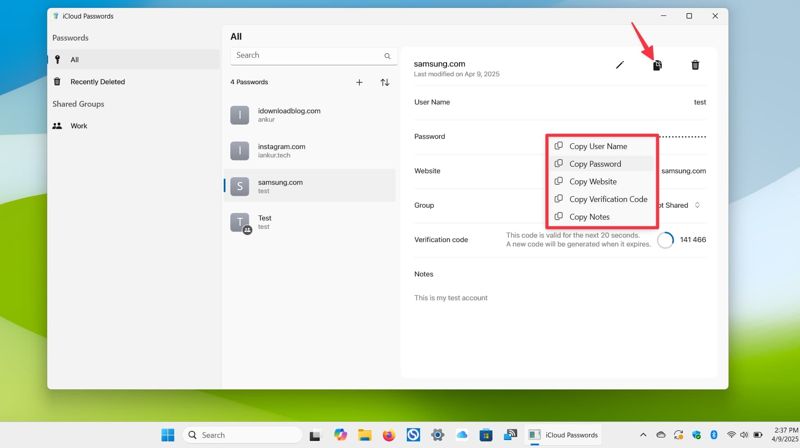
Étape 1 : Ouvrez le Mots de passe iCloud app sur votre PC.
Étape 2 : Authentifiez-vous avec le mot de passe de votre ordinateur ou par biométrie.
Étape 3 : Rendez-vous dans la section Tous .
Étape 4 : Choisissez un site web lié à votre mot de passe iCloud.
Étape 5 : Cliquez sur Copier bouton avec une icône de double papier et choisissez Copier le mot de passe.
Étape 6 : Ouvrez ensuite un texte ou un document vierge, et collez le contenu pour récupérer votre mot de passe iCloud.
Partie 5 : Comment récupérer son mot de passe iCloud depuis un navigateur
Outre le gestionnaire de mots de passe intégré, vous pouvez récupérer votre mot de passe iCloud si vous y avez accédé via un navigateur tiers, tel que Google Chrome, Firefox ou Microsoft Edge. Nous vous présentons les procédures correspondantes.
Comment récupérer son mot de passe iCloud dans Chrome
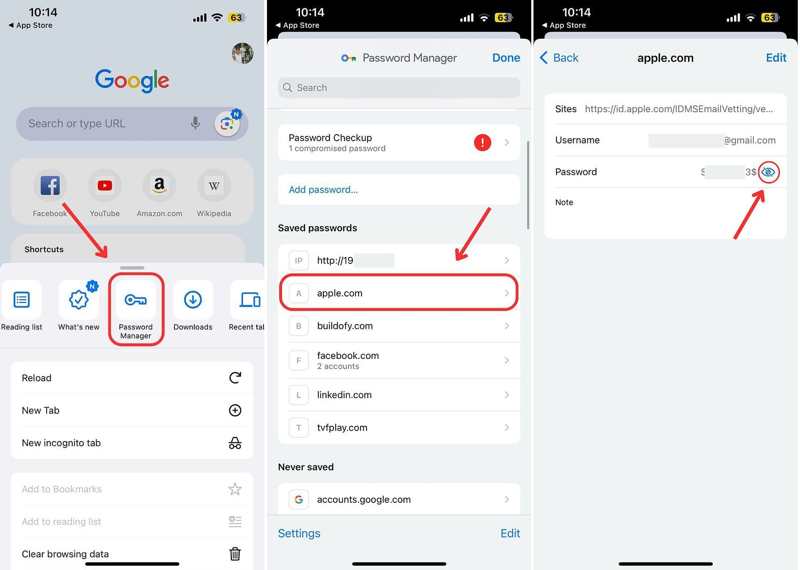
Étape 1 : Ouvrez le Google Chrome app.
Étape 2 : Appuyez sur le Etc. bouton avec une icône à trois points.
Étape 3 : Choisissez Password Manager dans la boîte à outils.
Étape 4 : Trouvez et sélectionnez le site web d'Apple ou d'iCloud dans la liste.
Étape 5 : Frappe le Consultation bouton avec une icône en forme d'œil pour récupérer le mot de passe iCloud.
Comment récupérer son mot de passe iCloud dans Firefox
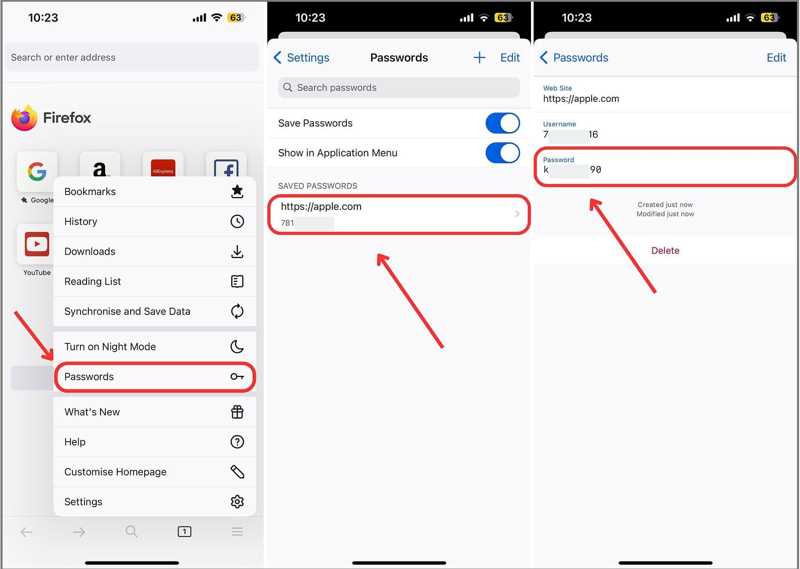
Étape 1 : Ouvrez Firefox.
Étape 2 : Appuyez sur le Pains à hamburger .
Étape 3 : Choisissez Les mots de passe dans le menu.
Étape 4 : Cherchez icloud.com ou apple.com dans la liste et choisissez-le.
Étape 5 : Frappe le Mot de passe champ ou le éditer bouton pour récupérer le mot de passe iCloud.
Comment récupérer son mot de passe iCloud dans Edge
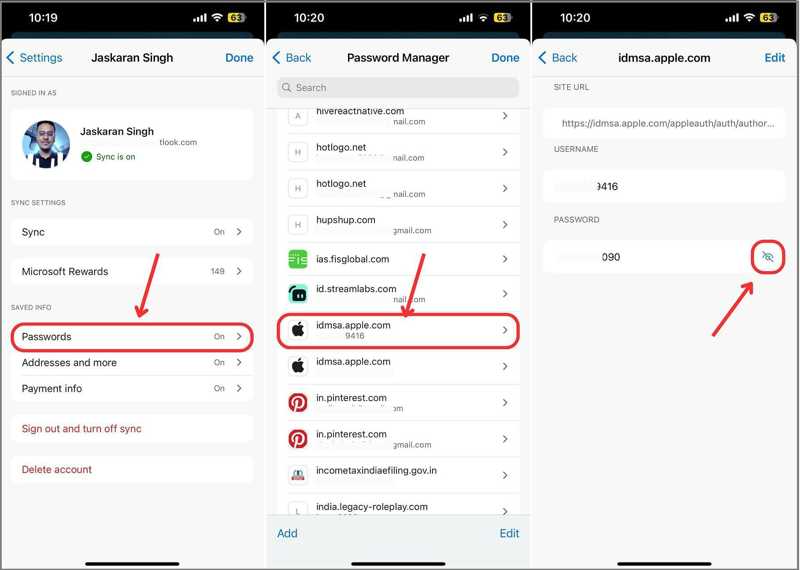
Étape 1 : Frappe le Pains à hamburger bouton dans Microsoft Edge.
Étape 2 : Allez dans Paramètres et choisissez Les mots de passe.
Étape 3 : Recherchez apple.com dans le Gestionnaire de mots de passe.
Étape 4 : Choisissez le bon site web.
Étape 5 : Frappe le éditer bouton ou Consultation bouton avec une icône en forme d'œil pour récupérer votre mot de passe iCloud.
Lectures complémentaires
Partie 6 : Comment récupérer son mot de passe iCloud sans restrictions
Si vous ne parvenez pas à récupérer votre mot de passe iCloud, essayez une autre solution : supprimez l’ancien compte et définissez un nouveau mot de passe. À partir de là, nous vous recommandons… Déverrouillage iOS Apeaksoft iFoneKitElle vous permet de supprimer le mot de passe iCloud oublié de votre appareil iOS sans avoir à saisir de mot de passe.

Téléchargé par plus de 1,000,000 des opportunités
- Supprimer le mot de passe iCloud oublié d'un appareil iOS.
- Nous ne vous demanderons pas de saisir un mot de passe ou le code d'accès de votre iPhone.
- Proposez des fonctionnalités supplémentaires, comme la suppression du mot de passe de Temps d'écran.
- Compatible avec les dernières versions d'iOS et d'iPadOS.
Téléchargement sécurisé
Téléchargement sécurisé

Comment récupérer le mot de passe iCloud de votre iPhone
Étape 1 : Installer iCloud Password Remover
Lancez iFoneKit une fois installé sur votre ordinateur. Il est compatible avec Windows 11/10/8/7/XP/Vista et macOS 10.7 ou version ultérieure. Choisissez le Supprimer l'identifiant Apple mode pour continuer.

Étape 2 : Connectez-vous à votre iPhone
Branchez votre iPhone à votre ordinateur à l'aide d'un câble Lightning. Assurez-vous de faire confiance à cet ordinateur. Une fois votre appareil reconnu, cliquez sur le bouton correspondant. Commencez maintenant .

Étape 3 : Supprimer le mot de passe iCloud
Si Localiser mon iPhone est désactivé, le logiciel commencera à supprimer le mot de passe iCloud oublié. Si Localiser mon iPhone est activé, réinitialisez tous les réglages de votre appareil en suivant les instructions à l'écran. Ensuite, cliquez sur OK et frapper Confirmer à nouveau pour lancer le processus.

À noter: Une fois cette opération terminée, vous pourrez créer un nouveau mot de passe iCloud.
Conclusion
Ce guide partage plusieurs façons de Récupérez votre mot de passe de connexion iCloud Sur votre iPhone, iPad, Mac et PC, dans diverses situations, l'application Mots de passe d'Apple enregistre vos identifiants et mots de passe lorsque vous y accédez depuis votre appareil. De plus, certains navigateurs tiers peuvent également stocker votre mot de passe iCloud. Déverrouillage iOS Apeaksoft iFoneKit est l'outil ultime pour réinitialiser votre compte et votre mot de passe iCloud.
 Apeaksoft iFoneKit
 Déverrouillez tous les types de mots de passe iOS de l'iPhone, de l'iPad et de l'iPod.
Téléchargement sécurisé
Téléchargement sécurisé
Articles Relatifs




