


Comment récupérer les données iCloud de votre iPhone ou iPad

Une fois que vous possédez un appareil Apple et que vous avez créé un compte Apple, vous bénéficiez de 5 Go de stockage iCloud gratuit. Ce service vous permet d'étendre votre mémoire interne, de synchroniser vos données entre vos appareils Apple et de sauvegarder vos fichiers sans matériel supplémentaire. Il est donc logique que de nombreuses personnes fassent confiance à iCloud pour la sécurité et la synchronisation de leurs données. Cet article explique les méthodes éprouvées pour… Récupération de données iCloud dans diverses situations.
CONTENU DE LA PAGE :
- Partie 1 : Quelles données pouvez-vous récupérer depuis iCloud ?
- Partie 2 : Comment récupérer des données depuis iCloud ?
- Partie 3 : Comment récupérer des photos iCloud
- Partie 4 : Comment récupérer des messages, des notes, des e-mails et plus encore depuis iCloud
- Partie 5 : Comment récupérer une sauvegarde iCloud
- Partie 6 : Comment utiliser le logiciel de récupération iCloud pour iPhone
Partie 1 : Quelles données pouvez-vous récupérer depuis iCloud ?
Tout d'abord, iCloud propose plusieurs solutions pour stocker vos données. Photos iCloud est un service indépendant permettant de sauvegarder et de synchroniser vos photos et vidéos de votre pellicule. iCloud vous permet également de synchroniser vos messages, iCloud Drive et bien plus encore. Sauvegarder votre appareil sur iCloud revient à créer une copie de votre iPhone, iPad ou Mac. Notez que les données synchronisées avec iCloud n'incluent pas la sauvegarde iCloud elle-même.
Que comprend la sauvegarde iCloud ?
Paramètres de l'appareil, disposition de l'écran d'accueil et organisation des applications
Contenu acheté
Messages et iMessage
Photos et vidéos
Données d'application
Sauvegardes Apple Watch
En matière de récupération de données iCloud, le processus varie selon votre situation. Vous pouvez accéder à la sauvegarde iCloud Pour consulter vos photos directement et restaurer celles supprimées, rendez-vous sur iCloud.com. Pour récupérer vos notes et autres données synchronisées avec iCloud, vous pouvez restaurer vos contacts, calendriers, signets Safari et fichiers iCloud Drive sans effacer votre appareil. Si vous souhaitez récupérer d'autres types de données, vous devrez d'abord réinitialiser votre appareil.
Partie 2 : Comment récupérer des données depuis iCloud ?
Comme indiqué précédemment, vous pouvez récupérer vos contacts, calendriers, rappels, signets Safari et bien plus encore à partir de vos sauvegardes iCloud sans effacer votre appareil Apple. Vos données actuelles ne seront pas affectées. Une connexion internet stable suffit.
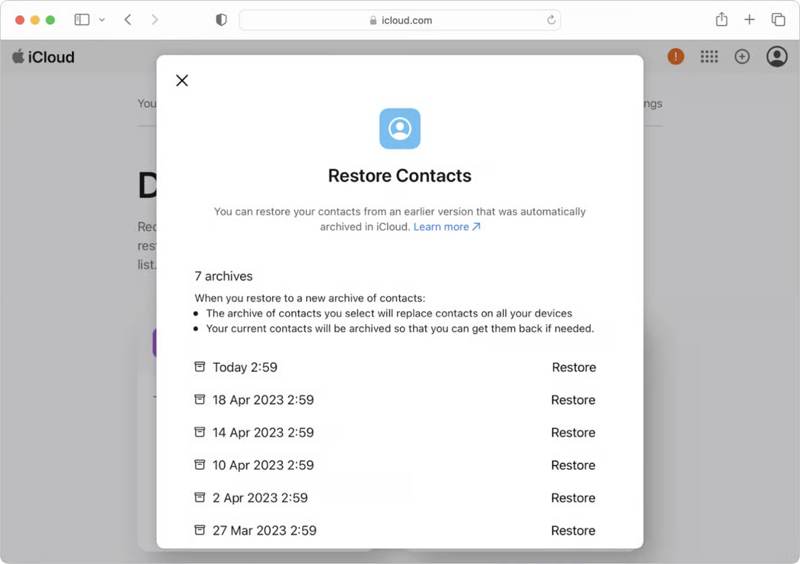
Étape 1 : Ouvrez un navigateur et rendez-vous sur www.icloud.com et connectez-vous avec votre compte Apple et votre mot de passe.
Conseils: Si vous avez configuré l'authentification à deux facteurs, saisissez le code de vérification qui s'affiche à l'écran.
Étape 2 : Cliquez sur Lanceur d'applications bouton dans le coin supérieur droit et choisissez Récupération de données.
Conseils: Ou connectez-vous à www.icloud.com/recovery dans votre navigateur.
Étape 3 : Choisissez l'onglet que vous souhaitez récupérer. Récupérer les contacts, par exemple, si vous souhaitez récupérer des contacts depuis iCloud pour iPhone.
Étape 4 : Localisez la sauvegarde iCloud en fonction de la date et cliquez dessus. Restorbouton e.
Étape 5 : Attendez la fin de la récupération iCloud et fermez iCloud.
Partie 3 : Comment récupérer des photos iCloud
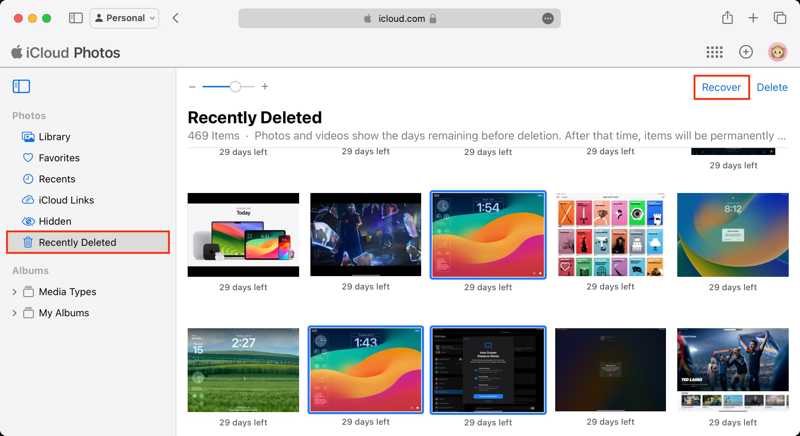
Photos iCloud conserve toutes les photos et vidéos que vous prenez avec votre iPhone, vous permettant ainsi d'accéder à votre pellicule depuis n'importe quel appareil. télécharger des photos iCloudÀ tout moment. Grâce à vos identifiants de compte Apple, vous pouvez récupérer les photos supprimées de votre compte iCloud.
Étape 1 : Connectez-vous à www.icloud.com dans un navigateur avec votre identifiant Apple et votre mot de passe.
Étape 2 : Choisissez le Photos option permettant d'accéder à iCloud Photos.
Étape 3 : Aller à la section Bibliothèque L'onglet permet d'accéder à la récupération de photos iCloud. Si vous souhaitez récupérer des photos supprimées d'iCloud, choisissez l'option correspondante. Supprimé récemment languette.
Étape 4 : Appuyez sur la touche Ctrl or Command Appuyez sur la touche correspondante de votre clavier et sélectionnez toutes les photos et vidéos que vous souhaitez récupérer.
Étape 5 : Cliquez sur Récupérer .
Étape 6 : Définissez un dossier de destination et téléchargez les fichiers multimédias récupérés.
À noter: Cette méthode n'est pas disponible pour les fichiers multimédias dans les applications. De plus, elle nécessite au préalable l'activation d'iCloud Photos sur votre appareil Apple.
Partie 4 : Comment récupérer des messages, des notes, des e-mails et plus encore depuis iCloud
Outre les photos, vous pouvez également synchroniser vos messages, notes, e-mails et autres données avec iCloud. Autrement dit, vous pouvez récupérer vos SMS iCloud sur votre appareil Apple ou sur iCloud.com via votre compte Apple.
Comment récupérer les messages iCloud sur votre iPhone
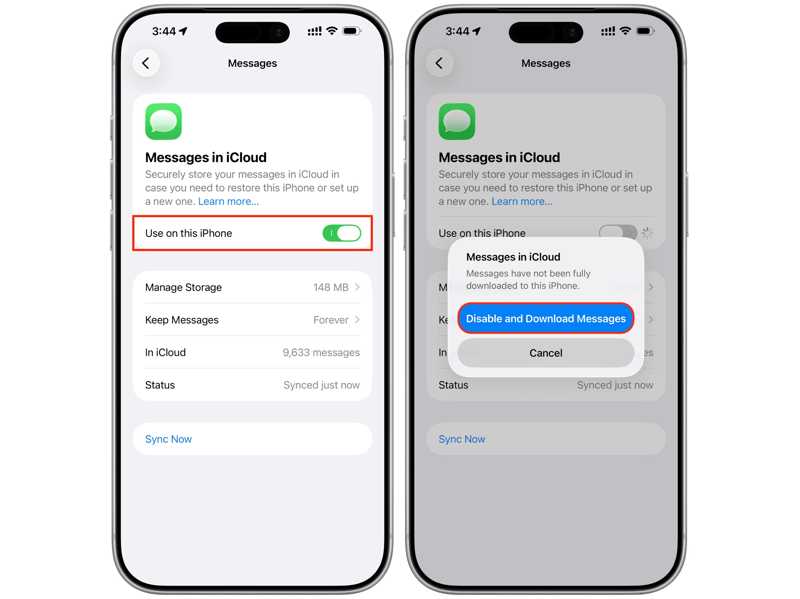
Étape 1 : Allumez votre appareil et exécutez le Paramètres app.
Étape 2 : Appuyez sur votre profil et choisissez iCloud.
Étape 3 : Choisissez Messages sous le Enregistrer sur iCloud cap.
Étape 4 : Désactiver Utiliser sur cet iPhone.
Étape 5 : Lorsque vous y êtes invité, appuyez sur Désactiver et télécharger les messages sur la boîte pour obtenir la récupération des messages iCloud.
Comment récupérer des notes à partir d'iCloud
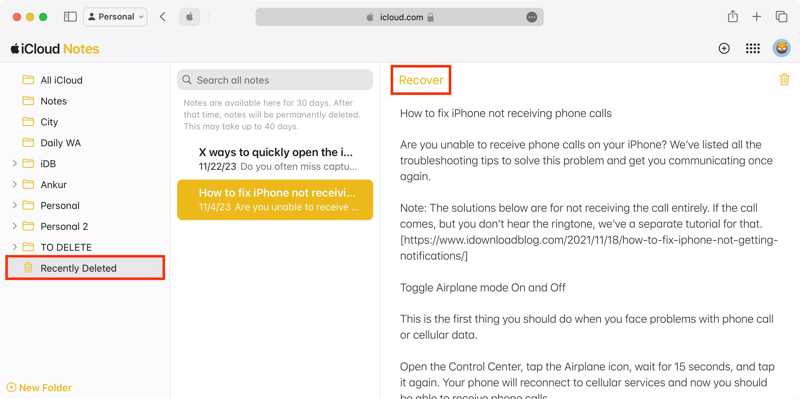
Étape 1 : Ouvrez votre navigateur et accédez à www.icloud.com/notes et connectez-vous avec vos identifiants de compte Apple.
Étape 2 : Pour récupérer des notes supprimées d'iCloud, rendez-vous sur Supprimé récemment dossier.
Étape 3 : Sélectionnez la note que vous souhaitez récupérer et cliquez Récupérer.
Comment récupérer des e-mails depuis iCloud
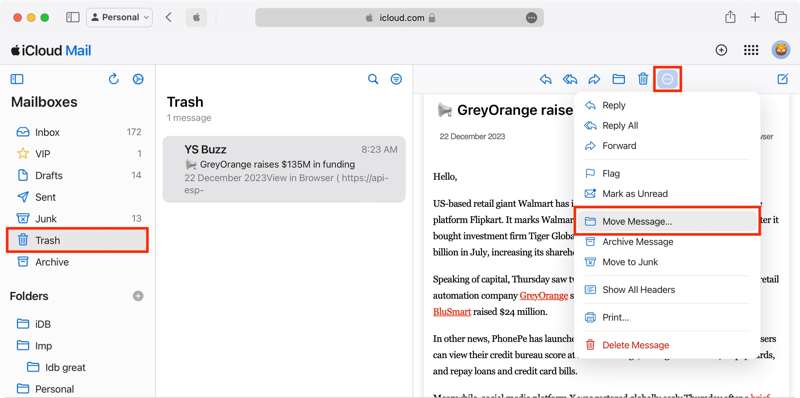
Étape 1 : Connectez-vous à www.icloud.com dans votre navigateur avec votre identifiant Apple et votre mot de passe.
Étape 2 : Choisissez le Courriel option permettant d'accéder à la page iCloud Mail.
Étape 3 : Accédez au dossier souhaité, comme Corbeille.
Étape 4 : Sélectionnez un message supprimé.
Étape 5 : Cliquez sur Etc. bouton avec une icône à trois points et choisissez Déplacer le message.
Étape 6 : Ensuite, sélectionnez le dossier de destination, tel que le Mes Messages.
Partie 5 : Comment récupérer une sauvegarde iCloud
Pour restaurer une sauvegarde iCloud, vous devez effacer votre iPhone ou iPad. Vous pourrez ensuite restaurer la sauvegarde iCloud correspondante sur votre appareil. Assurez-vous d'avoir préalablement effectué une sauvegarde iCloud.
Étape 1 : Allumez votre iPhone et appuyez sur votre profil dans l'application. Paramètres app.
Étape 2 : Allez dans iCloud, et alors iCloud sauvegarde.
Étape 3 : Vérifiez la dernière sauvegarde.
Étape 4 : Sauvegardez à la Paramètres app.
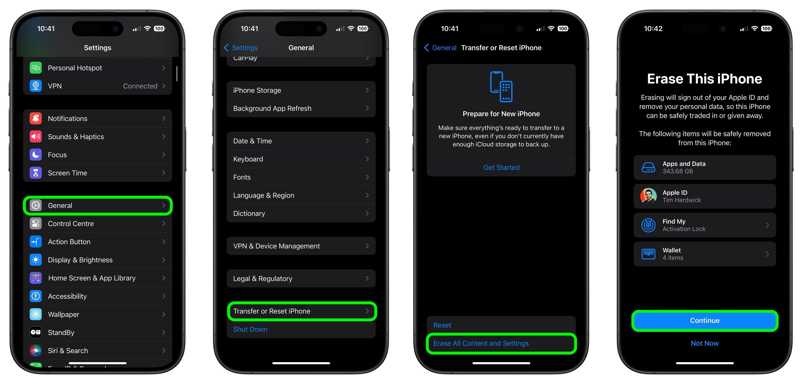
Étape 5 : Se diriger vers Généralités et Transférer ou réinitialiser l'iPhone.
Étape 6 : Exploiter Effacer contenu et réglages.
Étape 7 : Lisez l'avertissement et appuyez Continuer.
Étape 8 : Si vous y êtes invité, entrez le mot de passe de votre identifiant Apple.
Étape 9 : Exploiter effacer pour le confirmer.
Étape 10 : Une fois l'opération terminée, redémarrez votre iPhone et configurez-le comme un nouvel appareil.
Étape 11 : Connectez-vous à un réseau Wi-Fi.
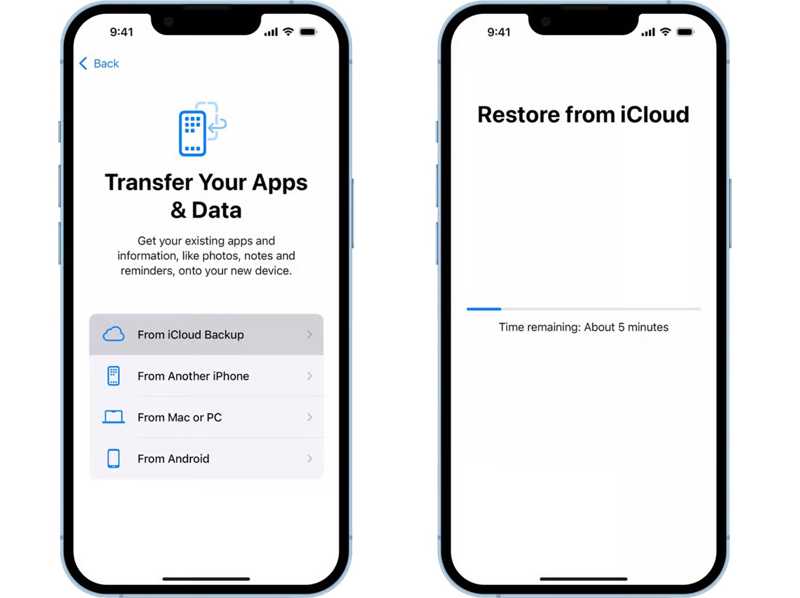
Étape 12 : Lorsque vous atteignez le Transférez vos applications et données écran, choisissez À partir de la sauvegarde iCloud.
Étape 13 : Saisissez votre compte Apple et votre mot de passe.
Étape 14 : Sélectionnez la sauvegarde la plus récente et lancez la récupération des données iCloud sur votre iPhone.
Lectures complémentaires
Partie 6 : Comment utiliser le logiciel de récupération iCloud pour iPhone
Une autre solution pour récupérer vos données consiste à utiliser un excellent logiciel de récupération de données iCloud, tel que… Apeaksoft Récupération de Données iPhoneIl est capable d'extraire vos données de votre compte iCloud sans réinitialiser votre appareil.

Téléchargé par plus de 1,000,000 des opportunités
- Récupérez vos données iCloud en 3 étapes.
- Ne pas effacer ni réinitialiser votre appareil Apple.
- Compatible avec une large gamme de types de données.
- Prévisualisez les données perdues dans votre iCloud.
- Prend en charge les dernières versions d'iOS et d'iPadOS.
Téléchargement sécurisé
Téléchargement sécurisé

Comment récupérer des données iCloud sur votre iPhone
Étape 1 : Connectez-vous à iCloud
Lancez le logiciel de récupération iCloud pour iPhone après l'avoir installé sur votre PC. Une autre version est disponible pour Mac. Choisissez la version qui vous convient. Récupérer depuis iCloud Dans la barre latérale, saisissez votre identifiant Apple et votre mot de passe.

Étape 2 : Aperçu des données iCloud
Sélectionnez les types de données que vous souhaitez récupérer et cliquez sur Commencer bouton pour extraire les données de votre iCloud. Une fois l'extraction terminée, vous pourrez consulter vos données par type, par exemple : Photos.

Étape 3 : Récupérer une sauvegarde iCloud
Sélectionnez les photos perdues que vous souhaitez récupérer et cliquez sur Récupérer bouton. Définissez un dossier de sortie et appuyez sur Récupérer.

Conclusion
Cet article présentait des méthodes éprouvées de récupération iCloud Dans différentes situations, vous pouvez récupérer des données perdues de votre compte iCloud après une synchronisation ou une sauvegarde. Choisissez la méthode appropriée et suivez nos instructions pour récupérer vos données. Apeaksoft Récupération de Données iPhone est un moyen simple de récupérer vos données sans réinitialiser votre appareil.
 Apeaksoft Récupération de Données iPhone
 Récupérez les données supprimées ou perdues de vos appareils iOS, d'iTunes et de vos sauvegardes iCloud.
Téléchargement sécurisé
Téléchargement sécurisé
Articles Relatifs




