

Qu'est-ce que iMyFone D-Back et comment l'utiliser pour récupérer des données ?

Aujourd'hui, la récupération de données reste un sujet brûlant parmi les utilisateurs iOS. Apple propose plusieurs méthodes pour récupérer des données perdues, comme le dossier « Éléments récemment supprimés », iCloud et les sauvegardes iTunes. Cependant, toutes ces méthodes ont leurs conditions préalables. Dans certains cas, il est nécessaire d'utiliser un logiciel tiers de récupération de données pour récupérer des fichiers supprimés. iMyFone D-BackPar exemple, il s'agit de l'un des meilleurs logiciels de récupération de données pour iPhone. Vous trouverez un avis impartial dans cet article.
CONTENU DE LA PAGE :
Partie 1 : Test du iMyFone D-Back
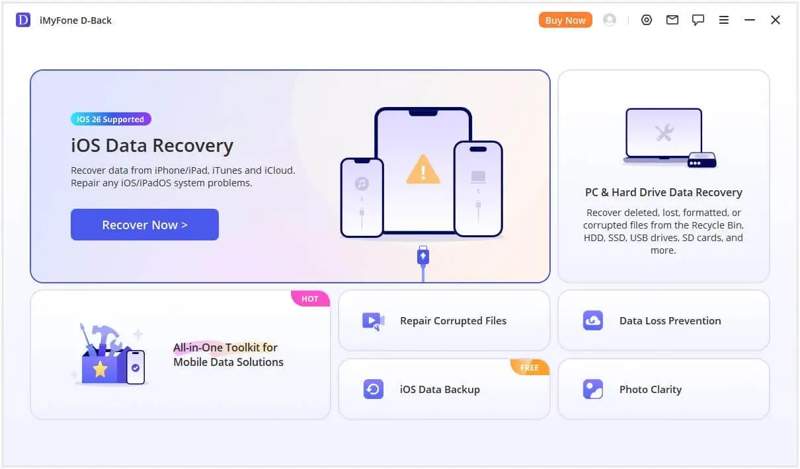
iMyFone D-Back est un logiciel de récupération de données haut de gamme pour appareils iOS, offrant des fonctionnalités supplémentaires comme la correction des bugs logiciels courants. Il redonne espoir aux utilisateurs d'iPhone et d'iPad dont les données ont été supprimées ou perdues pour diverses raisons.
Les principales caractéristiques de iMonFone D-Back
- 1.Récupérer des données depuis des appareils iOS sans sauvegarde.
- 2.Restaurez les données à partir des sauvegardes iTunes et iCloud.
- 3.Prise en charge de divers types de données, comme les photos, les vidéos, WhatsApp, etc.
- 4.Identifier automatiquement les problèmes logiciels et corriger les erreurs.
- 5.Fonctionne sous Windows 11/10/8/7 et macOS 10.9 ou version ultérieure.
- 6.Disponible pour diverses situations, comme la réinitialisation d'usine, l'échec de la mise à jour, et plus encore.
- 7.Prévoir plusieurs modes de récupération pour différentes circonstances.
- 8.Prévisualiser les fichiers récupérables pour une récupération sélective.
Examen D-Back d'iMyFone
- Elle est dotée d'une interface claire, simple et conviviale.
- L'écran affiche des instructions étape par étape.
- Il offre une option de récupération intelligente pour retrouver rapidement les fichiers perdus.
- D'après nos recherches, il permet de récupérer des fichiers récemment perdus avec un taux de réussite élevé.
- Il fonctionne bien sur la quasi-totalité des appareils iOS.
- Le processus de récupération des données est assez lent.
- Cela ne fonctionnera pas si vos fichiers perdus sont écrasés.
- La version gratuite ne permet aucune récupération.
- Cela nécessite l'installation d'iTunes sur votre ordinateur.
Prix du iMyFone D-Back
iMyFone D-Back propose des abonnements pour particuliers et professionnels. Bien qu'une version gratuite soit disponible en téléchargement, un abonnement est nécessaire pour profiter de toutes les fonctionnalités.
Régimes individuels
Abonnement d'un mois (3 appareils/2 PC) : 49.99 $
Abonnement d'un an (3 appareils/2 PC) : 69.99 $
Abonnement à vie (5 appareils/2 PC) : 79.99 $
Le forfait Entreprise commence à 139.99 $ par an pour 10 appareils sur 3 PC.
L'application iMyFone D-Back est-elle fiable ?
Oui. Si vous le téléchargez depuis le site officiel, son utilisation est sûre et légale. Il n'installera aucun logiciel malveillant, virus ou logiciel espion sur votre appareil.
Lectures complémentaires
Partie 2 : Comment utiliser iMyFone D-Back
iMyFone D-Back fonctionne-t-il ? Techniquement, oui. Il peut analyser votre appareil iOS et ouvrir les sauvegardes. Cependant, il peut ne pas fonctionner pour les anciens fichiers perdus et les données définitivement supprimées. Voici comment l'utiliser :
Étape 1 : Téléchargez et installez iMyFone D-Back sur votre ordinateur.
Étape 2 : Lancez-le et sélectionnez le Récupération iPhone .
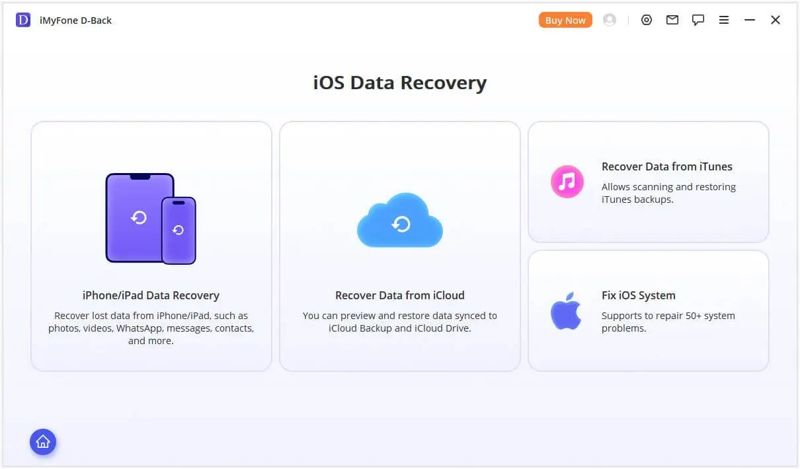
Étape 3 : Choisissez votre situation. Si vous n'avez pas de sauvegarde, choisissez Récupération de données iPhone/iPad. Ou choisissez Récupérer des données depuis iCloud or Récupérer des données depuis iTunes.
Étape 4 : Connectez votre iPhone ou iPad à votre ordinateur avec un câble compatible.
Étape 5 : Une fois votre appareil détecté, cliquez sur le bouton Suivant bouton pour continuer.
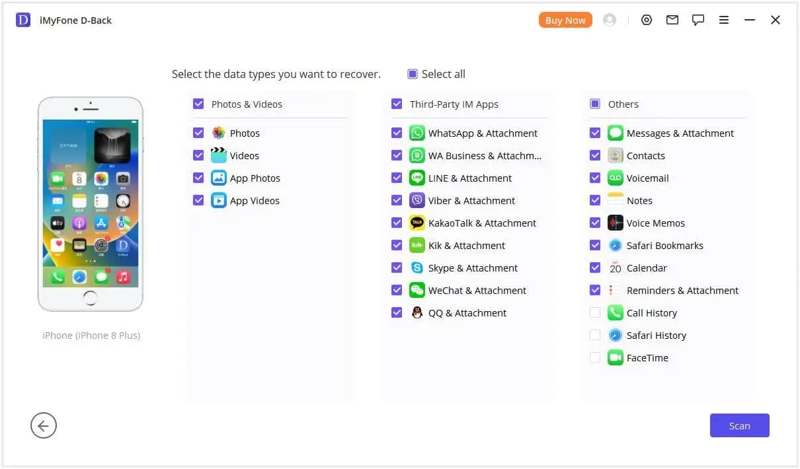
Étape 6 : Ensuite, sélectionnez les types de données que vous souhaitez récupérer, puis cliquez sur Scanner bouton pour commencer l'analyse de votre mémoire.
Étape 7 : Une fois l'analyse des périphériques terminée, sélectionnez un type de données, comme Photos, et prévisualiser toutes les photos récupérables.
Étape 8 : Sélectionnez tous les fichiers et éléments que vous souhaitez récupérer.
Étape 9 : Maintenant, vous avez deux options :
Si vous souhaitez récupérer des données sur votre ordinateur, cliquez sur Récupérer sur ordinateur Cliquez sur le bouton. Définissez un dossier de sortie et confirmez la récupération des données.
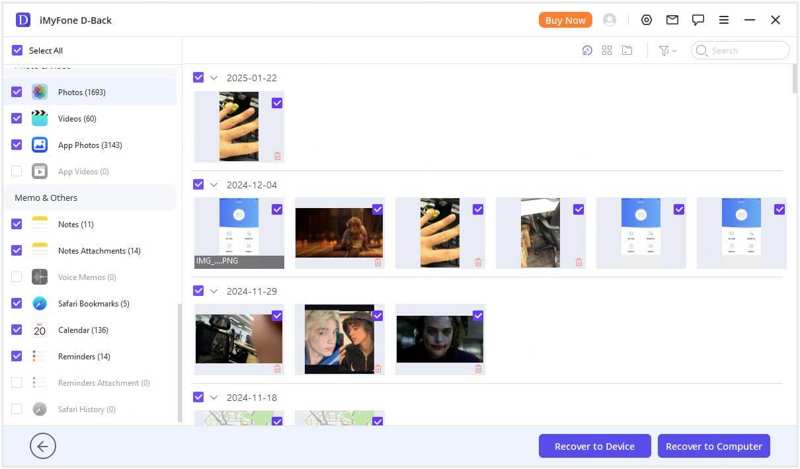
Si vous souhaitez restaurer des données sur votre appareil iOS, cliquez sur Récupérer sur le périphérique bouton et frapper Suivant.
Partie 3 : Une excellente alternative à l’iMyFone D-Back
De toute évidence, iMyFone D-Back iOS Data Recovery n'est pas la solution idéale pour récupérer des données depuis des appareils iOS. Bien entendu, ce n'est pas la seule option. Si elle ne vous est pas accessible, vous pouvez essayer une solution alternative, telle que… Apeaksoft Récupération de Données iPhoneIl offre un taux de réussite plus élevé et permet de découvrir davantage de fichiers et de données.
Une excellente alternative à iMyFone D-Back pour la récupération de données iPhone
- Récupérez les données perdues de vos appareils iOS en un seul clic.
- Extrayez des fichiers à partir de sauvegardes iTunes ou iCloud.
- Fonctionne avec la quasi-totalité des types de données sur les appareils iOS.
- N'interrompra ni n'écrasera les données existantes sur votre appareil.
- Compatible avec tous les appareils iOS et iPadOS.
Téléchargement sécurisé
Téléchargement sécurisé

Téléchargement sécurisé
Téléchargement sécurisé
Comment utiliser l'alternative iMyFone D-Back
Étape 1 : Connectez-vous à votre iPhone
Lancez l'alternative à iMyFone D-Back une fois installée sur votre ordinateur. Elle est compatible avec Windows 11/10/8/7/XP/Vista et macOS 10.7 ou version ultérieure. Connectez votre iPhone à votre ordinateur à l'aide d'un câble Lightning. Si un message s'affiche, appuyez sur « Faire confiance » pour autoriser cet ordinateur à utiliser l'application. Ensuite, choisissez… Récupérer depuis un appareil iOS onglet, et cliquez sur le Start scan .
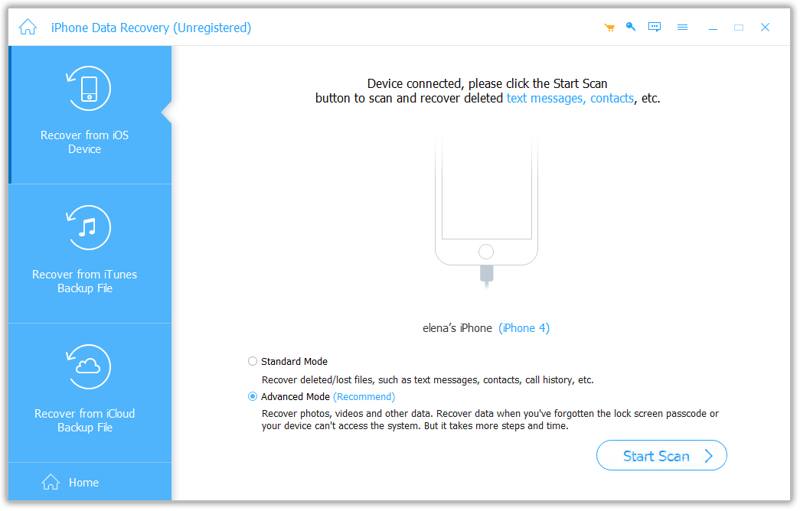
Conseils: Si vous souhaitez extraire des données d'une sauvegarde iTunes ou iCloud, choisissez Récupérer à partir du fichier de sauvegarde iTunes or Récupérer à partir du fichier de sauvegarde iCloud.
Étape 2 : Aperçu des fichiers perdus
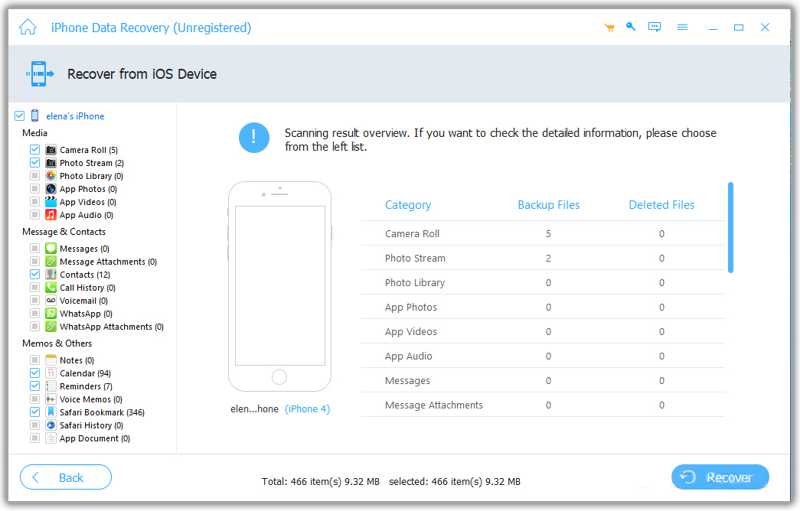
Une fois l'analyse des données terminée, vous pouvez prévisualiser les fichiers sur votre iPhone par type, par exemple : Pellicule, Messages, Contactet plus encore. S'il y a trop de fichiers, activez l'option correspondante. Afficher uniquement les éléments supprimés sur le ruban supérieur.
Étape 3 : Récupérer des données depuis l'iPhone
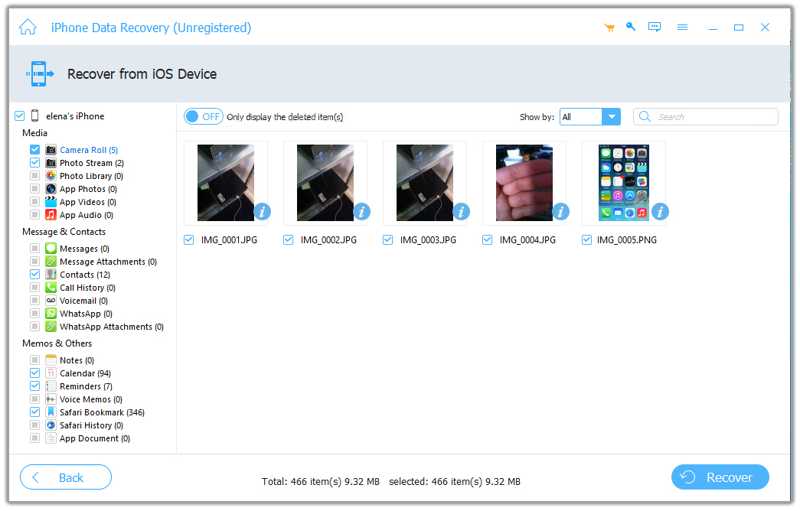
Sélectionnez tous les fichiers que vous souhaitez récupérer, puis cliquez sur Récupérer Cliquez sur le bouton situé en bas à droite. Ensuite, sélectionnez un dossier de destination et confirmez la récupération des données. Pendant toute la durée du processus, laissez votre appareil iOS connecté à votre ordinateur.
Conclusion
Maintenant, vous devez comprendre ce que iMyFone D-Back Ce logiciel vous explique ce qu'il peut faire et vous donne d'autres informations. Bien qu'il ne soit pas disponible pour toutes les données perdues sur les appareils iOS, il vaut la peine d'être essayé si vous supprimez accidentellement des fichiers importants sur iPhone et iPad. Notre évaluation objective vous aidera à faire le meilleur choix. De plus, nous vous recommandons une solution alternative. Apeaksoft Récupération de Données iPhoneIl est plus facile à utiliser et permet de récupérer davantage d'anciens fichiers, que vous ayez une sauvegarde ou non.
Articles Relatifs
Vous pouvez apprendre comment restaurer votre iPhone ou iPad sans iTunes en utilisant iCloud, le Finder, Apple Devices et d'autres logiciels.
La réinitialisation d'usine effacera toutes vos données. Comment récupérer vos photos ? Cet article vous explique comment récupérer des photos sur iPhone sans sauvegarde.
Pour retrouver des messages Viber supprimés sur votre iPhone, vous pouvez utiliser votre sauvegarde Viber/iCloud/iTunes. Si vous n'avez pas de sauvegarde, vous pouvez utiliser le logiciel de récupération de données iPhone Apeaksoft.
Cet article identifie et passe en revue les 10 meilleurs logiciels de récupération de données pour iPhone permettant de récupérer rapidement des données depuis des appareils iOS.



