

Comment retrouver et récupérer des SMS supprimés sur iPad

Imaginez que vous ayez reçu un message important sur votre iPad et que vous l'ayez supprimé par erreur. La première chose qui vous viendrait à l'esprit serait probablement : Comment récupérer des messages supprimés sur un iPadEn réalité, plusieurs options s'offrent à vous pour récupérer vos données, notamment les SMS et iMessage. Notre guide présente les méthodes éprouvées et explique les conditions préalables. Vous pourrez ainsi trouver la solution la plus adaptée et suivre nos instructions pour récupérer vos informations.
CONTENU DE LA PAGE :
Partie 1 : Comment récupérer des messages récemment supprimés sur iPad
Lorsque vous supprimez des messages sur votre iPad, que ce soit accidentellement ou intentionnellement, ils sont déplacés vers le dossier « Éléments récemment supprimés » et y sont conservés pendant 30 jours maximum. Passé ce délai, ils sont définitivement effacés. Avant cela, vous pouvez retrouver rapidement les messages supprimés sur votre iPad.

Étape 1 : Lancez l'application Messages sur votre iPad.
Étape 2 : Appuyez sur le
Étape 3 : Choisissez le
Étape 4 : Sélectionnez les messages supprimés que vous souhaitez récupérer et appuyez sur
Étape 5 : Lorsque vous y êtes invité, appuyez sur
Étape 6 : Vous pourrez ensuite récupérer les messages supprimés sur votre iPad, dans le dossier d'origine.
Partie 2 : Comment récupérer des messages supprimés définitivement sur iPad
Comment récupérer les messages iPad supprimés à partir de la sauvegarde iCloud
Si vous sauvegardez régulièrement votre iPad sur iCloud, vous pouvez récupérer les messages supprimés à partir de cette sauvegarde. En revanche, vous devrez effacer votre appareil et supprimer toutes les données actuelles.
Étape 1 : Exécutez le Paramètres application sur votre iPad.
Étape 2 : Allez dans Généralités et Transférer ou réinitialiser l'iPad.
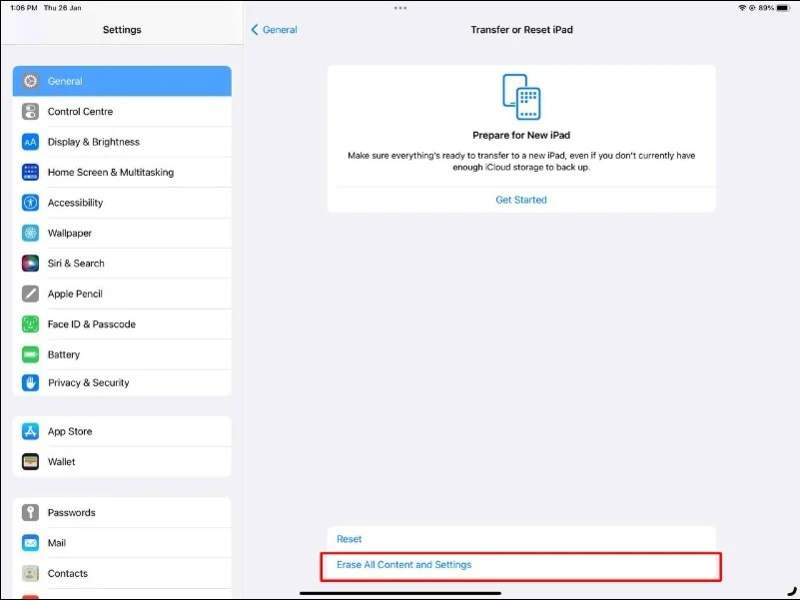
Étape 3 : Appuyez sur le Effacer contenu et réglages option.
Étape 4 : Si vous y êtes invité, saisissez le code d'accès de votre iPad ou le mot de passe de votre identifiant Apple.
Étape 5 : Suivez les instructions à l'écran pour confirmer l'action.
Étape 6 : Lorsque votre iPad redémarre, configurez-le en suivant les instructions à l'écran.
Étape 7 : Assurez-vous de vous connecter à un réseau Wi-Fi.
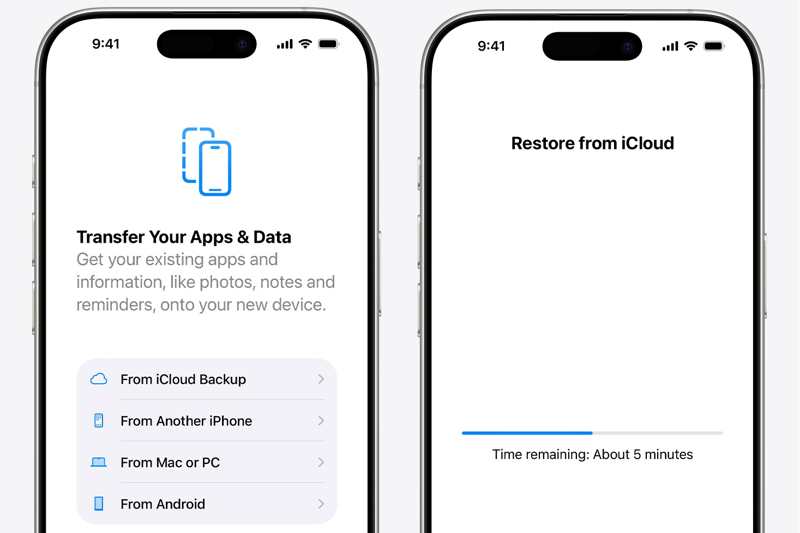
Étape 8 : Choisissez À partir de la sauvegarde iCloud sur le Applications et données avec l'écran du tableau des commandes prêtes.
Étape 9 : Saisissez votre identifiant Apple et votre mot de passe, puis choisissez la sauvegarde appropriée.
Étape 10 : Enfin, terminez la configuration.
Comment restaurer les messages supprimés de votre iPad à partir d'une sauvegarde iTunes
Certaines personnes préfèrent sauvegarder leur iPad sur un ordinateur. Cela permet de restaurer les messages supprimés de l'iPad à partir d'une sauvegarde iTunes ou du Finder. Cette méthode nécessite un ordinateur et un câble USB.
Étape 1 : Connectez votre iPad à votre ordinateur.
Étape 2 : Ouvrez la dernière version d'iTunes. Si votre ordinateur exécute macOS Catalina ou une version ultérieure, utilisez plutôt le Finder.
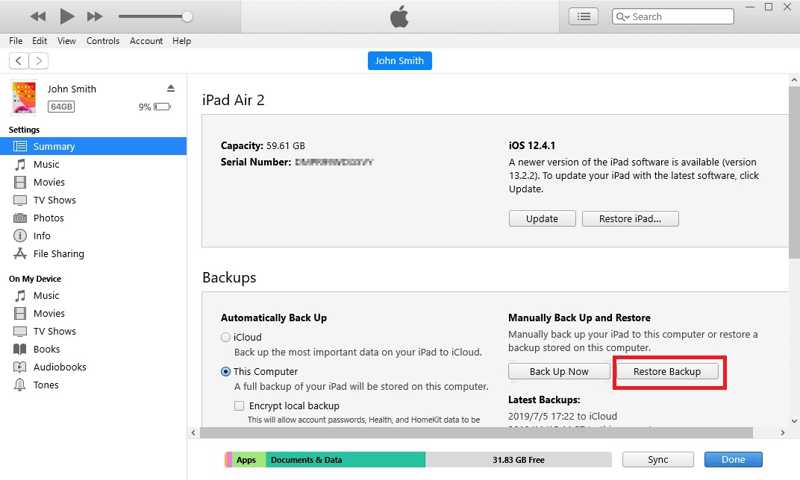
Étape 3 : Une fois votre appareil détecté, accédez au Résumé onglet dans iTunes et le Généralités Onglet dans le Finder.
Étape 4 : Localisez le sauvegardes section, et sélectionnez Cet ordinateur or Sauvegardez toutes les données de votre iPad sur ce Mac.
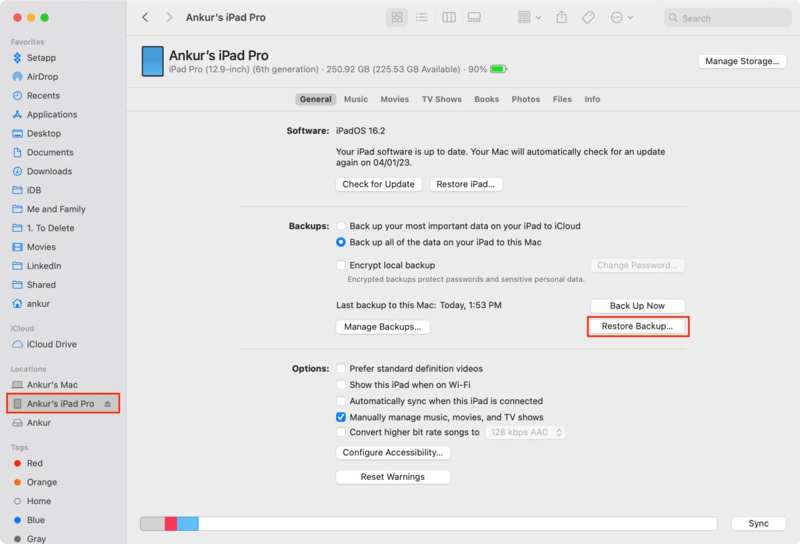
Étape 5 : Cliquez sur Restaurer la sauvegarde cliquez sur le bouton et choisissez le fichier de sauvegarde approprié.
Étape 6 : Frappé Restaurer pour commencer la restauration des messages supprimés sur votre iPad.
Partie 3 : Comment récupérer des messages iPad définitivement supprimés sans sauvegarde
Si vous n'avez pas de sauvegarde, il est difficile de récupérer les messages supprimés sur votre iPad. Heureusement, Apeaksoft Récupération de Données iPhone C'est tout ce dont vous avez besoin. L'application peut analyser la mémoire de votre iPad et rechercher les SMS perdus.
Le moyen le plus simple de récupérer les messages supprimés sur votre iPad
- Récupérer des messages supprimés sur un iPad sans sauvegarde.
- Extraire les messages supprimés d'iTunes ou accéder à la sauvegarde iCloud.
- Prévisualiser les messages perdus en vue de leur récupération.
- Compatible avec les dernières versions d'iOS et iPadOS.
Téléchargement sécurisé
Téléchargement sécurisé

Comment récupérer les messages supprimés sur votre iPad
Étape 1 : Scannez votre iPad
Lancez le meilleur outil de récupération de données pour iPad après l'avoir installé sur votre PC. Une version pour Mac est également disponible. Connectez votre iPad à votre PC à l'aide d'un câble Lightning. Une fois votre appareil reconnu par le logiciel, accédez à… Récupérer depuis un appareil iOS languette. le Récupérer à partir du fichier de sauvegarde iTunes et Récupérer à partir du fichier de sauvegarde iCloud Les onglets vous permettent de récupérer des messages à partir des sauvegardes.

Étape 2 : Aperçu des messages iPad
Choisissez le Messages sous le Message & Contacts section dans la barre latérale gauche. Déroulez l'option du haut et choisissez Afficher uniquement les fichiers supprimésPrévisualisez les messages supprimés sur votre iPad.
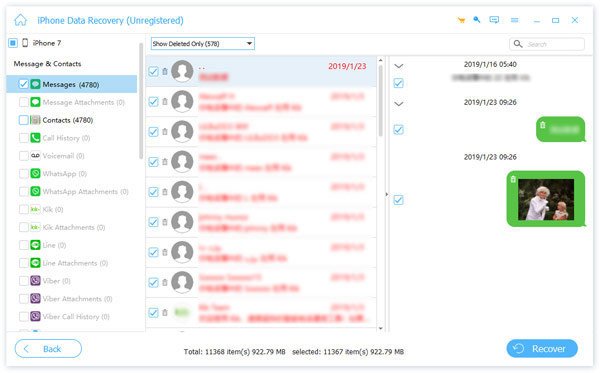
Étape 3 : Récupérer les messages supprimés
Sélectionnez les conversations et les messages que vous souhaitez récupérer et cliquez sur Récupérer bouton. Ensuite, choisissez un dossier de sortie et appuyez sur RécupérerVous pouvez également récupérer l'historique des appels de votre iPhone grâce à ce programme.

Conclusion
Ce guide présentait quatre façons de Retrouvez les messages supprimés sur votre iPadLe dossier « Éléments récemment supprimés » vous permet de récupérer les messages effacés au cours des 30 derniers jours. Les sauvegardes iTunes et iCloud constituent une autre option si vous sauvegardez régulièrement votre appareil. Cependant, ces méthodes classiques ont toutes leurs conditions préalables. Apeaksoft iPhone Data Recovery est un outil puissant permettant de récupérer les données perdues de votre iPad sans sauvegarde, y compris les SMS et les iMessages.
Articles Relatifs
Si vous venez de restaurer un iPhone et que vous avez perdu des photos importantes, vous pouvez en apprendre plus sur la procédure de restauration des photos de votre iPhone après restauration sans sauvegarde.
Comment restaurer un iPhone sans iTunes pour réparer un iPhone désactivé ? Cette page répertorie trois méthodes simples pour restaurer les paramètres d'usine d'un iPhone, même sans mot de passe.
Si les notes de votre iPhone ont disparu sans savoir pourquoi, vous pouvez lire cet article pour apprendre les méthodes simples à utiliser 5 pour récupérer facilement vos notes.
Lorsque des erreurs ou des problèmes logiciels surviennent sur votre iPhone, vous pouvez mettre votre iPhone en mode de récupération en suivant notre guide étape par étape.



