

Tout ce que vous devez savoir sur la récupération de photos à Phoenix

Supprimer accidentellement des photos est une véritable catastrophe, surtout lorsqu'il est impossible de les récupérer à partir d'une sauvegarde ou d'autres sources. Dans ce genre de situation, un logiciel de récupération de photos efficace est indispensable. Stellar Phoenix Photo RecoveryPar exemple, ce programme est conçu pour récupérer des photos, des fichiers audio et vidéo dans diverses situations, notamment sur des disques formatés ou des périphériques durs externes endommagés. Cet article propose une évaluation objective de ce logiciel.
CONTENU DE LA PAGE :
Partie 1 : Avis sur Phoenix Photo Recovery
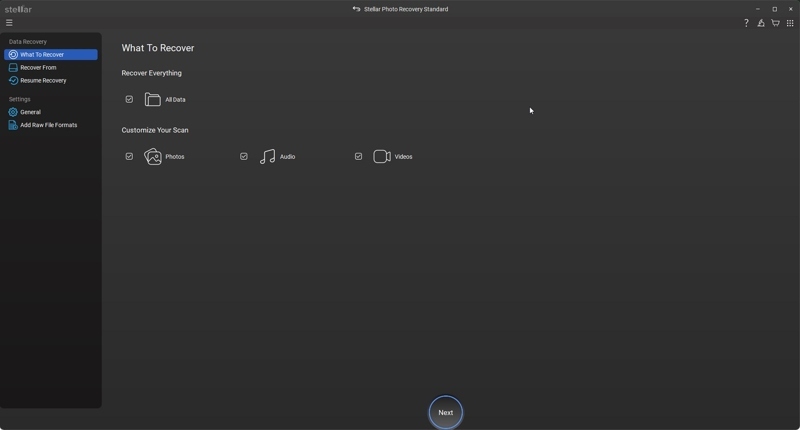
Le logiciel Phoenix Photo Recovery a été conçu pour permettre aux photographes de récupérer des données multimédias perdues sur tout type de support de stockage, comme les SSD, les disques durs, les cartes mémoire, etc. Soucieux de préserver nos données, nous avons tenu à tester le logiciel.
Principales caractéristiques du logiciel Stellar Photo Recovery
1. Récupérez vos photos, fichiers musicaux et vidéo perdus.
2. Disponible pour la suppression accidentelle, la mise en forme, et plus encore.
3. Travailler avec divers périphériques de stockage, y compris les appareils photo numériques.
4. Récupérer des données sur les systèmes de fichiers FAT, ExFAT et NTFS.
5. Offrir la possibilité d'ajouter des en-têtes de fichier.
6. Doté d'une interface interactive et conviviale.
7. Prise en charge de la récupération RAW avec des options avancées.
8. Compatible avec des dizaines de formats de fichiers.
9. Disponible sur Windows 10/8/7/Vista/XP ou macOS 10.13 et versions ultérieures.
10. Proposer une édition gratuite pour récupérer des photos jusqu'à 250 Mo.
11. Récupérez directement les fichiers multimédias ou créez une image disque.
Avis sur Phoenix Photo Recovery
- Il peut récupérer la plupart des fichiers multimédias à partir de disques durs et de cartes mémoire.
- Phoenix Photo Recovery peut extraire les photos perdues de disques durs formatés ou endommagés.
- L'interface est simple d'utilisation.
- Il intègre la fonctionnalité d'analyse approfondie.
- Il est compatible avec le format numérique RAW.
- Les utilisateurs peuvent prévisualiser les photos perdues.
- Le traitement d'un disque prend un certain temps, même si le programme peut fonctionner en arrière-plan.
- D'après nos tests, il est possible qu'il perde le nom du fichier et le nom du dossier.
- Le logiciel est cher compte tenu de ses fonctionnalités.
Prix du logiciel Stellar Photo Recovery
Les utilisateurs peuvent télécharger gratuitement le logiciel Stellar Photo Recovery depuis le site officiel. Ils peuvent également essayer la version de démonstration gratuite pour récupérer 250 Mo de données. Pour bénéficier de toutes les fonctionnalités, l'achat d'une licence est nécessaire. Trois versions sont proposées : la version Standard à 49.99 $ par an, la version Professionnelle à 59.99 $ par an et la version Premium à 69.99 $ par an. L'achat d'une licence vous donnera accès à une clé d'activation pour Stellar Photo Recovery. Veuillez noter que la licence est valable pour un seul système.
Partie 2 : Comment utiliser Phoenix Photo Recovery
Le logiciel Phoenix Photo Recovery peut récupérer des photos, des vidéos et des fichiers audio en cas de suppression, de formatage, d'infection virale ou de corruption sur une carte mémoire, un disque dur, un appareil photo numérique, etc.
Étape 1 : Téléchargez le logiciel de récupération de photos sur votre ordinateur et suivez les instructions à l'écran pour l'installer.
Conseils: Si vous l'installez sur un ordinateur Mac, ajoutez le programme au Applications dossier.
Étape 2 : Ouvrez le logiciel depuis votre bureau ou votre dossier Applications.
Étape 3 : Sélectionnez le type de fichier que vous souhaitez récupérer, comme Photos.
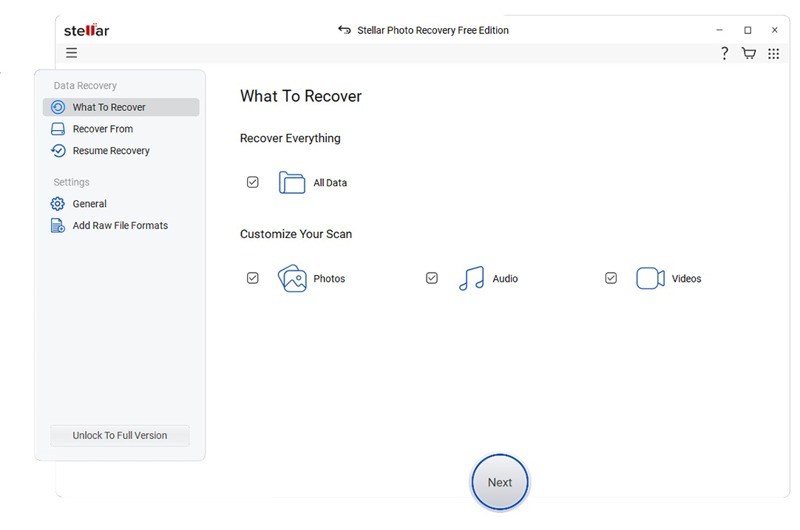
Étape 4 : Cliquez sur Suivant pour entrer dans la fenêtre suivante.
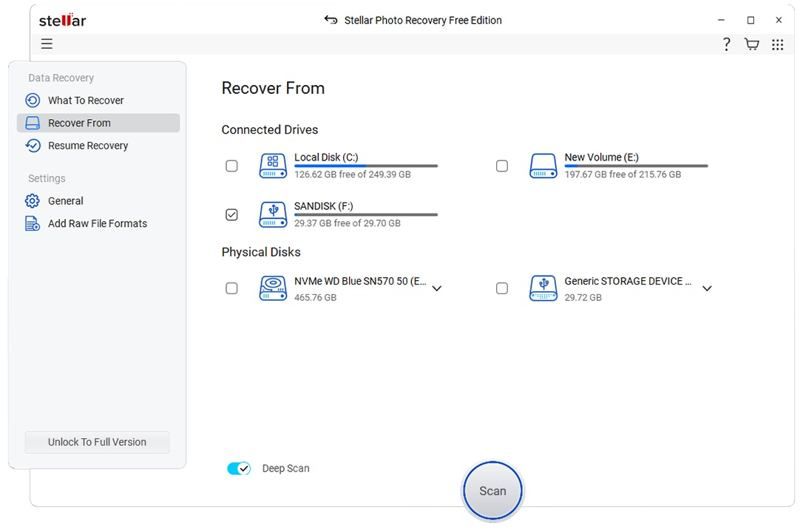
Étape 5 : Cochez la case en regard du disque ou du lecteur sur lequel les photos étaient stockées.
Conseils: Si vous devez récupérer des fichiers multimédias depuis un disque dur externe, connectez-le à votre ordinateur et sélectionnez-le dans la liste des disques disponibles. Récupérer de fenêtre dans le logiciel.
Étape 6 : Cliquez sur Scanner bouton en bas pour démarrer l'analyse des fichiers multimédias sur votre disque.
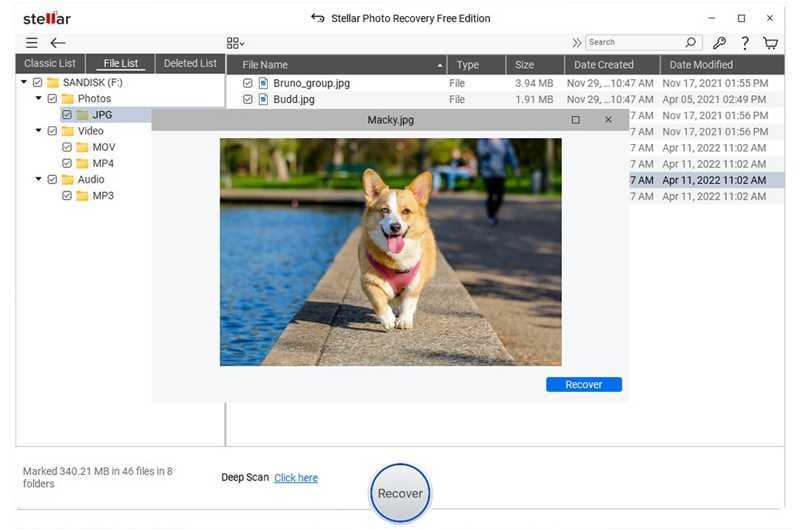
Étape 7 : Une fois l'analyse terminée, une fenêtre d'aperçu s'affichera. Vous pourrez alors visualiser les photos et autres fichiers multimédias trouvés.
Étape 8 : Pour récupérer une photo en particulier, double-cliquez dessus et cliquez sur Récupérer bouton. Si vous souhaitez récupérer plusieurs fichiers, sélectionnez-les et cliquez dessus. Récupérer sur le bouton.
Étape 9 : Vous pouvez enregistrer les images soit sur votre ordinateur, soit sur un support externe.
Lectures complémentaires
Partie 3 : Une alternative rapide à Phoenix Photo Recovery
Si Phoenix Photo Recovery ne parvient pas à retrouver vos photos supprimées ou autres fichiers multimédias, il est préférable de rechercher une solution alternative, telle que : Apeaksoft Récupération De DonnéesIl offre un taux de réussite élevé. De plus, sa conception intuitive simplifie le processus de récupération de photos.
Une bonne alternative au logiciel de récupération de photos Phoenix
- Récupérez rapidement vos photos, vidéos et autres types de fichiers.
- Adaptable à un large éventail de situations, y compris les disques corrompus.
- Compatible avec la quasi-totalité des formats de fichiers multimédias.
- Compatible avec les disques durs internes et externes.
- Fonctionne sous Windows 11 à XP, macOS 10.7 et versions ultérieures.
Téléchargement sécurisé
Téléchargement sécurisé

Comment utiliser une alternative au logiciel de récupération de photos Phoenix
Étape 1 : Scannez votre lecteur
Exécutez le programme alternatif à Phoenix Photo Recovery après l'avoir installé sur votre ordinateur. Accédez à Récupération de disque dur Dans l'onglet, sélectionnez le lecteur où sont stockées vos photos, puis cliquez sur Start scan .
Conseils: Si vous devez récupérer des photos depuis un disque dur externe, connectez-le à votre ordinateur, puis accédez à Récupération de carte USB / SD, sélectionnez le lecteur, puis cliquez Scan Disk.

Étape 2 : Aperçu des photos perdues
Une fois l'analyse des données terminée, rendez-vous à Liste de types onglet et sélectionnez Image(s) Pour afficher toutes les images trouvées. Pour afficher les photos supprimées, consultez Afficher uniquement les éléments supprimésL'option Filtre permet de localiser rapidement un fichier spécifique par son nom ou son chemin d'accès.

Étape 3 : Récupérer des photos supprimées
Enfin, sélectionnez les photos que vous souhaitez restaurer et cliquez sur Récupérer Bouton en bas à droite. Sélectionnez un dossier de destination et confirmez la récupération des photos à l'aide de cette alternative à Phoenix Photo Recovery.

Conclusion
Cet article passe en revue l'un des meilleurs logiciels de récupération de photos. Stellar Phoenix Photo RecoveryVous devriez maintenant comprendre les fonctionnalités du logiciel, ses points forts et ses points faibles, ainsi que toute autre information utile. De plus, vous devriez apprendre à l'utiliser pour récupérer des photos depuis votre appareil numérique. Par ailleurs, nous vous recommandons une solution alternative. Apeaksoft Récupération De DonnéesIl est plus facile à utiliser et permet de trouver davantage de fichiers multimédias dans n'importe quelle situation.
Articles Relatifs




