


3 méthodes efficaces pour récupérer des données sur un appareil Android avec un écran cassé

Beaucoup pensent qu'une fois l'écran de leur téléphone cassé, il est difficile de récupérer les données, surtout si l'écran est inutilisable et impossible à déverrouiller. Pourtant, un écran cassé n'implique pas forcément une perte de données. Tant que la carte mère et la mémoire interne du téléphone sont intactes, il est encore possible de récupérer les données.
Cet article partagera Comment récupérer des données d'un téléphone Android avec un écran cassé ? via un adaptateur OTG, à partir d'une sauvegarde Google ou en utilisant un logiciel de récupération de données dédié tel que Apeaksoft Android Data Recovery.
CONTENU DE LA PAGE :
Méthode 1 : Utiliser un adaptateur OTG pour connecter une souris/un clavier externe
Si seul l'écran est endommagé (écran noir, dysfonctionnement tactile, etc.) et que le système fonctionne encore normalement, vous pouvez utiliser la fonction OTG pour connecter une souris USB externe et ainsi remplacer l'écran tactile. Vous pourrez alors déverrouiller le téléphone et activer le débogage USB pour sauvegarder vos données à l'aide de cette souris.
Vous devez préparer : un adaptateur USB OTG (le modèle précis dépend de l'interface de votre téléphone portable), une souris USB.
Étape 1 : Insérez l'adaptateur dans le port de chargement de votre téléphone Android.
Étape 2 : Connectez la souris filaire à l'autre extrémité de l'adaptateur OTG.
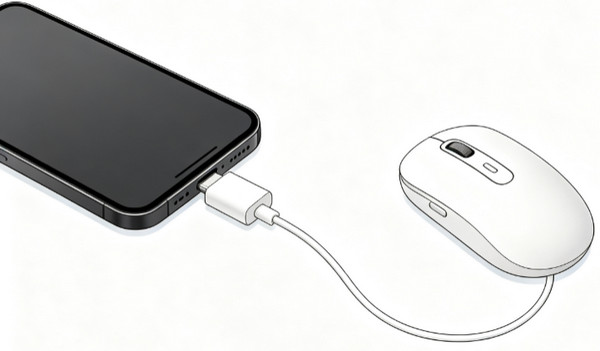
Étape 3 : Vous verrez un curseur de souris sur l'écran du téléphone. Utilisez ce curseur pour remplacer votre doigt qui touche l'écran. déverrouiller votre téléphone Android.
Étape 4 : Allez dans Paramètres et activer USB Debugging et Transfert de fichiers (MTP) .
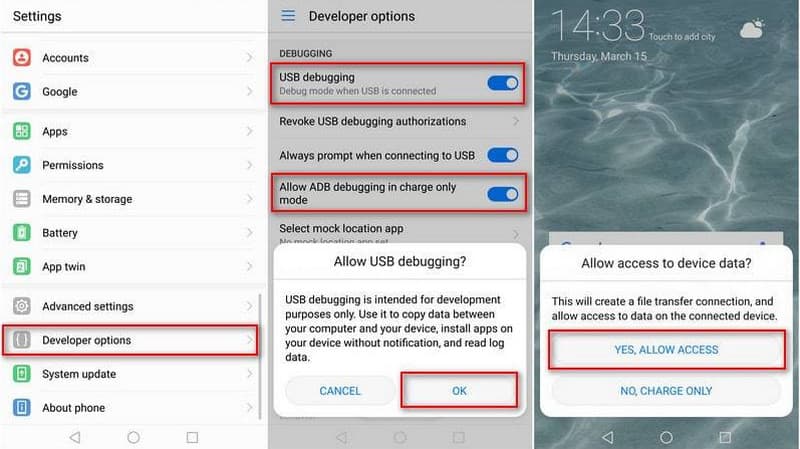
Étape 5 : Débranchez l'adaptateur OTG et connectez le téléphone à un ordinateur à l'aide d'un câble USB. Vous pourrez alors accéder directement à la mémoire du téléphone depuis l'ordinateur. Sélectionnez et copiez les données Android souhaitées.
Méthode 2 : Restaurer les données Android d’un écran cassé à partir d’une sauvegarde Google Drive
Si vous avez activé la sauvegarde automatique Google ou programmé une sauvegarde Google, vous pouvez récupérer directement les données de votre téléphone Android, même avec un écran cassé, depuis le cloud. Cependant, les types de fichiers pris en charge par la sauvegarde sont limités et comprennent généralement les contacts, l'historique des appels, les messages, les paramètres de l'appareil, les mots de passe Wi-Fi, les photos et les vidéos (synchronisées séparément via Google Photos).
Conseils: Avant toute chose, veuillez vous assurer que votre téléphone Android dispose d'une sauvegarde Google Drive précédente liée à votre compte Google.
Étape 1 : Allumez un nouveau téléphone Android ou un appareil réinitialisé, configurez-le et connectez-vous avec le même compte Google que celui de votre téléphone endommagé.
Étape 2 : Sur le Copier les applications et les données écran, appuyez sur Suivant. D' Utilisez votre ancien téléphone page, appuyez sur Je ne peux pas utiliser mon ancien téléphone. Ensuite, sélectionnez Une sauvegarde depuis le cloud.
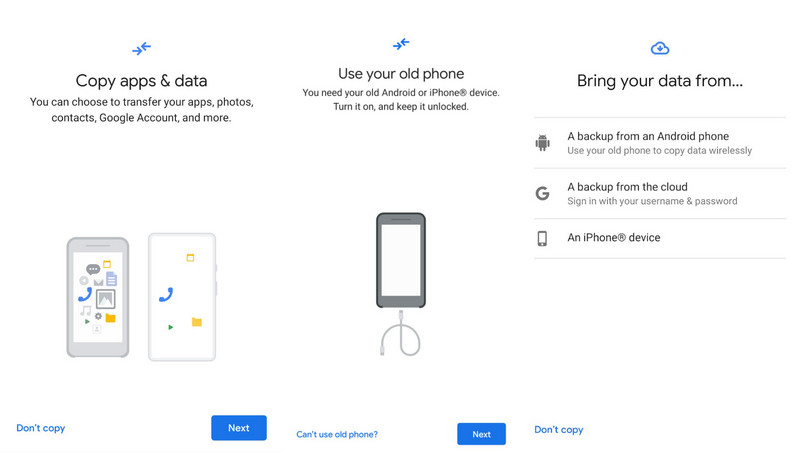
Étape 3 : Sélectionnez le contenu que vous souhaitez restaurer, puis cliquez sur Restaurer.
Étape 4 : Gardez votre appareil connecté au Wi-Fi. Attendez la fin du processus de restauration.
Méthode 3 : Outil professionnel de récupération de données pour écran cassé Android
Si vous ne pouvez pas utiliser l'appareil via l'adaptateur OTG, ou si vous n'avez pas activé la sauvegarde Google Drive, la récupération des données de votre téléphone Android endommagé peut s'avérer difficile. Dans ce cas, vous pouvez utiliser des outils professionnels de récupération de données, tels que… Apeaksoft Récupération de données Android pour autant que le téléphone puisse encore être détecté par l'ordinateur.
Il peut analyser votre appareil Android en profondeur et récupérer des données importantes comme vos photos, contacts, messages et vidéos. Même si l'écran de votre téléphone est endommagé et ne fonctionne plus correctement, il offre une solution de récupération de données plus efficace et pratique. L'ensemble du processus est également très simple d'utilisation.
Téléchargement sécurisé
Téléchargement sécurisé
Étape 1 : Téléchargez cet outil en cliquant sur le bouton ci-dessus. Lancez-le après l'installation.
Étape 2 : Connectez votre téléphone Android défectueux à votre ordinateur via un câble USB. Activez le débogage USB si nécessaire.

Étape 3 : Sélectionnez les types de données et lancez l'analyse de votre téléphone Android.

Étape 4 : Sélectionnez les données souhaitées et cliquez sur Récupérer bouton. Sélectionnez un emplacement d'enregistrement pour les fichiers récupérés.

Conseils: Cet outil peut également vous aider récupérer des messages texte supprimés sur Android.
Verdict final
| Méthode | Meilleur pour | Avantages | Inconvénients |
| Souris externe OTG | L'écran ne répond plus, mais l'appareil est toujours fonctionnel. | • Pas besoin d'ordinateur ni de sauvegarde dans le cloud • Permet de contrôler directement le téléphone • Accéder aux données de l'appareil et les sauvegarder | • Nécessite que le téléphone prenne en charge la technologie OTG • Nécessite un adaptateur OTG et des périphériques USB supplémentaires • Ne fonctionne pas si le téléphone est complètement endommagé ou verrouillé. |
| Sauvegarde Google Cloud | Ayez une sauvegarde Google à l'avance. | • Gratuit • Pas besoin de connecter votre téléphone Android cassé • Voie officielle et fiable | • Nécessite une sauvegarde préalable • Impossible de récupérer les données non synchronisées • Options de récupération limitées |
| Logiciel de récupération professionnel | Écran tactile complètement noir et non réactif | • Aucune sauvegarde requise • Prend en charge différents types de données • Aperçu avant la récupération | • Nécessite une connexion informatique • Peut nécessiter un débogage USB • Impossible de récupérer les données à partir de puces de stockage physiquement endommagées. |
Conclusion
Cet article a présenté 3 méthodes possibles pour Récupérer des données d'un téléphone Android avec écran casséVous pouvez choisir la méthode la plus adaptée à votre situation et tenter de récupérer des fichiers importants depuis votre téléphone Android endommagé.
 Apeaksoft Récupération de données Android
 Récupérez diverses données supprimées ou perdues sur tous les appareils Android populaires.
Téléchargement sécurisé
Téléchargement sécurisé
Articles Relatifs




