


Comment récupérer des données en toute sécurité sur un Samsung à écran cassé ?

Il arrive que votre téléphone Samsung tombe et que l'écran se fissure. Parfois, il fonctionne encore, vous permettant de passer des appels ou d'utiliser des applications. D'autres fois, il refuse de s'allumer, vous laissant face à un écran noir. Dans ce cas, transférer vos données sur un nouvel appareil devient essentiel. Alors, comment faire ? Récupérer des données d'un écran Samsung cassé Dans ces différents scénarios, comment récupérer vos données en toute sécurité ? Ce guide vous présentera des méthodes simples et fiables pour les récupérer efficacement.
CONTENU DE LA PAGE :
Partie 1 : Comment récupérer des données sur un Samsung à écran cassé - 4 méthodes de base
Si l'écran de votre téléphone Samsung est cassé, vous pouvez toujours récupérer vos données grâce aux 4 méthodes suivantes. Choisissez l'option qui correspond le mieux à votre situation.
Guide rapide:
| Méthode | Idéal pour | Outil/Fonctionnalité clé |
| smart Switch | Écran partiellement non réactif, débogage USB disponible | Samsung Smart Switch sur PC |
| Adaptateur OTG + souris USB | Écran tactile complètement hors service, mais affichage toujours visible | Adaptateur OTG + souris USB |
| Duplication d'écran sur un écran externe | Écran endommagé mais affiche encore du contenu, écran tactile partiellement fonctionnel | Adaptateur HDMI + souris ou clavier en option |
| Restauration dans le cloud | Téléphone complètement bloqué, écran noir, mais des sauvegardes existent | Sauvegardes cloud précédentes |
Méthode 1 : Transfert de données avec un commutateur intelligent
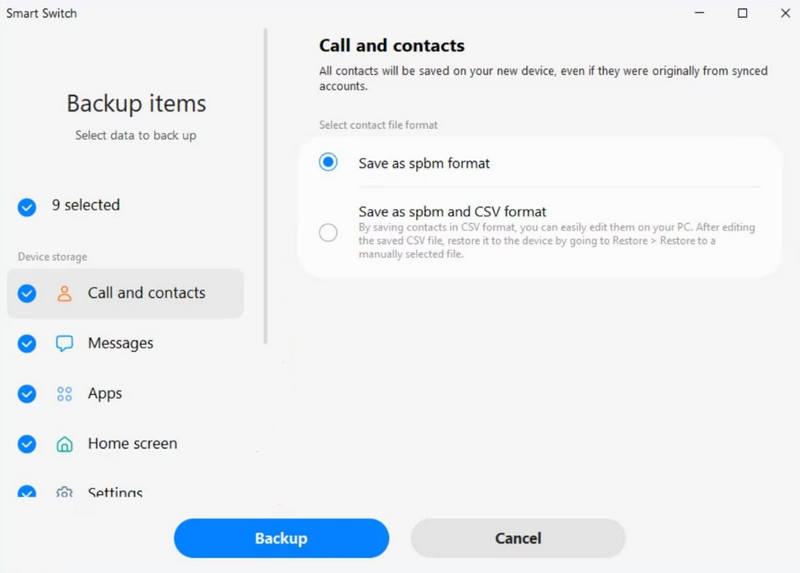
Samsung Smart Switch Smart Switch est une application officielle qui vous permet de sauvegarder et de transférer des données de votre téléphone Samsung vers un ordinateur ou un autre appareil Samsung. Si votre téléphone Samsung est partiellement bloqué mais toujours reconnu via USB, vous pouvez utiliser Smart Switch pour transférer les données de votre Samsung à écran cassé vers un nouvel appareil.
Étape 1 : Téléchargez et installez Smart Switch sur votre ordinateur. Connectez votre téléphone Samsung à écran cassé à l'ordinateur à l'aide d'un câble USB.
Étape 2 : Lancez Smart Switch sur l'ordinateur. Appuyez sur Autoriser sur votre téléphone si vous y êtes invité.
Étape 3 : Lorsque Smart Switch détecte votre téléphone, cliquez Sauvegarder pour commencer le transfert de vos données.
Étape 4 : Sélectionnez le type de données que vous souhaitez stocker, puis cliquez SauvegarderVeuillez patienter jusqu'à la fin du processus de restauration.
Étape 5 : Sur votre nouveau téléphone, ouvrez smart Switch et connectez-le à l'ordinateur. Cliquez Restaurer Dans Smart Switch sur votre PC, sélectionnez vos catégories de données, puis cliquez sur Restaurer Récupérer des données sur un écran Samsung cassé.
Méthode 2 : Accéder à Samsung via un adaptateur OTG et une souris USB
Que faire si l'écran tactile est hors service mais que l'affichage reste visible ? Dans ce cas, il est impossible d'interagir avec l'écran. La solution la plus simple pour déverrouiller votre téléphone et transférer des fichiers manuellement consiste à connecter une souris USB via un adaptateur OTG.
Étape 1 : Branchez un adaptateur OTG à votre téléphone Samsung, puis connectez une souris USB à l'adaptateur OTG.
Étape 2 : Redémarrez votre Samsung défectueux et utilisez la souris pour le déverrouiller.
Étape 3 : Permettre Transfert de fichiers Dans les options USB, vous pouvez désormais transférer des données vers un service cloud ou un PC.
Méthode 3 : Dupliquer l’écran sur un écran externe
Si l'écran tactile de votre téléphone fonctionne partiellement mais affiche encore du contenu, vous pouvez le dupliquer sur un moniteur ou une télévision pour une meilleure visibilité. Si l'écran tactile ne répond plus du tout, vous pouvez l'utiliser avec une souris ou un clavier.
Étape 1 : Connectez votre téléphone Samsung à un téléviseur ou un moniteur à l'aide d'un adaptateur HDMI.
Étape 2 : Allumez votre téléphone et votre téléviseur ou moniteur. Si le système vous le demande, activez la recopie d'écran. L'écran de votre téléphone devrait alors s'afficher sur le téléviseur ou le moniteur.
Étape 3 : Connectez une souris ou un clavier USB pour contrôler votre appareil si nécessaire. Vous pouvez désormais naviguer sur votre téléphone et transférer des données vers un support de stockage externe.
Méthode 4 : Restauration via un service cloud
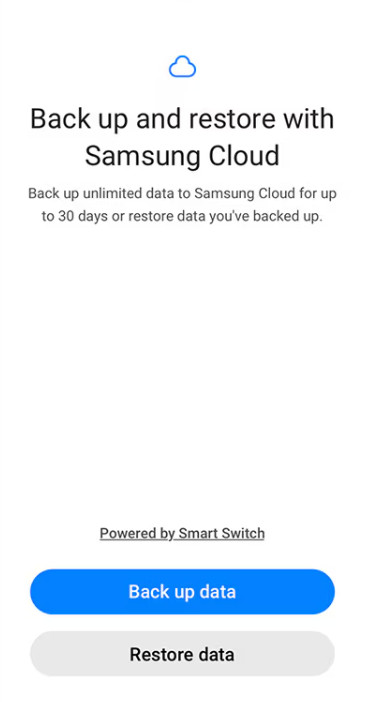
Si vous avez sauvegardé vos données sur un service cloud, comme votre compte Google ou Samsung Cloud, vous pouvez les restaurer même si votre Samsung reste noir et ne s'allume plus. Voici comment récupérer des données depuis un Samsung en panne grâce à Samsung Cloud.
Étape 1 : Sur un autre appareil, connectez-vous avec le même compte Samsung lié à votre téléphone cassé.
Étape 2 : Allez dans Paramètres > Comptes et sauvegarde > Samsung Nuage.
Étape 3 : Exploiter Récupérer des données et choisissez la sauvegarde à partir de laquelle vous souhaitez effectuer la restauration.
Étape 4 : Sélectionnez les types de données que vous souhaitez récupérer, puis appuyez sur Restaurer.
Partie 2 : Comment récupérer des données sur un Samsung à écran cassé sans sauvegarde
Jusqu'à présent, nous avons présenté quatre méthodes pour restaurer vos données Samsung à partir de sauvegardes. Mais que faire si vous n'avez pas sauvegardé vos données et que votre Samsung ne s'allume plus ? Apeaksoft Récupération de données Android Cet outil vous permet de récupérer vos contacts, messages, photos, vidéos et autres fichiers directement depuis un Samsung à écran cassé. Il est compatible avec la plupart des modèles Samsung et versions Android.

Téléchargé par plus de 1,000,000 des opportunités
- Récupérer les données supprimées et perdues sur Android sans sauvegarde.
- Récupérez plus de 20 types de données issus de différents scénarios.
- Récupérez les données de téléphones, tablettes et cartes SD Android.
- Nous prenons en charge un large éventail de marques, comme Samsung, HUAWEI et Xiaomi.
Téléchargement sécurisé
Téléchargement sécurisé

Étape 1 : Lancer le programme et choisir Récupération de Données Android Depuis l'interface, connectez votre Samsung défectueux à l'ordinateur.

Étape 2 : Choisissez le type de données que vous souhaitez récupérer et cliquez Suivant.

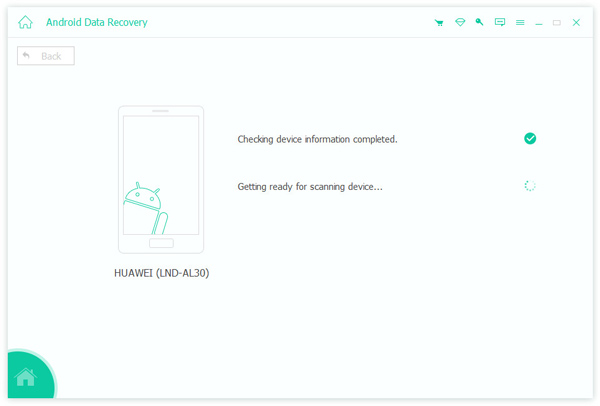
Étape 3 : Le logiciel vérifiera les informations de votre appareil et commencera à scanner votre Samsung.
Étape 4 : Après la numérisation, toutes vos données s'afficheront sur votre appareil. Si vous ne trouvez pas les données recherchées, cliquez Analyse approfondie dans le coin inférieur droit pour effectuer une analyse plus approfondie.
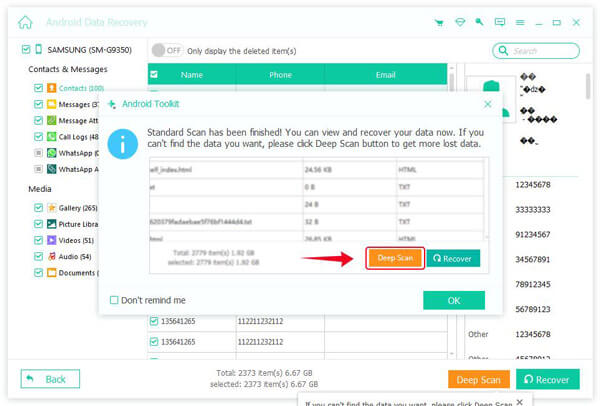
Étape 5 : Sélectionnez les données que vous souhaitez récupérer, puis cliquez sur Récupérer pour enregistrer les fichiers sur votre ordinateur.

Partie 3 : FAQ sur la récupération de données à partir d’un écran Samsung cassé
Est-il possible de récupérer des données d'un téléphone Samsung dont l'écran est complètement noir ?
Oui, c'est possible. Vous pouvez restaurer vos données à partir d'un service cloud si vous disposez d'une sauvegarde, par exemple sur un compte Google ou Samsung Cloud. Sinon, il est conseillé d'utiliser un logiciel de récupération de données professionnel comme Apeaksoft Android Data Recovery pour accéder aux fichiers et les récupérer depuis un Samsung dont l'écran est noir.
Puis-je transférer des messages WhatsApp depuis un Samsung cassé ?
Oui, vous pouvez Récupérer l'historique des conversations WhatsApp sur Samsung si elles sont enregistrées dans des sauvegardes cloud. Connectez-vous avec le même compte Samsung, puis accédez à Paramètres > Comptes et sauvegarde > Samsung Nuage. Sélectionner le Récupérer des données, puis sélectionnez les messages WhatsApp dans la sauvegarde. Appuyez sur Restaurer pour télécharger les messages.
Combien de temps faut-il pour récupérer des données d'un Samsung cassé ?
Cela dépend de la méthode utilisée et de la quantité de données. La récupération peut prendre de quelques minutes à trois heures. Plus les données sont volumineuses, plus la récupération sera longue. Soyez patient et ne débranchez pas votre téléphone pendant le processus.
Conclusion
Récupération de données sur un Samsung avec écran cassé C'est plus simple que vous ne le pensez. Si votre appareil fonctionne encore, vous pouvez utiliser des outils comme Smart Switch, des adaptateurs OTG ou la duplication d'écran pour transférer des fichiers. Si votre téléphone ne s'allume pas, un logiciel professionnel comme Apeaksoft Android Data Recovery peut vous aider. Pour éviter toute perte de données, sauvegardez-les régulièrement sur un service cloud afin de pouvoir les restaurer en toute sécurité.
 Apeaksoft Récupération de données Android
 Récupérez diverses données supprimées ou perdues sur tous les appareils Android populaires.
Téléchargement sécurisé
Téléchargement sécurisé
Articles Relatifs




