

Comment récupérer les e-mails supprimés définitivement d'Outlook

Aujourd'hui, de plus en plus de personnes utilisent Outlook pour gérer leurs communications par courriel, tant professionnelles que personnelles. Pour une boîte de réception bien organisée, il est essentiel de supprimer régulièrement les courriels inutiles. La fonction de suppression par lots permet de nettoyer rapidement votre boîte de réception.
Cependant, il existe un risque de supprimer par inadvertance des courriels importants. Cet article a donc pour but de vous guider sur comment récupérer les e-mails supprimés dans Outlook dans diverses circonstances.
CONTENU DE LA PAGE :
- Partie 1 : Comment récupérer les e-mails supprimés dans le dossier Éléments supprimés d'Outlook
- Partie 2 : Comment récupérer des e-mails supprimés d’un serveur Outlook
- Partie 3 : Comment récupérer des e-mails Outlook supprimés à partir d’une sauvegarde
- Partie 4 : La méthode ultime pour récupérer les e-mails définitivement supprimés dans Outlook
- Partie 5 : FAQ sur la récupération des e-mails supprimés dans Outlook
Partie 1 : Comment récupérer les e-mails supprimés dans le dossier Éléments supprimés d'Outlook
Tout comme d'autres fournisseurs de messagerie, Outlook supprime automatiquement les e-mails supprimés d'un dossier Corbeille appelé Éléments supprimés. Dans un délai de 30 jours, vous pouvez retrouver les e-mails supprimés directement dans Outlook. Cette méthode est disponible pour les comptes gratuits et payants.
Étape 1 : Connectez-vous à votre compte dans Outlook et accédez à la Les éléments supprimés dossier dans la barre latérale gauche.
Conseils: Si vous ne parvenez pas à retrouver les e-mails perdus dans Outlook Les éléments supprimés dossier, le Objets récupérables Le dossier est un autre endroit pour récupérer vos e-mails.

Étape 2 : Ici, vous pouvez voir tous les e-mails récemment supprimés. Vous pouvez faire défiler la liste vers le haut et vers le bas pour trouver les e-mails souhaités, puis cliquer sur chacun d'eux pour afficher les messages et les pièces jointes.
Étape 3 : Sélectionnez les emails souhaités, appuyez sur le bouton Move menu sur le ruban supérieur et sélectionnez Choisir le dossier. Ou faites un clic droit sur l'un des e-mails sélectionnés, choisissez Move, et sélectionnez Autre dossier. Choisir Mes Messages ou un dossier approprié, puis cliquez sur le bouton Move .
Conseils: Les courriels supprimés seront conservés pendant 30 jours seulement dans le dossier Éléments supprimés.
Partie 2 : Comment récupérer des e-mails supprimés d’un serveur Outlook
Pouvez-vous récupérer des e-mails supprimés définitivement dans Outlook 365 ? La réponse est oui. Vos e-mails seront supprimés définitivement si vous les supprimez de la Les éléments supprimés dossier, vider le Les éléments supprimés dossier ou appuyez sur la touche Shift lors de leur suppression dans la boîte de réception. Cependant, Outlook 365 synchronisera vos e-mails avec les serveurs. Cela vous donne une chance de récupérer les e-mails perdus dans Outlook.
Étape 1 : Assurez-vous de connecter votre ordinateur à une bonne connexion Internet, connectez-vous à votre compte Outlook 365 et connectez-vous au serveur de messagerie.
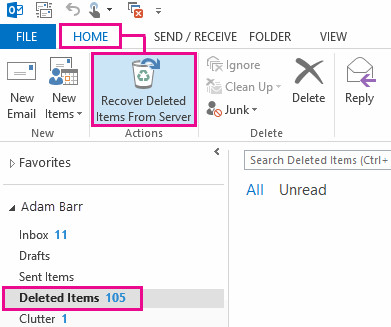
Étape 2 : Accédez à la liste des dossiers de courrier électronique et choisissez Les éléments supprimés dans Outlook.
Étape 3 : Rendez-vous dans la section Accueil onglet sur le ruban supérieur, puis cliquez sur Récupérer les éléments supprimés du serveur dans le Action vitre.
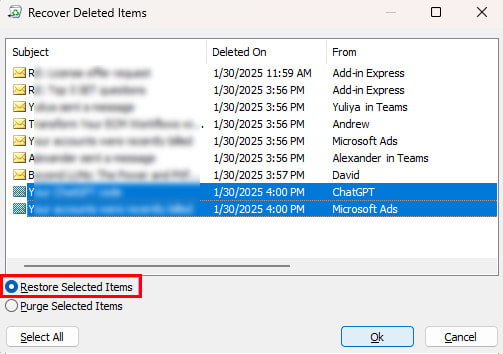
Étape 4 : Sélectionnez les e-mails Outlook perdus dans la liste, sélectionnez Restaurer les éléments sélectionnés dans le coin inférieur gauche, puis cliquez sur le OK .
Si cette méthode n'est pas disponible, contactez votre administrateur. Il pourra peut-être utiliser le centre eDiscovery pour retrouver vos e-mails supprimés.
Conseils: Pour récupérer les e-mails supprimés définitivement dans Outlook 2013, vous devez cliquer sur Dossier puis appuyez sur l'onglet Récupérer supprimé Articles. 
Partie 3 : Comment récupérer des e-mails Outlook supprimés à partir d’une sauvegarde
Si vous avez déjà créé une sauvegarde de votre boîte aux lettres Outlook à l'aide d'un fichier PST, vous pouvez restaurer les e-mails supprimés directement à partir de cette sauvegarde. Cette méthode est particulièrement utile lorsque le message n'est plus disponible dans la boîte aux lettres. Les éléments supprimés dossier ou Objets récupérables dossier. Suivez ces étapes pour récupérer vos courriels perdus à partir d'une sauvegarde PST :
Étape 1 : Ouvrez Outlook et cliquez sur Fichier dans le coin en haut à gauche.
Étape 2 : Cliquez à nouveau sur Ouvrir et exporter - Importer/Exporter.
Étape 3 : Presse Importer depuis un autre programme ou fichier et sélectionnez PST.
Partie 4 : La méthode ultime pour récupérer les e-mails définitivement supprimés dans Outlook
Si vous avez essayé les méthodes ci-dessus mais que vous ne parvenez pas à trouver les e-mails supprimés dans Outlook, vous aurez besoin d'une application de récupération de courrier électronique puissante, telle que Apeaksoft Récupération De Données. Lorsque vous supprimez un e-mail d'Outlook sur votre ordinateur, il ne sera pas supprimé de votre disque dur. L'espace est marqué comme vide. Avant d'être écrasé par de nouvelles données, le logiciel peut vous aider à retrouver les e-mails perdus.
Meilleur logiciel de récupération d'emails
- Récupérer les courriels supprimés depuis Outlook, Gmail, Firefox, AOL, etc.
- Prend en charge la récupération des messages et des pièces jointes des e-mails.
- Récupérez rapidement les e-mails récemment et définitivement supprimés.
- Prévisualiser les e-mails supprimés avant la récupération.
Téléchargement sécurisé
Téléchargement sécurisé

Comment récupérer des e-mails supprimés définitivement dans Outlook
Étape 1 : Scanner les courriels
Installez le meilleur logiciel de récupération d'emails sur votre ordinateur et lancez-le. Dans l'onglet Récupération sur disque dur, choisissez l'emplacement où vos emails supprimés pourraient être stockés. Ensuite, appuyez sur le bouton. Start scan .

Étape 2 : Localiser et prévisualiser les e-mails supprimés
Accédez à l'onglet Liste des types et sélectionnez le Email Vous accéderez alors à une fenêtre d'aperçu. Vous pourrez y rechercher les courriels perdus dans la liste par date, mots-clés, etc.

Étape 3 : Récupérer les e-mails supprimés
Enfin, sélectionnez les e-mails Outlook supprimés que vous souhaitez récupérer et cliquez sur le bouton Récupérer tous dans le coin inférieur droit. Lorsque vous y êtes invité, sélectionnez un répertoire approprié pour enregistrer les e-mails, puis cliquez sur OK pour commencer à récupérer vos e-mails Outlook. Une fois l'opération terminée, le dossier apparaîtra automatiquement.
Conseils: Des étapes similaires peuvent également être appliquées lorsque vous souhaitez Récupérer les messages électroniques AOL supprimés.
Partie 5 : FAQ sur la récupération des e-mails supprimés dans Outlook
Est-il possible de récupérer un brouillon de courriel supprimé dans Outlook ?
Cela dépend. Si vous souhaitez récupérer un brouillon d'e-mail dans le dossier Brouillons, vous pouvez suivre les méthodes ci-dessus. Si le brouillon n'a jamais été enregistré (plantage d'Outlook ou coupure de courant de l'ordinateur), il est impossible de le récupérer. Il est donc important d'activer l'option d'enregistrement automatique. Paramètres > Options d'Outlook > Courriel.
Pourquoi les e-mails Outlook sont-ils supprimés automatiquement ?
Si Outlook supprime vos e-mails, il peut y avoir plusieurs raisons. Il est possible que vous ayez configuré la suppression automatique pour des e-mails spécifiques dans Outlook. De plus, si vous déplacez vos e-mails vers un autre dossier, ils sont simplement supprimés de votre boîte de réception, mais ne sont pas supprimés de votre compte. De plus, si un e-mail enfreint les règles de Microsoft, il sera supprimé automatiquement.
Les e-mails Outlook supprimés sont-ils définitivement perdus ?
La réponse dépend de votre situation. Si vous supprimez définitivement un e-mail dans Outlook, il disparaîtra pour toujours. Si vous supprimez simplement un e-mail Outlook, il restera dans le dossier Éléments supprimés pendant 30 jours.
Conclusion
Ce guide a démontré trois façons de récupérer les e-mails OutlookLe dossier Éléments supprimés est une fonctionnalité intégrée permettant de récupérer vos e-mails. De plus, Outlook 365 vous permet de restaurer rapidement les e-mails perdus depuis le serveur. Apeaksoft Récupération De Données est la solution ultime pour récupérer vos emails sur un ordinateur. Si vous avez d'autres questions sur ce sujet, n'hésitez pas à laisser un message ci-dessous.
Articles Relatifs
Impossible de recevoir/d'envoyer des e-mails via Comcast Email ? Apprenez à résoudre rapidement le problème de Comcast Email qui ne fonctionne pas grâce à six solutions efficaces ci-dessous.
Ce tutoriel vous présentera comment récupérer des e-mails effacés ou supprimés définitivement, ainsi que comment récupérer facilement le compte avec un domaine Hotmail !
Voulez-vous récupérer vos messages Gmail supprimés accidentellement dans/au-delà de 30 jours ? Lisez ce guide et découvrez 4 conseils de récupération.
En fonction de votre appareil, il existe différentes manières de restaurer les contacts depuis Gmail. Vous pouvez facilement trouver les contacts Gmail.



