

Comment récupérer les e-mails supprimés et archivés dans Outlook

Cet article a pour but d'expliquer comment Récupérer les e-mails supprimés dans OutlookMS Outlook est le client de messagerie de Microsoft. Il sert principalement à la gestion des e-mails et propose des outils pour organiser sa boîte de réception. D'après nos recherches, Outlook est largement utilisé, aussi bien par les particuliers que par les petites entreprises. Si vous supprimez accidentellement des e-mails importants, pas de panique ! Notre guide vous explique comment les récupérer.
CONTENU DE LA PAGE :
- Partie 1 : Comment récupérer des e-mails définitivement supprimés dans Outlook
- Partie 2 : Comment récupérer des e-mails supprimés dans Outlook sur ordinateur
- Partie 3 : Comment récupérer les e-mails supprimés dans Outlook sur mobile
- Partie 4 : Comment récupérer des e-mails supprimés dans Outlook Online
Partie 1 : Comment récupérer des e-mails définitivement supprimés dans Outlook
Est-il possible de récupérer des e-mails définitivement supprimés dans Outlook sur votre ordinateur ? La réponse est oui, et il vous suffit de : Apeaksoft Récupération De DonnéesIl est capable d'analyser votre disque dur et de rechercher les courriels supprimés avant qu'ils ne soient écrasés. Son interface intuitive permet aux débutants de s'y retrouver facilement.
Une méthode rapide pour récupérer les e-mails définitivement supprimés dans Outlook
- Récupérez rapidement les e-mails supprimés dans Outlook.
- Compatible avec les courriels et toutes les pièces jointes.
- Prévisualiser les courriels perdus en vue d'une récupération sélective.
- Compatible avec Windows 11 et versions antérieures, macOS 10.7 et versions ultérieures.
Téléchargement sécurisé
Téléchargement sécurisé

Comment récupérer des e-mails supprimés définitivement dans Outlook
Étape 1 : Installez l'outil de récupération de courriel
Lancez le logiciel de récupération Outlook une fois installé sur votre PC. Une version pour Mac est également disponible. Rendez-vous sur le site web. Récupération de disque dur Dans l'onglet, sélectionnez le disque où sont stockés vos e-mails, puis cliquez sur Start scan bouton pour lancer l'analyse de votre disque dur.

Étape 2 : Aperçu des e-mails
Une fois l'analyse du disque terminée, accédez à l'onglet Liste des types et sélectionnez Email pour afficher tous les e-mails sur votre disque. Cochez Afficher uniquement les éléments supprimés pour prévisualiser les courriels supprimés. Filtre Cette option vous permet de trouver des adresses e-mail spécifiques par nom ou par chemin d'accès.

Étape 3 : Récupérer les e-mails supprimés
Enfin, sélectionnez les e-mails et les pièces jointes que vous souhaitez récupérer et cliquez sur Récupérer Cliquez sur le bouton. Définissez un dossier de destination et confirmez la récupération des e-mails Outlook. Vous pourrez ensuite lire les e-mails Outlook supprimés sur votre disque dur.

Partie 2 : Comment récupérer des e-mails supprimés dans Outlook sur ordinateur
Lorsque vous supprimez un e-mail dans Outlook, il est déplacé vers le dossier Éléments supprimés (ou Corbeille). Il y est conservé pendant 30 jours maximum, ce qui vous laisse le temps de récupérer vos e-mails supprimés depuis Outlook sur votre ordinateur. Si vous ne les trouvez pas dans Éléments supprimés, accédez au serveur Outlook pour les récupérer.
Comment récupérer des e-mails supprimés dans Outlook
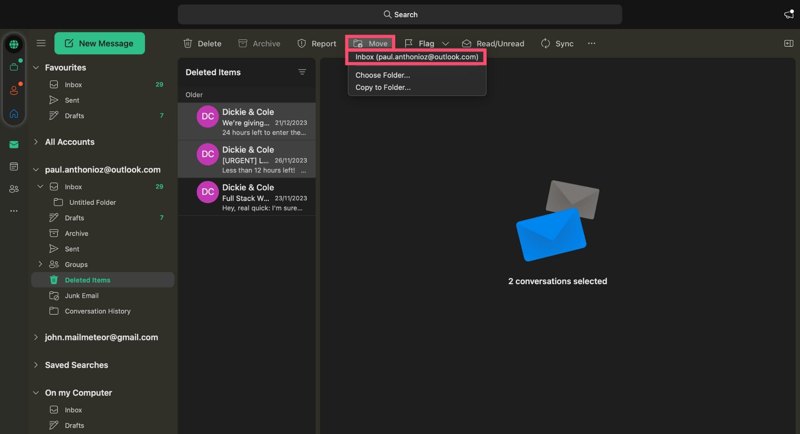
Étape 1 : Ouvrez le client Outlook.
Étape 2 : Rendez-vous dans la section Les éléments supprimés dossier dans la barre latérale.
Étape 3 : Sélectionnez les courriels que vous souhaitez récupérer.
Étape 4 : Cliquez sur Move bouton, et sélectionnez Mes Messages.
Comment récupérer les e-mails supprimés définitivement d'Outlook
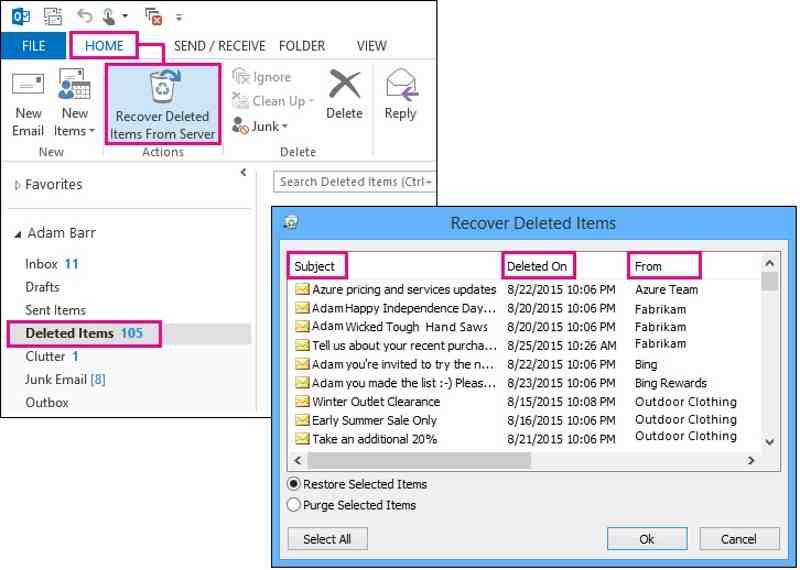
Étape 1 : Rendez-vous dans la section Les éléments supprimés dossier dans Outlook.
Étape 2 : Consultez la Accueil onglet sur le ruban supérieur.
Étape 3 : Cliquez sur Récupérer les éléments supprimés du serveur.
Étape 4 : Ensuite, sélectionnez dans la liste les courriels que vous souhaitez récupérer.
Étape 5 : Sélectionner Restaurer les éléments sélectionnés et cliquez sur OK.
Étape 6 : Entrez ensuite le Les éléments supprimés dossier, et restaurez les courriels souhaités dans la boîte de réception.
À noter: Si vous ne pouvez voir que le Corbeille dossier au lieu de Les éléments supprimésCela signifie que votre compte ne peut pas récupérer les e-mails supprimés définitivement d'Outlook.
Partie 3 : Comment récupérer les e-mails supprimés dans Outlook sur mobile
Aujourd'hui, de plus en plus de personnes privilégient le mobile. Elles consultent et gèrent leurs e-mails sur leurs iPhones et appareils Android. Microsoft a lancé l'application Outlook pour iOS et Android. Ainsi, même sans ordinateur, vous pouvez récupérer les e-mails supprimés d'Outlook sur votre appareil mobile. Attention : l'application Outlook ne permet pas de récupérer les e-mails définitivement supprimés.
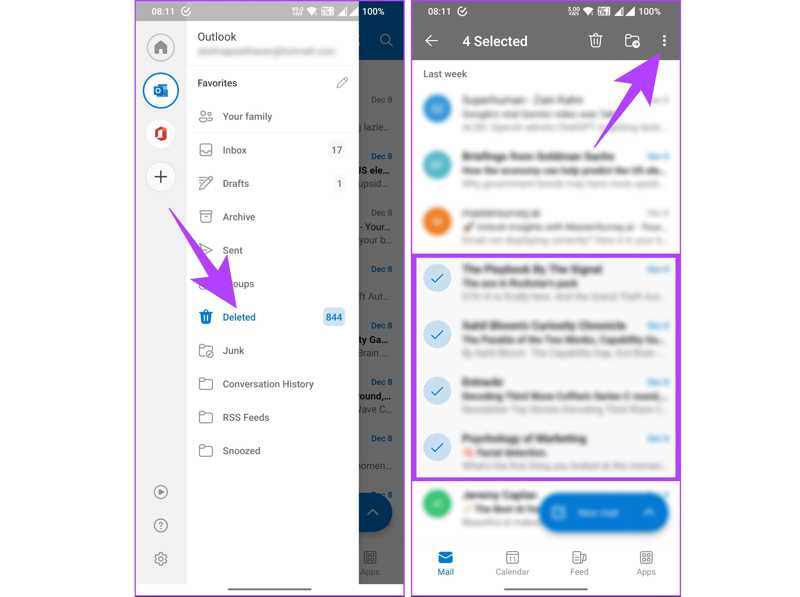
Étape 1 : Si vous avez supprimé vos e-mails au cours des 30 derniers jours, exécutez l'application Microsoft Outlook sur votre appareil mobile.
Étape 2 : Appuyez sur le Perspectives bouton dans le coin supérieur gauche.
Étape 3 : Ensuite, choisissez le Supprimé dossier depuis le volet latéral.
Étape 4 : Vous pouvez désormais consulter tous les e-mails supprimés au cours des 30 derniers jours.
Étape 5 : Appuyez longuement sur un e-mail et sélectionnez tous les messages que vous souhaitez restaurer.
Étape 6 : Ensuite, appuyez sur le Etc. bouton avec une icône à trois points en haut à droite.
Étape 7 : Enfin, choisissez Restaurer Utilisez le menu contextuel pour restaurer les courriels sélectionnés à leur emplacement d'origine.
Lectures complémentaires
Partie 4 : Comment récupérer des e-mails supprimés dans Outlook Online
Si vous préférez accéder à Outlook en ligne et le gérer, vous pouvez récupérer les e-mails supprimés depuis l'interface web d'Outlook. De plus, le client web vous permet de récupérer les e-mails récemment supprimés ainsi que les plus anciens.
Comment récupérer des e-mails supprimés dans Outlook Online
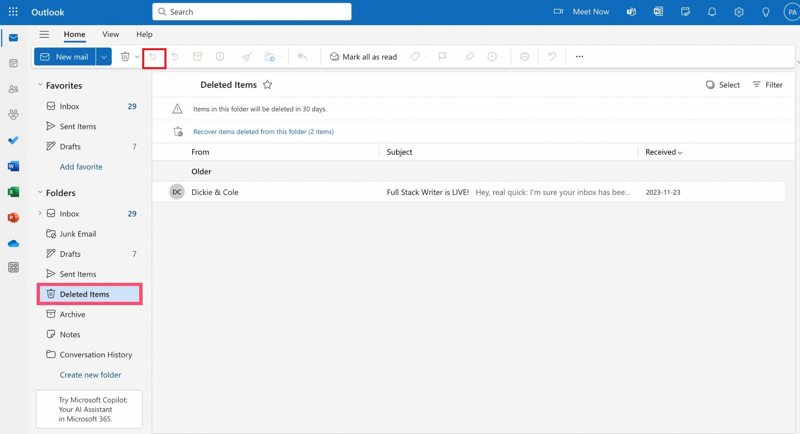
Étape 1 : Ouvrez un navigateur et rendez-vous sur https://outlook.com/.
Étape 2 : Connectez-vous à votre compte.
Étape 3 : Aller à la section Les éléments supprimés dossier dans la barre latérale.
Étape 4 : Consultez tous les e-mails récemment supprimés et sélectionnez les messages souhaités.
Étape 5 : Enfin, cliquez sur le Restaurer bouton dans la barre d'outils pour restaurer les courriels supprimés.
Étape 6 : Ensuite, accédez au dossier d'origine, comme la boîte de réception, et vérifiez si les courriels ont bien été récupérés.
Comment récupérer des e-mails définitivement supprimés dans Outlook Online
Étape 1 : Si vous ne trouvez pas les e-mails supprimés, cliquez sur Récupérer les éléments supprimés de ce dossier dans le Les éléments supprimés dossier.
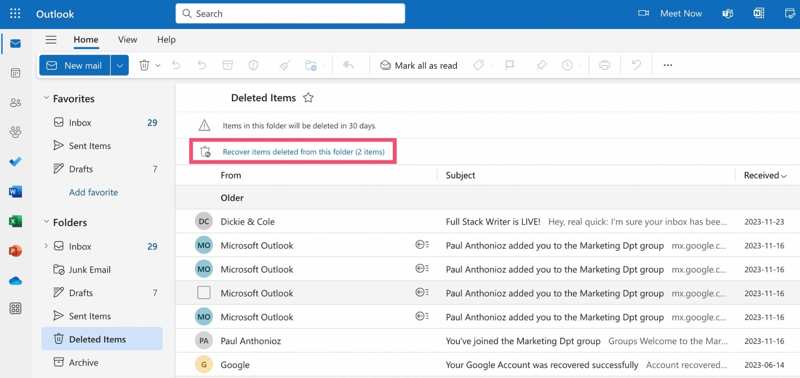
Étape 2 : Ensuite, vous serez conduit au Objets récupérables dossier.
Étape 3 : Sélectionnez les courriels supprimés que vous souhaitez restaurer.
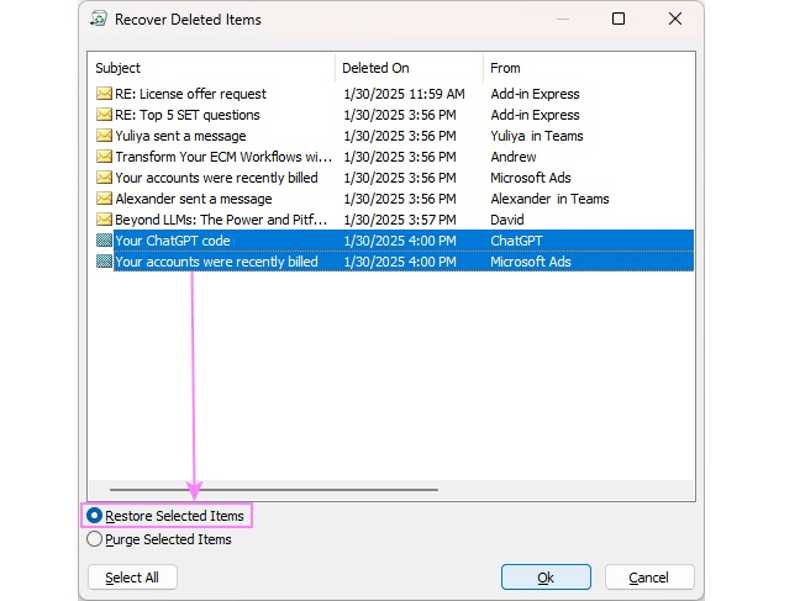
Étape 4 : Ensuite, cliquez sur le Restaurer .
À noter: Le Objets récupérables Ce dossier ne conserve pas vos courriels supprimés indéfiniment. Si vous ne trouvez pas les courriels recherchés dans ce dossier, il sera beaucoup plus difficile de les récupérer.
Conclusion
Cet article explique comment vous pouvez Récupérer les e-mails supprimés d'OutlookLe client de bureau et l'application web vous permettent de récupérer les e-mails supprimés depuis moins de 30 jours depuis le dossier Éléments supprimés ou la Corbeille. Vous pouvez également accéder au serveur ou au dossier Éléments récupérables pour retrouver d'autres e-mails supprimés. L'application mobile, quant à elle, intègre uniquement le dossier Éléments supprimés pour récupérer les e-mails récemment supprimés. Apeaksoft Récupération De Données est la solution idéale pour récupérer rapidement vos e-mails perdus sans compétences techniques, y compris les e-mails supprimés définitivement dans Outlook.
Articles Relatifs




