

Récupérer des fichiers supprimés d'une clé USB grâce à des méthodes simples

Beaucoup pensent que les fichiers de leur clé USB sont définitivement supprimés, mais en réalité, la plupart des données sont toujours présentes sur le périphérique, simplement temporairement invisibles. Si vous souhaitez absolument récupérer vos fichiers supprimés, pas de panique ! Évitez d'écrire de nouvelles données et suivez les étapes indiquées : vous avez ainsi une chance de récupérer l'intégralité de vos fichiers. Nous vous proposons ensuite un tutoriel rapide sur… comment récupérer des fichiers supprimés du lecteur flash.
CONTENU DE LA PAGE :
Partie 1. Peut-on récupérer des fichiers supprimés d'une clé USB ?
Après avoir supprimé un fichier, beaucoup se demandent : « Peut-on récupérer les fichiers supprimés d'une clé USB ? » Dans la plupart des cas, la réponse est oui. En effet, la suppression d'un fichier le rend généralement modifiable, au lieu de l'effacer définitivement de la mémoire.
Cependant, le taux de réussite de la guérison varie selon les cas. Les facteurs suivants influencent directement les résultats :
- Faut-il continuer à écrire dans un nouveau fichier ?
Plus il y a d'écritures, plus la probabilité que les données originales soient écrasées est élevée. - Que la clé USB soit physiquement endommagée
Si la puce est endommagée, la récupération est nettement plus difficile. - Différents scénarios de suppression
Le taux de réussite des suppressions accidentelles, des formatages, des infections virales, du format RAW et d'autres cas varie.
Si vous avez le moindre doute sur l'état de votre clé USB, il est préférable d'arrêter immédiatement de l'utiliser et d'appliquer au plus vite la méthode appropriée pour optimiser vos chances de récupération. Nous allons maintenant aborder la partie pratique et vous montrer comment récupérer des fichiers supprimés d'une clé USB.
Partie 2. Comment récupérer des fichiers définitivement supprimés d'une clé USB
Si des fichiers ont été définitivement supprimés, si la corbeille a été vidée ou si la clé USB a été formatée, la méthode la plus directe et la plus efficace pour récupérer des fichiers supprimés de la clé USB consiste à utiliser des outils de récupération professionnels.
Méthode 1 : Utilisation d’Apeaksoft Data Recovery
Apeaksoft Récupération De Données Ce logiciel offre un taux de récupération élevé, prend en charge de nombreux formats (photos, documents, vidéos, audio, etc.) et gère les situations complexes telles que les suppressions accidentelles, les formatages ou les clés USB RAW. Si vous recherchez la solution la plus fiable pour récupérer des fichiers supprimés d'une clé USB, ce logiciel mérite toute votre attention.
Meilleur outil de récupération de données pour clés USB
- Vitesse d'analyse rapide pour une localisation rapide des fichiers récupérables.
- Prend en charge plusieurs types de données et systèmes de fichiers.
- Interface conviviale, même les débutants peuvent facilement effectuer la récupération.
- Prend en charge l'analyse approfondie pour améliorer la récupération des fichiers formatés ou supprimés depuis longtemps.
Téléchargement sécurisé
Téléchargement sécurisé

Étape 1 : Branchez la clé USB et exécutez le logiciel. Cliquez sur le bouton correspondant. Commencer bouton sous Récupération de données Mac.

Étape 2 : Sélectionnez la clé USB correspondante dans la liste des périphériques. Sélectionnez le type de fichier que vous souhaitez récupérer et lancez l'analyse.

Étape 3 : Vous pouvez prévisualiser les fichiers récupérables et vérifier ceux que vous souhaitez récupérer. Si vous ne voyez pas ce que vous souhaitez récupérer, vous pouvez sélectionner Chemin dans la barre de menu de gauche ou filtrez directement dans le champ de recherche.

Étape 4 : Enfin, cliquez sur Récupérer pour enregistrer le fichier sur votre ordinateur plutôt que sur la clé USB afin d'éviter l'écrasement des données.

Méthode 2 : Utilisation de la récupération de fichiers Windows
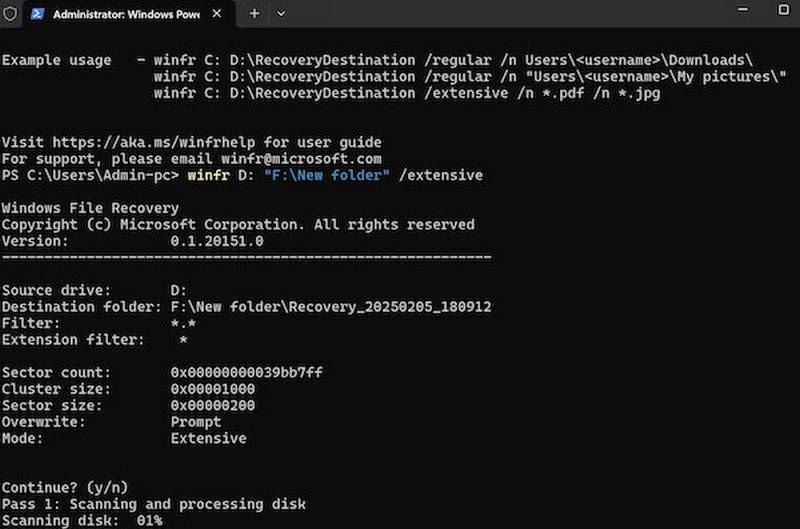
Windows File Recovery est un outil en ligne de commande développé par Microsoft qui permet de récupérer des fichiers supprimés d'une clé USB. Cependant, son utilisation nécessite la saisie de commandes et s'adresse plutôt aux utilisateurs ayant des connaissances techniques.
Étape 1 : Installez Windows File Recovery depuis le Microsoft Store.
Étape 2 : Connectez la clé USB à l'ordinateur avant de continuer.
Étape 3 : Ouvrez l'invite de commandes ou PowerShell et saisissez la commande de récupération, par exemple :
winfr E: D: /régulier /n *.docx
(E correspond au chemin d'accès au disque U, D correspond à l'emplacement de récupération et de sauvegarde, qui peut être modifié selon les besoins)
Étape 4 : Veuillez patienter jusqu'à la fin de l'analyse et de l'exportation des fichiers après l'exécution.
Si vous vous souciez davantage des taux de réussite de la récupération, les solutions logicielles sont généralement plus fiables, surtout si les fichiers sont perdus depuis un certain temps ou si le disque a été formaté.
Partie 3. Comment récupérer des fichiers supprimés d'une clé USB sans logiciel
Si vous ne souhaitez pas installer d'outils supplémentaires, il existe des méthodes système permettant de tenter de récupérer vos données. Bien que le taux de réussite dépende de l'activation ou non des sauvegardes ou de l'historique des versions dans les paramètres de votre appareil, ces méthodes peuvent, dans certains cas, vous aider à récupérer des fichiers supprimés d'une clé USB.
Méthode 1 : Consulter l’historique des fichiers ou les enregistrements de synchronisation cloud
Si vous avez déjà activé l'historique des fichiers Windows, OneDrive, Google Drive ou Synchronisation iCloudLes fichiers supprimés peuvent rester dans la version historique.
Étape 1 : Connectez le périphérique USB à l'ordinateur.
Étape 2 : Ouvrez Panneau de configuration > Système et sécurité > Historique des fichiers.
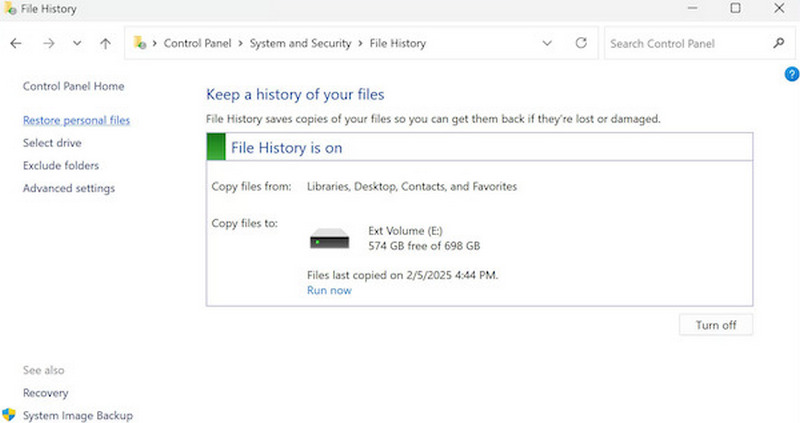
Étape 3 : Si la fonction est activée, parcourez le contenu de la sauvegarde pour vérifier s'il existe une copie du fichier.
Étape 4 : Une fois le fichier trouvé, sélectionnez Restaurer pour le restituer à la population locale.
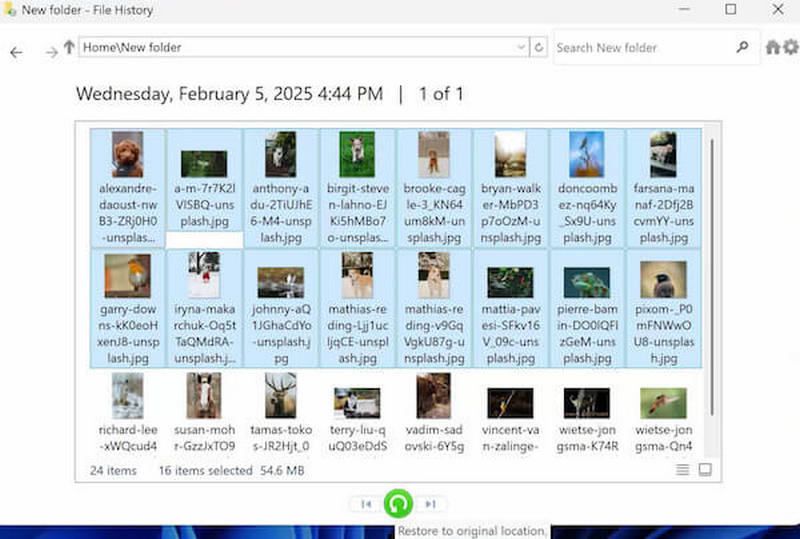
Si vous avez déjà utilisé la synchronisation en général, cette méthode fonctionne bien, surtout si vous avez supprimé accidentellement des documents ou des données Office.
Méthode 2 : Utiliser l’invite de commandes
Si vous soupçonnez que le fichier est toujours présent sur la clé USB mais qu'il est caché par un virus, cette commande peut fonctionner.
Étape 1 : Insérez la clé USB dans l'ordinateur et appuyez sur Win + R pour entrer dans CMD.
Étape 2 : Saisissez les commandes suivantes (remplacez X par la lettre de votre clé USB) :
attrib -h -r -s /s /d X:*.*
Étape 3 : Saisissez le fichier et attendez que le système analyse et reconstruise le répertoire des fichiers.
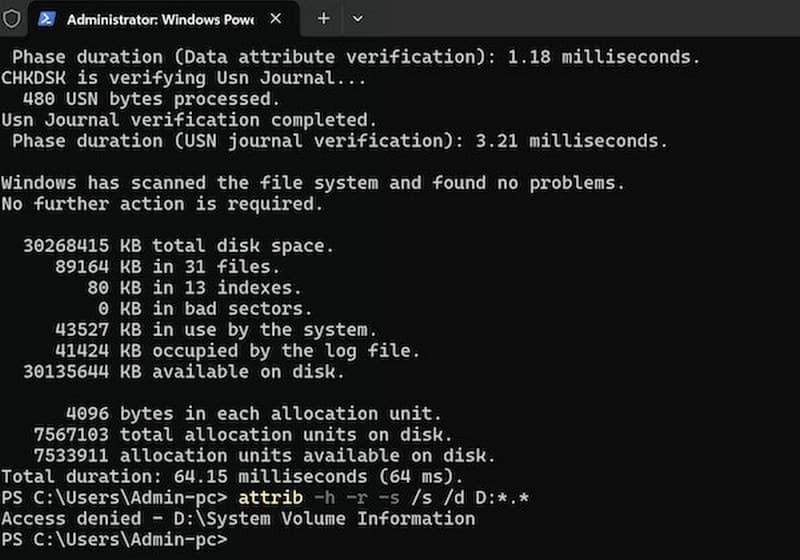
Cela ne remplace pas une solution de récupération complète, mais cela vaut la peine d'essayer si vous cherchez comment récupérer des fichiers supprimés d'une clé USB, en particulier d'un périphérique USB qui a cessé de fonctionner après une infection par un virus.
Méthode 3 : Restaurer les versions précédentes
Si la protection ou la sauvegarde du système a été activée précédemment, la clé USB peut encore contenir des copies récupérables de l'historique, ce qui est similaire à restauration des dossiers Windows.
Étape 1 : Connectez la clé USB et trouvez la lettre de lecteur ou le dossier correspondant.
Étape 2 : Faites un clic droit Restaurer les versions précédentes.
Étape 3 : Vérifiez s'il existe un nœud temporel récupérable.
Étape 4 : Cliquez à nouveau sur Restaurer ou copiez-le dans un nouvel emplacement pour l'enregistrer.
Conclusion
Lorsque des données sont supprimées, ne désespérez pas trop vite. Il reste une chance de… récupérer des fichiers supprimés à partir du lecteur flash, soit à l'aide d'un logiciel, soit via les méthodes intégrées du système. L'étape suivante dépend de votre utilisation de la clé USB et de vos besoins de récupération, mais ce que vous devez faire maintenant, c'est éviter d'écrire de nouvelles données et commencer par la méthode la plus efficace. Si les données ont été écrasées ou si le système de fichiers est corrompu, le taux de réussite de l'utilisation Apeaksoft Récupération De Données sera plus élevée. Si l'intervention est effectuée rapidement, la récupération des fichiers depuis la clé USB reste possible.
Articles Relatifs
Si vous supprimez des dossiers ou des éléments importants dans Outlook, ne vous inquiétez pas. Ce guide vous indique plusieurs façons de récupérer des dossiers Outlook supprimés.
Cet article vous montre comment récupérer des fichiers dans Photoshop, qu'ils soient supprimés ou non enregistrés, de 6 manières pratiques. Venez découvrir comment récupérer un fichier Photoshop perdu !
La manière de récupérer les e-mails supprimés doit être prise en compte par différents fournisseurs de services de messagerie. Ce guide complet vous aidera à récupérer les e-mails de fournisseurs populaires.
Vous vous demandez comment récupérer vos favoris dans Chrome après les avoir supprimés par erreur ? Découvrez nos 5 méthodes pour les restaurer.



