

Comment récupérer des documents Google supprimés en toutes circonstances - Guide complet

Points clés à retenir
- Vous pouvez commencer par vérifier la corbeille de votre Google Drive pour voir s'il contient un document Google supprimé.
- Si vos documents Google Docs sont supprimés il y a plus de 30 jours ou vidés de la corbeille, vous devriez contacter l'assistance Google.
- Si vous souhaitez restaurer uniquement le contenu écrasé, Google Docs propose également une fonctionnalité d'historique des versions.
- Si vous avez l'habitude de créer ou de modifier des documents Google Docs localement avant de les télécharger sur Google Drive, vous pouvez essayer Apeaksoft Data Recovery pour restaurer les documents Google Docs supprimés ou perdus de votre ordinateur ou de vos disques externes.
Il est très fréquent que les employés suppriment accidentellement des fichiers importants au cours de leur travail quotidien, surtout lorsqu'ils sont fatigués ou distraits. Pas de panique ! Perdre un document Google n'est pas dramatique. Ce guide vous propose une procédure complète de récupération. comment récupérer des documents Google supprimés, que vous ayez vidé votre corbeille, perdu un fichier après 30 jours ou écrasé accidentellement du contenu.
CONTENU DE LA PAGE :
- Est-il possible de récupérer des documents Google supprimés ?
- Restaurer les documents Google supprimés de la corbeille de Google Drive
- Récupérer des documents Google supprimés définitivement après 30 jours (Assistance Google Drive)
- Restaurer les versions précédentes de Google Docs
- Récupérer des documents Google Docs définitivement supprimés à partir d'une sauvegarde locale ou externe
Est-il possible de récupérer des documents Google supprimés ?
Est-il possible de récupérer des documents Google Docs supprimés ? Avant d'aller plus loin, précisons que les documents Google Docs supprimés peuvent être récupérés quelle que soit la situation.
Lorsque vous supprimez un document Google Docs, il est d'abord déplacé vers la Corbeille. Vous pouvez ensuite facilement le récupérer.
Si vous avez vidé le dossier Corbeille ou supprimé des documents de Google Docs il y a plus de 30 jours, vous devrez contacter l'assistance Google et soumettre une demande de récupération.
Si le document existe toujours mais a été écrasé accidentellement, l'historique des versions de Google Docs peut restaurer une version antérieure.
Si vous disposez d'une sauvegarde locale ou externe, Apeaksoft Data Recovery peut rapidement analyser et récupérer vos fichiers, constituant ainsi une solution de sécurité fiable.
Voici un tableau pour vous aider à déterminer rapidement quelle méthode est la plus appropriée.
| Situation | Méthode de récupération recommandée | Remarques |
| Récemment supprimé | Restaurer à partir de la corbeille de Google Drive | Méthode rapide et simple. Mais elle ne fonctionne que pour les fichiers supprimés il y a moins de 30 jours. |
| Supprimer > 30 jours. Corbeille vidée. | Assistance Google Drive | Soumettez une demande de récupération à Google. Le succès dépend du temps écoulé depuis la suppression. |
| Écrasement du contenu ou modification accidentelle | Restaurer les versions précédentes | Utilisez l'historique des versions de Google Docs pour restaurer un contenu antérieur. |
| Ayez une sauvegarde locale ou externe | Apeaksoft Récupération De Données | Scannez votre ordinateur local ou vos disques externes pour restaurer les fichiers supprimés. |
Restaurer les documents Google supprimés de la corbeille de Google Drive
La procédure sera beaucoup plus simple si vous avez récemment supprimé vos documents Google Drive ou s'ils ont été supprimés il y a moins de 30 jours. Dans ce cas, vous pouvez les récupérer directement depuis la Corbeille. Voici la marche à suivre.
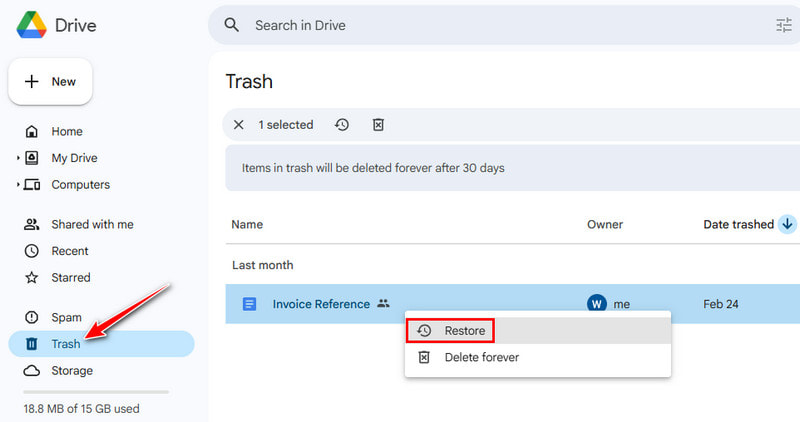
Étape 1 : Ouvrez Google Drive sur votre ordinateur.
Étape 2 : Sélectionner Corbeille du panneau de gauche.
Étape 3 : Localisez le document cible et cliquez dessus avec le bouton droit.
Étape 4 : Choisissez Restaurer.
Récupérer des documents Google supprimés définitivement après 30 jours (Assistance Google Drive)
Si vous avez déjà utilisé la méthode ci-dessus et que votre corbeille est vide, cela peut être dû au fait que vous l'avez vidée ou que les fichiers ont été supprimés il y a plus de 30 jours. Dans ce cas, vous devrez peut-être contacter le robot de Google et remplir un formulaire de récupération. Suivez le guide ci-dessous pour récupérer étape par étape les documents supprimés définitivement dans Google Docs.
Étape 1 : Accédez à la page de récupération de fichiers de Google
(https://support.google.com/drive/answer/1716222).
Étape 2 : Cliquez sur Récupération de fichiers de demande .
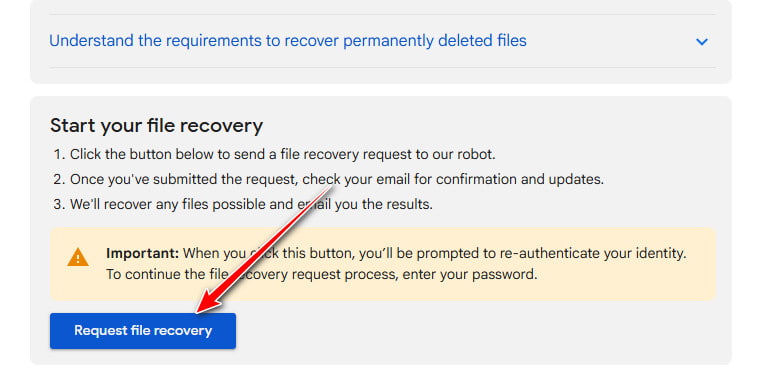
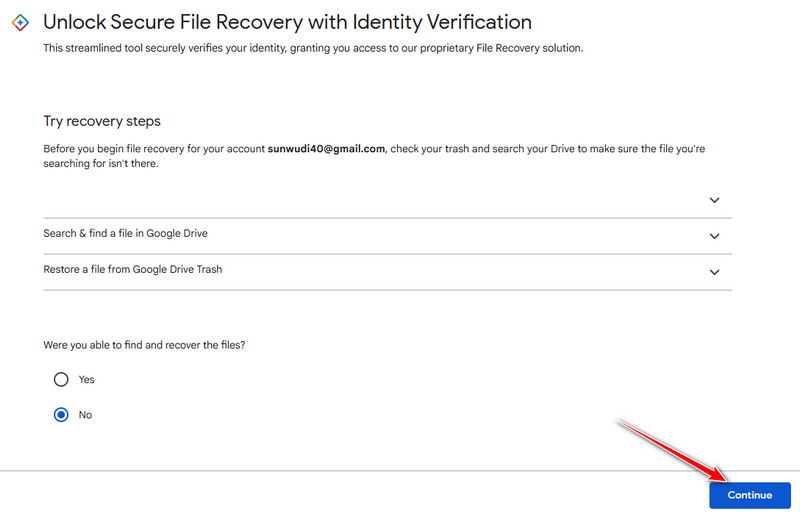
Étape 3 : Connectez-vous avec votre compte Google. Et cliquez Continuer dans la fenêtre suivante.
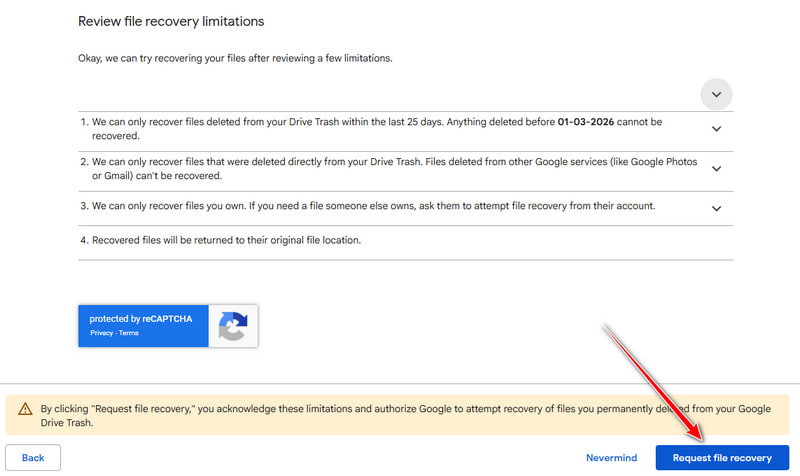
Étape 4 : Lisez les notifications et les exigences affichées à l'écran. Cliquez sur Récupération de fichiers de demande .
Étape 5 : Les résultats de la récupération seront bientôt envoyés à votre adresse Gmail.
Conseils: Cette méthode fonctionne uniquement pour les fichiers supprimés de la Corbeille de votre Drive au cours des 25 derniers jours. Notez également qu'elle ne récupère que les fichiers dont vous êtes propriétaire.
Restaurer les versions précédentes de Google Docs
Il arrive que votre document Google soit toujours là, mais que vous ayez accidentellement supprimé ou modifié des éléments importants. Dans ce cas, inutile de récupérer l'intégralité du fichier : l'historique des versions de Google Docs vous permet de restaurer votre document à un état antérieur rapidement et facilement. Voici la marche à suivre.
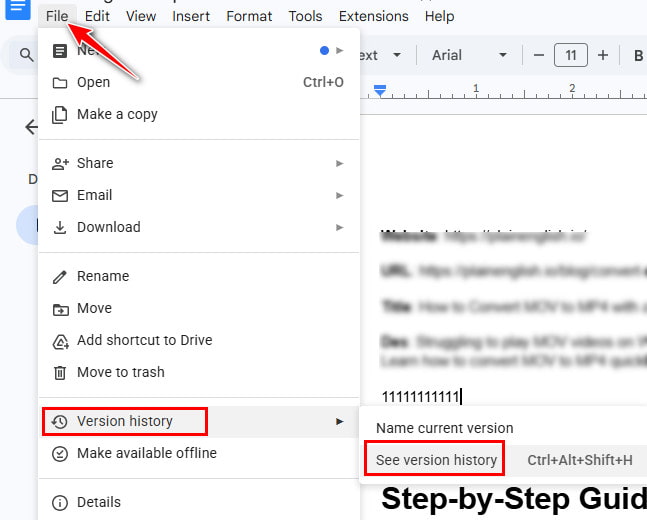
Étape 1 : Ouvrez le fichier cible et cliquez Fichier (en haut à gauche).
Étape 2 : Cliquez à nouveau Historique des versions - Voir l'historique des versions.
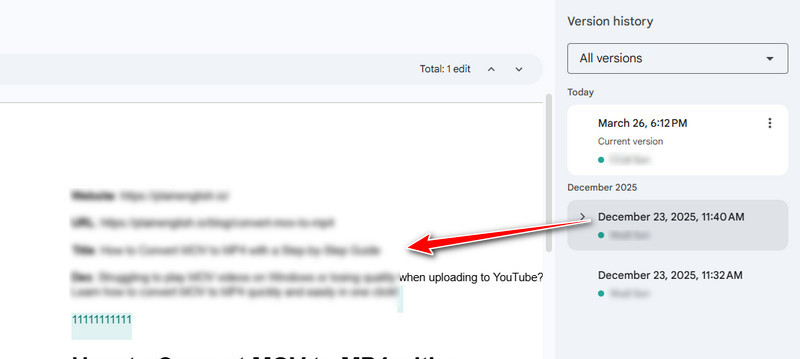
Étape 3 : Cliquez sur chaque version pour en afficher un aperçu.
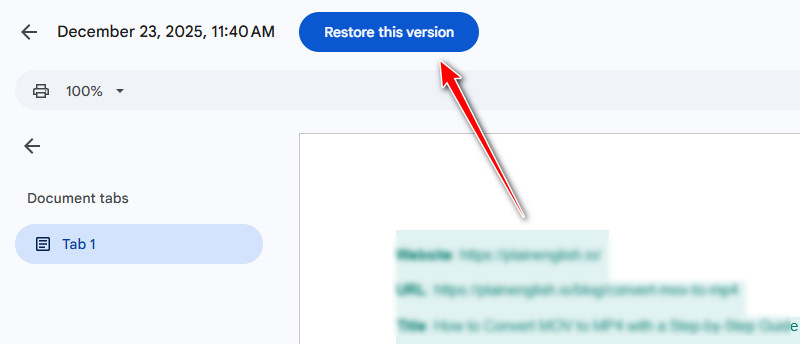
Étape 4 : Cliquez à nouveau Restaurez cette version (haut).
Récupérer des documents Google Docs définitivement supprimés à partir d'une sauvegarde locale ou externe
Apeaksoft Récupération De Données Apeaksoft Data Recovery propose une autre solution pour la récupération de vos documents Google Docs. Une fois vos documents enregistrés sur votre disque dur, ce logiciel peut les analyser rapidement et en profondeur, puis les restaurer intégralement, qu'ils soient stockés sur Windows, Mac, une clé USB ou une carte SD.
Téléchargement sécurisé
Téléchargement sécurisé
Étape 1 : Lancez le logiciel et sélectionnez Récupération de disque dur du panneau de gauche.
Étape 2 : Cliquez à nouveau Start scan.

Étape 3 : Triez les fichiers cibles par catégorie dans le volet de gauche. Ou bien, vous pouvez utiliser… Filtre fonctionnalité en haut.

Étape 4 : Prévisualisez le document Google.
Étape 5 : Consultez Google Docs et cliquez sur Récupérer (en bas à droite).
Conseils: Vous pouvez également utiliser ce logiciel pour Récupération de PowerPoint.
Conclusion
Vous avez perdu vos documents Google ? Rassurez-vous ! Que vous souhaitiez… récupérer des documents Google supprimés Pour récupérer du contenu que vous avez supprimé par erreur, les solutions ci-dessus peuvent vous aider à tout récupérer.
Astuce chaude: Pour éviter toute perte de données inutile à l'avenir, n'oubliez pas de Sauvegardez vos fichiers Google régulièrement.
Articles Relatifs




