


Comment récupérer l'historique supprimé sur votre appareil Android

L'historique de navigation enregistre les sites web que vous avez consultés. Il contient diverses données, comme les cookies, le cache, votre activité de recherche, etc. Grâce à l'historique, vous pouvez retrouver rapidement les sites web enregistrés. De plus, l'historique de navigation conserve les sites visités et vous permet de retrouver facilement les URL que vous souhaitez consulter à nouveau. Ce guide présente des méthodes éprouvées pour… Récupérer l'historique Chrome supprimé sur votre Android appareil.
CONTENU DE LA PAGE :
- Partie 1 : Comment récupérer l’historique supprimé dans Chrome sur Android
- Partie 2 : Comment récupérer l’historique supprimé sur Android via la fonction de recherche d’historique
- Partie 3 : Comment récupérer l’historique supprimé sur Android depuis votre compte
- Partie 4 : Comment récupérer l’historique supprimé avec Android Data Recovery
Partie 1 : Comment récupérer l’historique supprimé dans Chrome sur Android
Après vous être connecté à votre compte Google dans l'application Chrome, votre historique de navigation sera synchronisé sur tous vos appareils. Si vous souhaitez récupérer un historique supprimé de Google Chrome sur votre téléphone Android, essayez de le consulter sur un autre appareil.
Sur votre bureau
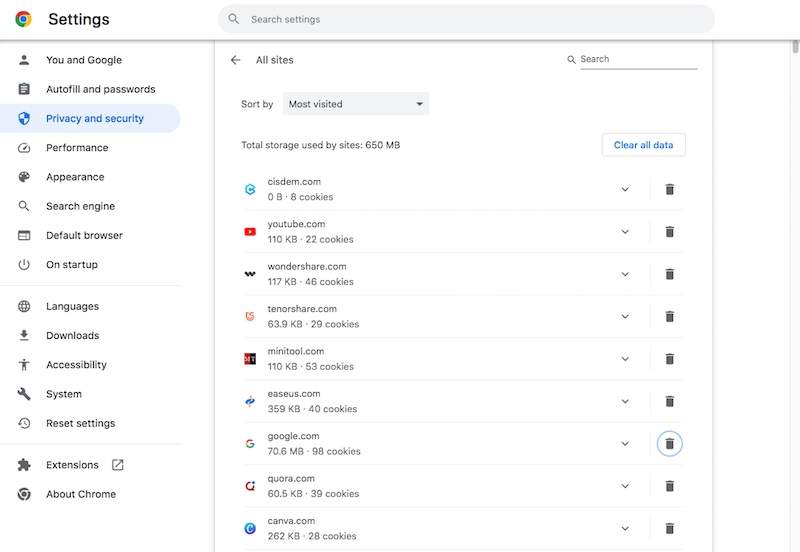
Étape 1 : Cliquez sur Etc. bouton avec une icône à trois points dans Chrome.
Étape 2 : Allez dans Paramètres, puis Confidentialité et sécurité.
Étape 3 : Cliquez sur Cookies et autres données du site option.
Étape 4 : Frappé Voir toutes les données et autorisations du site.
Étape 5 : Vous pouvez maintenant consulter l'historique de navigation.
Sur un autre appareil mobile
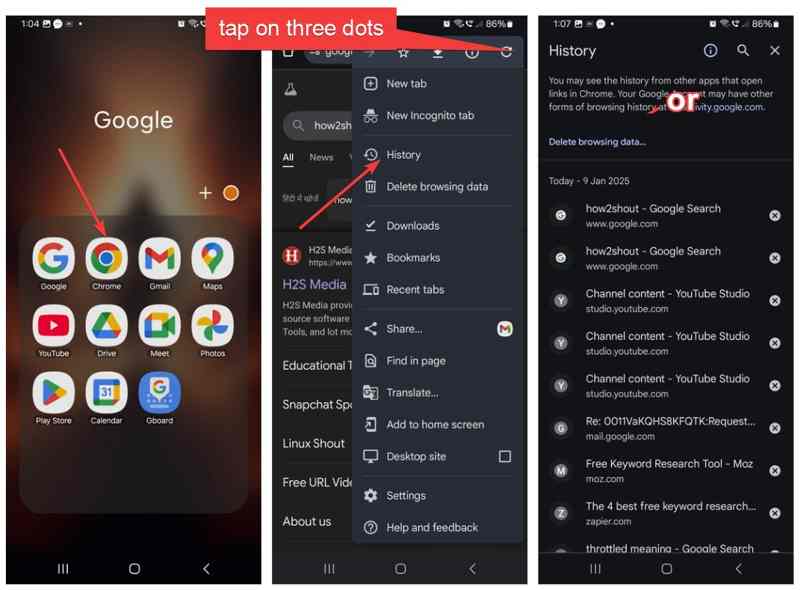
Étape 1 : Lancez l'application Chrome sur un autre appareil mobile.
Étape 2 : Appuyez sur le Etc. bouton dans le coin supérieur droit.
Étape 3 : Choisissez Histoire afficher toutes les données de navigation.
Partie 2 : Comment récupérer l’historique supprimé sur Android via la fonction de recherche d’historique
Google Chrome conserve non seulement votre historique de navigation, mais aussi votre historique de recherche. Autrement dit, vous pouvez récupérer l'historique de navigation supprimé de Google Chrome sur votre appareil Android grâce à votre historique de recherche.
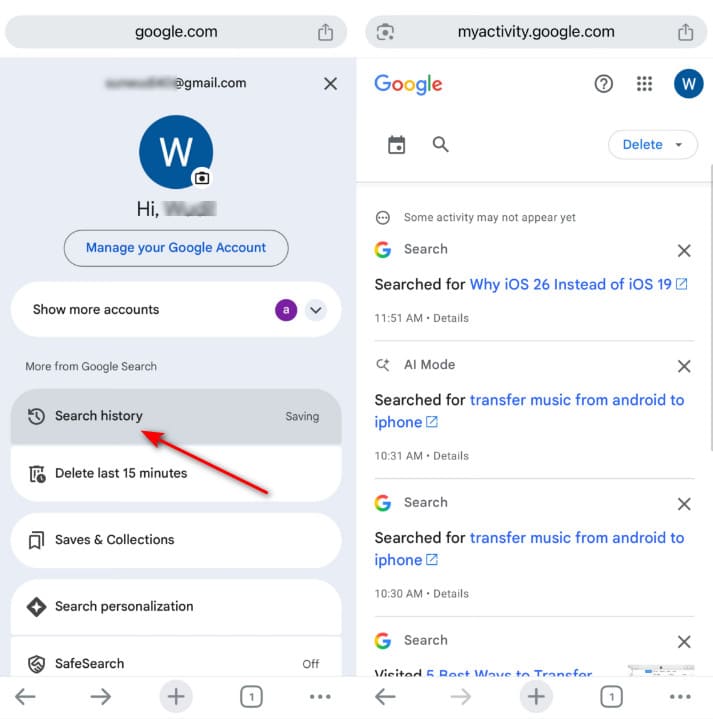
Étape 1 : Appuyez sur votre profil dans l'application Chrome.
Étape 2 : Appuyez sur le Historique des recherches option.
Étape 3 : Consultez les adresses des sites web que vous souhaitez revisiter.
À noter: Cette option n'est disponible que pour les sites web que vous avez visités récemment, car l'historique de recherche ne conserve qu'un nombre limité d'éléments.
Partie 3 : Comment récupérer l’historique supprimé sur Android depuis votre compte
La possibilité de récupérer l'historique supprimé sur Google Chrome pour Android dépend de vos paramètres. En effet, Google conserve vos activités en ligne si vous êtes connecté à votre compte Google et que la synchronisation est activée.
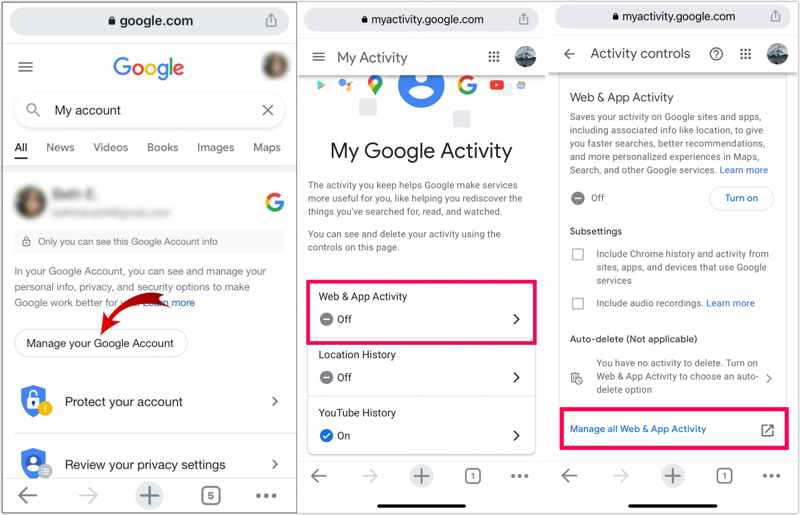
Étape 1 : Ouvrez votre navigateur Chrome.
Étape 2 : Si vous vous êtes connecté à votre compte, appuyez sur « Gérer votre compte Google » dans votre profil.
Sinon, rendez-vous sur https://myactivity.google.com/, connectez-vous avec votre compte et choisissez Activité sur le Web et les applications, sélectionnez Chromeet appuyez sur Appliquer.
Étape 3 : Passer à la La confidentialité des données languette.
Étape 4 : Appuyez sur le Mon activité option.
Étape 5 : Vous pouvez maintenant consulter l'historique de navigation.
Lectures complémentaires
Partie 4 : Comment récupérer l’historique supprimé avec Android Data Recovery
Lorsque vous supprimez accidentellement un site web visité, celui-ci reste enregistré dans la mémoire de votre téléphone, mais l'espace de stockage est marqué comme vide et en attente de nouvelles données. Avant que de nouveaux fichiers ne l'écrasent, vous pouvez récupérer l'historique de navigation supprimé sur votre appareil Android grâce à Apeaksoft Android Data Recovery. Ce logiciel est capable d'analyser votre téléphone Android et de rechercher les données perdues, même sans sauvegarde. De plus, son interface intuitive simplifie la procédure.

Téléchargé par plus de 1,000,000 des opportunités
- Récupérer l'historique de navigation supprimé sur Android.
- Fonctionne en cas de suppression accidentelle, de plantage système, et plus encore.
- Disponible pour un large éventail de types de données.
- Aperçu de l'historique de navigation supprimé.
- Compatible avec la quasi-totalité des marques et modèles d'appareils Android.
Téléchargement sécurisé
Téléchargement sécurisé

Comment récupérer l'historique supprimé sur votre téléphone Android
Étape 1 : Scannez votre téléphone
Lancez le logiciel de récupération de données Android après l'avoir installé sur votre ordinateur. Il est compatible avec Windows 11/10/8/7/XP/Vista et Mac OS X 10.6 ou version ultérieure.
Allumez votre téléphone, lancez le Paramètres app, allez à Options de développeuret activez USB Debugging En mode . Connectez votre téléphone Android à votre ordinateur à l'aide d'un câble USB compatible. Si vous y êtes invité, choisissez le mode . Transférer des fichiers option sur le Utilisez USB pour dialogue.

Étape 2 : Aperçu des données perdues
Une fois que le logiciel aura détecté votre téléphone, la fenêtre de sélection des types de données s'affichera. Sélectionnez les types de données que vous souhaitez récupérer. En cas de doute, consultez les informations de sécurité. Sélectionner tout. Clique sur le Suivant Appuyez sur ce bouton pour lancer l'analyse de la mémoire de votre téléphone. Une fois l'analyse terminée, vous pourrez consulter les données récupérables par type. Activer Afficher uniquement les éléments supprimés vérifier les données supprimées.

Étape 3 : Récupérer l'historique supprimé
Sélectionnez les fichiers et éléments supprimés, puis cliquez sur Récupérer Bouton en bas à droite. Choisissez un emplacement de sortie et confirmez la récupération des données sur votre téléphone.

Conclusion
Ce guide présentait quatre façons de Récupérer l'historique Chrome supprimé sur Android Pour retrouver les sites supprimés, vous pouvez d'abord consulter l'historique de navigation synchronisé sur les autres appareils connectés au même compte Google. Ensuite, vous pouvez examiner l'historique de recherche. Si la synchronisation est activée dans Chrome, vous pouvez récupérer l'historique supprimé dans l'application Activité Web de Google. Apeaksoft Récupération de données Android est la solution ultime pour récupérer l'historique supprimé de votre téléphone.
 Apeaksoft Récupération de données Android
 Récupérez diverses données supprimées ou perdues sur tous les appareils Android populaires.
Téléchargement sécurisé
Téléchargement sécurisé
Articles Relatifs




