


Comment récupérer l'historique supprimé de votre compte Google sur PC et mobile

Lorsque vous consultez des sites web avec Google Chrome, celui-ci enregistre les URL et les données de navigation. Si vous revenez sur le même site, Google l'ouvrira et le chargera rapidement. De plus, cet historique vous permet de consulter, de rechercher et de gérer les URL que vous avez visitées sur différents appareils, à condition qu'elles soient synchronisées via votre compte Google. Ce tutoriel présente des méthodes éprouvées pour… Récupérer l'historique supprimé sur Google Chrome sur un ordinateur ou un appareil mobile vous affiche les étapes détaillées.
CONTENU DE LA PAGE :
- Partie 1 : Une méthode rapide pour récupérer l’historique Google supprimé sur PC/Mac
- Partie 2 : Autres options pour récupérer l’historique supprimé sur Google sur ordinateur
- Partie 3 : Comment récupérer l’historique supprimé sur Google avec Android
- Partie 4 : Comment récupérer l’historique supprimé de Google sur iPhone
Partie 1 : Une méthode rapide pour récupérer l’historique Google supprimé sur PC/Mac
Google enregistre l'historique de recherche et de navigation dans les fichiers cache de votre disque dur. Même si vous supprimez accidentellement des éléments ou si vous effacez le cache de Chrome, Apeaksoft Récupération De Données peut vous aider à récupérer l'historique de navigation supprimé sur Google Chrome sur votre ordinateur.

Téléchargé par plus de 1,000,000 des opportunités
- Récupérez votre historique Google supprimé en trois étapes.
- Compatible avec une large gamme de types de données et de formats de fichiers.
- Prévisualiser les données perdues en vue d'une récupération sélective.
- Prend en charge Windows 11/10/8/7/XP/Vista et Mac OS X 10.7 ou supérieur.
Téléchargement sécurisé
Téléchargement sécurisé

Comment récupérer l'historique Google supprimé sur votre PC
Étape 1 : Scannez votre lecteur
Lancez le logiciel de récupération de données après l'avoir installé sur votre PC. Il existe une version pour Mac. Rendez-vous sur le site web. Récupération de disque dur Onglet. Sélectionnez le lecteur sur lequel Google Chrome est installé et cliquez sur Start scan .

Étape 2 : Aperçu de l'historique Google
Une fois l'analyse des données terminée, rendez-vous à Liste de chemin Sélectionnez l'onglet et recherchez les fichiers d'historique Google. Sous Windows, le chemin d'accès est : C:\Utilisateurs\[Votre nom d'utilisateur]\AppData\Local\Google\Chrome\User Data\Default\History. Sous macOS, le chemin d'accès est : ~/Bibliothèque\Application Support\Google\Chrome\Default\History. Ensuite, prévisualisez l'historique Google.

Étape 3 : Récupérer l'historique Google
Sélectionnez les fichiers d'historique Google que vous souhaitez récupérer et cliquez sur Récupérer Cliquez sur le bouton. Définissez un dossier de sortie et confirmez la récupération de l'historique Google.

Partie 2 : Autres options pour récupérer l’historique supprimé sur Google sur ordinateur
Google conserve l'historique dans une base de données SQLite sur votre disque dur local, dans le dossier de données utilisateur de Chrome. Avant qu'il ne soit écrasé, vous pouvez récupérer l'historique supprimé sur un Chromebook, un PC ou un Mac.
Comment récupérer l'historique supprimé de mon activité Google ?
Étape 1 : Ouvrez https://myactivity.google.com/ dans un navigateur.
Étape 2 : Connectez-vous avec le compte Google associé à votre Chrome.
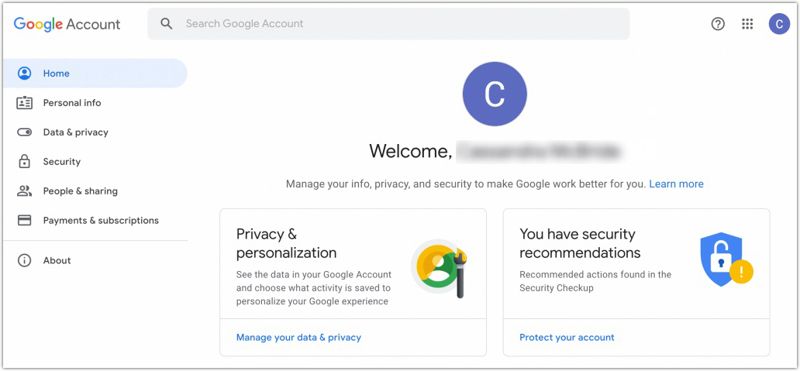
Étape 3 : Rendez-vous dans la section La confidentialité des données languette.
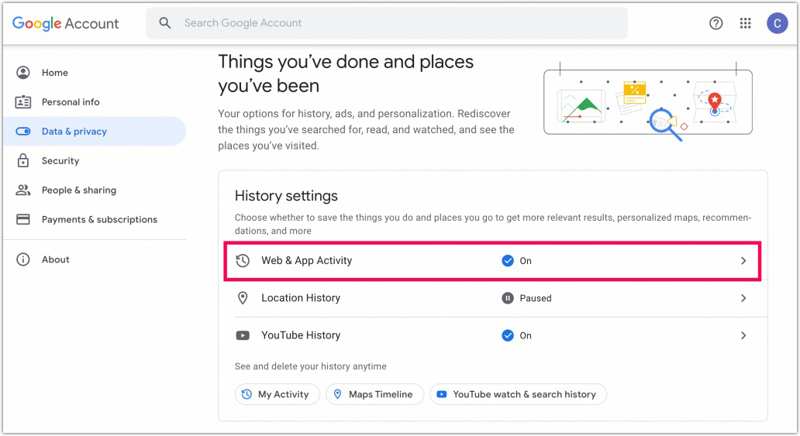
Étape 4 : Choisissez le Activité sur le Web et les applications option sous la Paramètres d'historique cap.
Étape 5 : Filtrer par Chrome et par date.
Étape 6 : Ensuite, retrouvez l'histoire perdue de Google.
Comment récupérer l'historique supprimé sur Google via le cache DNS
Sur Windows

Étape 1 : Rendez-vous dans la section Commencer menu et recherche Invite de commandes.
Étape 2 : Faites un clic droit dessus et choisissez Exécuter en tant qu'administrateur.
Étape 3 : Entrée ipconfig / displaydns et appuyez sur Entrer touche de votre clavier.
Étape 4 : Ensuite, consultez les sites web récemment visités.
Sur macOS
Étape 1 : Ouvrez le terminal application de la Utilitaires dossier dans Applications.
Étape 2 : Taper sudo killall -INFO mDNSResponder et appuyez sur Retour touche de votre clavier.
Étape 3 : Vous pouvez désormais consulter les requêtes DNS récentes.
Partie 3 : Comment récupérer l’historique supprimé sur Google avec Android
Il est difficile de récupérer l'historique de navigation supprimé de Google sur un téléphone portable, surtout si vous n'avez pas de sauvegarde de votre appareil. Heureusement, Apeaksoft Récupération de données Android peut vous aider à récupérer autant de données perdues que possible de la mémoire de votre téléphone.
Téléchargé par plus de 1,000,000 des opportunités
- Récupérer l'historique Google sur Android sans sauvegarde.
- Suivez les trois étapes du processus.
- Fonctionne avec une grande variété de types de données.
- Prévisualisez les données perdues avant de les récupérer.
- Compatible avec la quasi-totalité des marques et modèles d'appareils Android.
Téléchargement sécurisé
Téléchargement sécurisé

Comment récupérer l'historique supprimé sur Google Chrome pour Android
Étape 1 : Sélectionnez les types de données
Lancez le logiciel de récupération de données Android après l'avoir installé sur votre ordinateur. Il est compatible avec Windows 11/10/8/7/XP/Vista et Mac OS X 10.6 ou version ultérieure. Allumez votre téléphone et activez-le. USB Debugging mode dans le Paramètres Ensuite, connectez votre téléphone à votre ordinateur à l'aide d'un câble USB. Sélectionnez les types de données que vous souhaitez récupérer et cliquez sur SuivantSi vous n'êtes pas sûr, vérifiez Sélectionner tout à la place.

Étape 2 : Aperçu des données Android
Vous pouvez ensuite consulter vos données sur votre téléphone par catégorie. Si vous ne trouvez pas les données souhaitées, cliquez sur Analyse approfondie bouton pour effectuer une analyse approfondie.

Étape 3 : Récupérer l'historique supprimé
Sélectionnez les fichiers et éléments que vous souhaitez récupérer, puis cliquez sur Récupérer Bouton. Définissez un dossier de sortie et lancez la récupération de l'historique.

Lectures complémentaires
Partie 4 : Comment récupérer l’historique supprimé de Google sur iPhone
Pour les utilisateurs d'iPhone, Apeaksoft Récupération de Données iPhone Cette solution permet de récupérer facilement l'historique supprimé de Google Chrome sans sauvegarde. Son interface intuitive la rend idéale pour les débutants.
Téléchargé par plus de 1,000,000 des opportunités
- Récupérer rapidement l'historique supprimé sur Google Chrome.
- Afficher les données supprimées pour une récupération sélective.
- Récupérez les données perdues à partir de vos sauvegardes sans réinitialiser votre appareil.
- Disponible pour une large gamme d'iPhones et d'iPads.
Téléchargement sécurisé
Téléchargement sécurisé

Comment récupérer l'historique supprimé de Google sur iPhone
Étape 1 : Connectez-vous à votre iPhone
Téléchargez et installez le logiciel de récupération de données pour iPhone sur votre PC. Une version pour Mac est également disponible. Choisissez la version qui vous convient. Récupérer depuis un appareil iOS Ouvrez l'onglet et connectez votre iPhone à votre PC à l'aide d'un câble Lightning. Suivez les instructions à l'écran pour autoriser la connexion. Cliquez ensuite sur Start scan bouton pour continuer.

Étape 2 : Aperçu des données perdues
Une fois l'analyse terminée, sélectionnez les types de données souhaités dans la barre latérale. Vous pourrez ensuite prévisualiser les données récupérables sur votre iPhone.
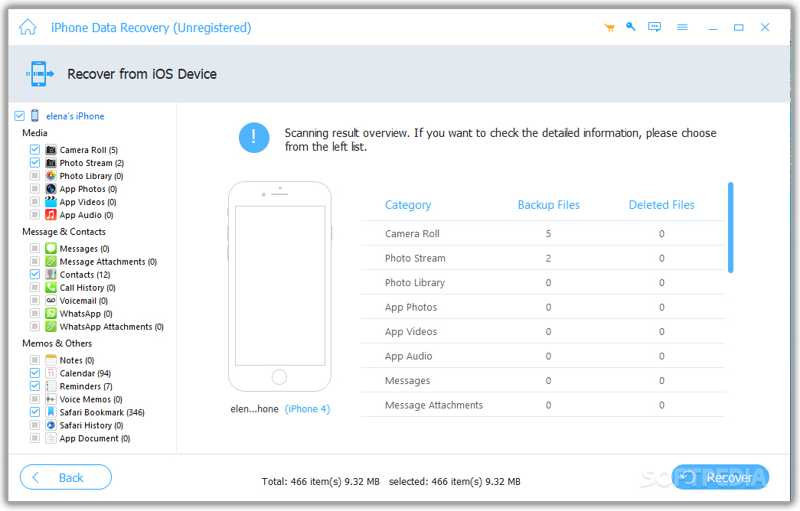
Étape 3 : Récupérer l'historique sur iPhone
Sélectionnez l'historique que vous souhaitez récupérer et cliquez sur Récupérer bouton. Sélectionnez un dossier de destination et appuyez sur Récupérer.

Conclusion
Ce tutoriel présentait six façons de Récupérer l'historique supprimé de Google sur ChromebookWindows, Mac, Android et iPhone : choisissez la méthode qui vous convient et suivez nos instructions pour récupérer votre historique de navigation. Apeaksoft Récupération De Données Apeaksoft Android Data Recovery et Apeaksoft iPhone Data Recovery sont des solutions rapides pour effectuer la récupération de données sur ordinateur.
 Apeaksoft Récupération De Données
 Récupérez les données supprimées ou perdues sur un ordinateur Windows et Mac.
Téléchargement sécurisé
Téléchargement sécurisé
Articles Relatifs




