


Comment récupérer des signets supprimés dans le navigateur Firefox

Firefox, navigateur web gratuit et open source, est populaire dans le monde entier. Il charge les sites web rapidement et prend en charge de nombreux modules complémentaires. Pour accéder rapidement à des sites web spécifiques, vous pouvez les ajouter à vos favoris et les gérer dans la barre de favoris située en haut de l'écran. Si vous supprimez accidentellement des favoris importants, vous perdrez l'accès rapide à ces sites. Heureusement, ce guide présente plusieurs solutions pour… récupérer les marque-pages Firefox perdus dans diverses situations.
CONTENU DE LA PAGE :
Partie 1 : Comment récupérer ses marque-pages Firefox avec la fonction Annuler
Récupérer un marque-page dans Firefox est beaucoup plus simple si vous venez de le supprimer, ou de supprimer un dossier de marque-pages. Firefox propose la fonction Annuler dans la fenêtre Bibliothèque. Bien entendu, cette option n'est disponible que pour le marque-page que vous venez de supprimer.
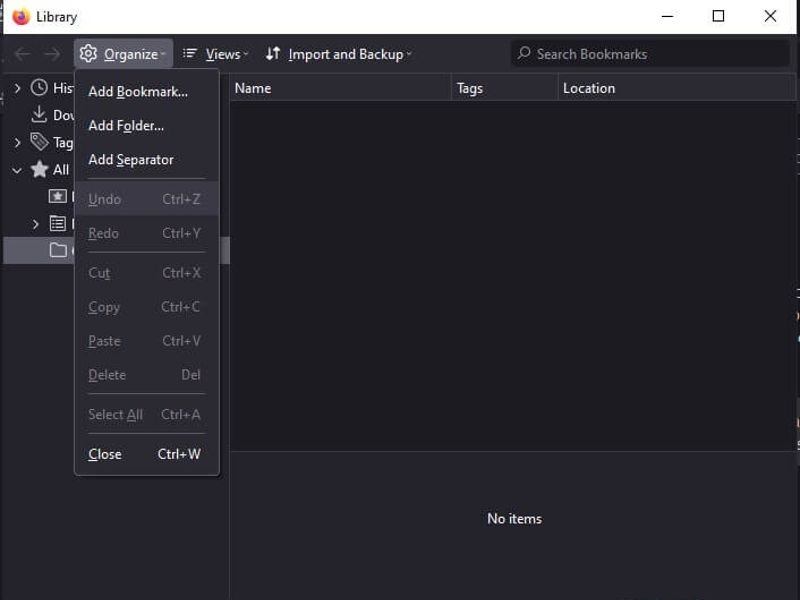
Étape 1 : Presse Ctrl + Shift + B dans Firefox pour ouvrir la fenêtre Bibliothèque.
Étape 2 : Cliquez sur Parce que menu et choisissez annuler.
Étape 3 : Ensuite, vérifiez la barre de favoris pour voir si le favori supprimé a été récupéré.
Partie 2 : Comment récupérer ses marque-pages Firefox
Si vous avez exporté vos marque-pages, vous pouvez récupérer ceux perdus dans Firefox en important les anciens éléments. Il est toutefois indispensable d'exporter tous vos marque-pages avant de supprimer des éléments importants.
Étape 1 : Cliquez sur Etc. bouton situé en haut à droite de Firefox.
Étape 2 : Choisissez Marque-pages et sélectionnez Gérer les favoris.
Étape 3 : Cliquez sur Importation et sauvegarde menu.
Option 1 : Importer les signets depuis du HTML
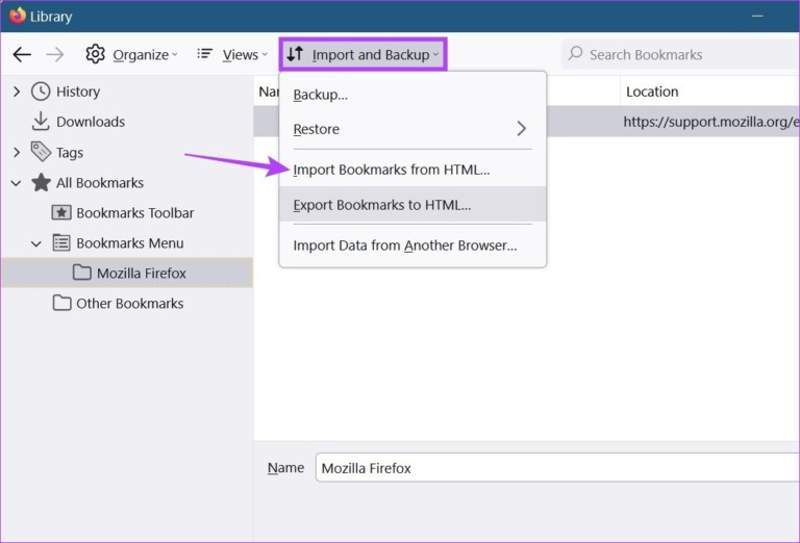
Étape 4 : Choisissez Importer des signets à partir de HTML.
Étape 5 : Sélectionnez le fichier de signet et ouvrez-le.
Option 2 : Importer les favoris depuis d’autres navigateurs
Étape 4 : Choisissez Importer des données depuis un autre navigateur.
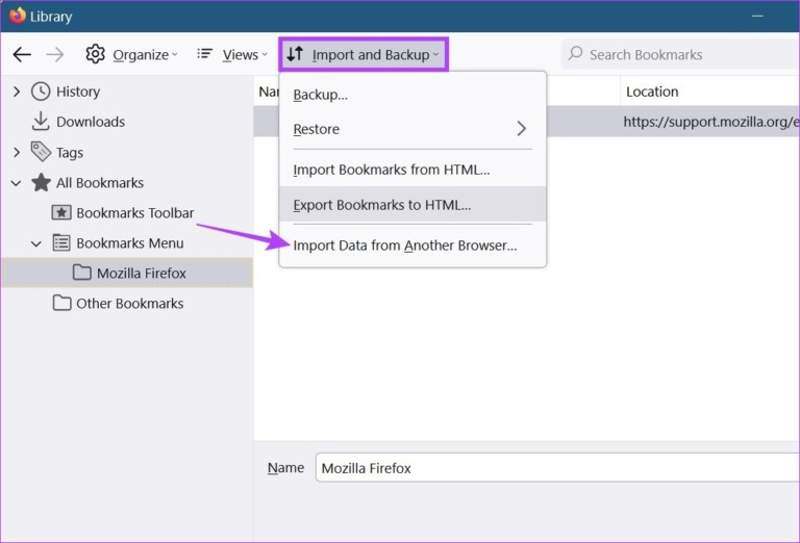
Étape 5 : Sélectionnez le navigateur cible et cliquez Suivant.
Étape 6 : Vérifiez Marque-pages et cliquez sur Suivant.
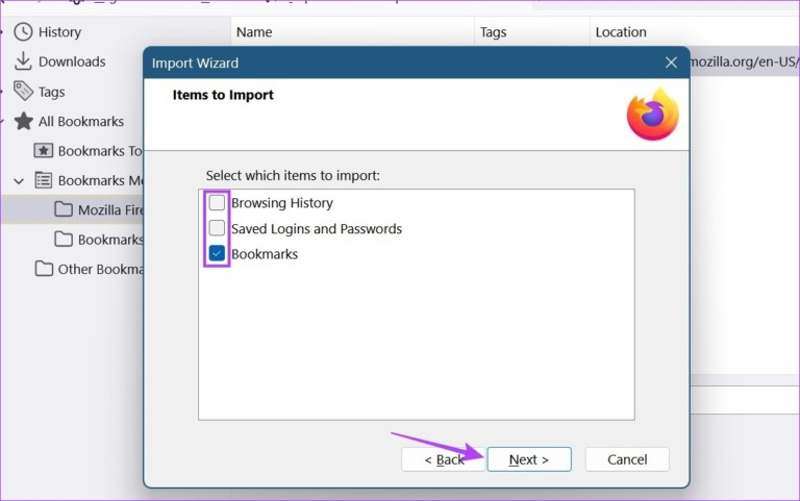
Étape 7 : Enfin, cliquez sur le Suivant bouton pour le confirmer.
Partie 3 : Comment restaurer une sauvegarde de marque-pages Firefox
Firefox crée des sauvegardes automatiques de vos marque-pages et conserve les 15 dernières au format JSON LZ4. De plus, vous pouvez programmer des sauvegardes automatiques grâce à l'extension Auto Bookmark Backup. Ainsi, vous pouvez récupérer les marque-pages supprimés de Firefox à partir de ces sauvegardes.
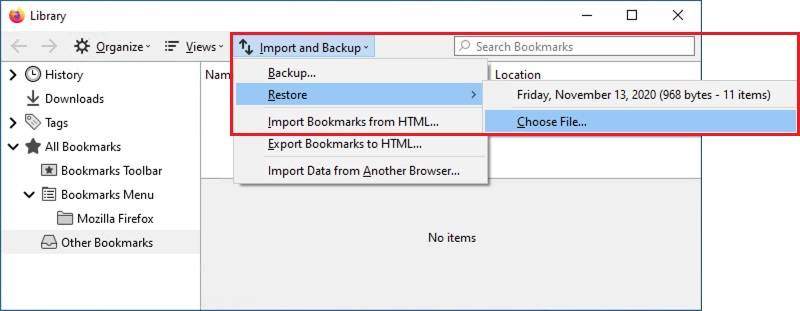
Étape 1 : Cliquez à nouveau Etc. dans Firefox.
Étape 2 : Choisissez Marque-pages et cliquez sur Gérer les favoris pour ouvrir la fenêtre de la bibliothèque.
Étape 3 : Cliquez sur Importation et sauvegarde menu et choisissez Restaurer.
Étape 4 : Accédez à l'emplacement où vous avez enregistré les fichiers de sauvegarde des signets.
Étape 5 : Sélectionnez une sauvegarde et cliquez sur Ouvrez bouton pour le restaurer.
Étape 6 : Lorsque vous êtes invité, cliquez sur OK pour remplacer les signets actuels dans Firefox.
Partie 4 : Comment récupérer ses marque-pages Firefox sans sauvegarde
Sans sauvegarde, il est difficile de récupérer des marque-pages supprimés dans Firefox. Un navigateur web n'enregistre pas vos marque-pages dans le cloud. En revanche, Firefox sauvegarde tous les marque-pages, classés par date, dans un fichier de base de données nommé places.sqlite, situé dans votre dossier de profil. Autrement dit, si vous parvenez à récupérer cette base de données, vos marque-pages Firefox supprimés peuvent être récupérés. Heureusement, Apeaksoft Récupération De Données peut vous aider à résoudre ce problème. Il peut récupérer tous les fichiers perdus de votre disque dur, même sans sauvegarde.

Téléchargé par plus de 1,000,000 des opportunités
- Récupérer les fichiers de favoris supprimés de Firefox en trois étapes.
- Offre un taux de récupération allant jusqu'à 99 % pour les scénarios pris en charge.
- Prévisualisez les fichiers perdus avant de les récupérer.
- Prend en charge un large éventail de types et de formats de fichiers.
- Intervention en cas de suppression accidentelle, de panne système, de perte de partition, et plus encore.
Téléchargement sécurisé
Téléchargement sécurisé

Comment récupérer des marque-pages supprimés dans Firefox sans sauvegarde
Étape 1 : Installer la récupération de données
Lancez le logiciel de récupération de données une fois installé sur votre PC. Il est compatible avec Windows 11 à XP. Une version est également disponible pour Mac OS X 10.7 et versions ultérieures. Rendez-vous sur… Récupération de disque dur onglet sur le côté gauche.

Conseils: Si vous devez récupérer des données à partir d'un disque externe, choisissez Récupération de carte USB/SD à la place.
Étape 2 : Scannez votre lecteur
Sélectionnez le disque sur lequel Firefox est installé. Par défaut, il est installé sur le disque C. Cliquez sur Start scan Cliquez sur le bouton pour lancer la recherche des données perdues. Cela peut prendre un certain temps s'il y a beaucoup de fichiers. Une fois la recherche terminée, accédez à Liste de chemin et accédez au chemin: C:\Utilisateurs\NomUtilisateur\AppData\Roaming\Mozilla\Firefox\ProfilesOu tapez lieux.sqlite dans la barre de recherche pour localiser rapidement le répertoire.

Étape 3 : Récupérer les favoris Firefox
Trouvez le fichier de signet supprimé par date et sélectionnez-le. Cliquez sur Récupérer Cliquez sur le bouton en bas à droite, sélectionnez un autre emplacement et appuyez sur Récupérer Vous pouvez ensuite déplacer le fichier de base de données vers le dossier des profils Firefox ou utiliser un visualiseur d'historique Firefox pour le consulter.

Lectures complémentaires
Conclusion
Ce guide partage plusieurs façons de récupérer les signets Firefox Si vous avez supprimé par erreur des favoris importants, vous pouvez les importer et restaurer rapidement les URL perdues, que vous les ayez exportés ou sauvegardés. De plus, vous pouvez importer dans Firefox des favoris perdus depuis d'autres navigateurs. Apeaksoft Récupération De Données permet de récupérer les favoris perdus pour n'importe quel navigateur Web, y compris Firefox.
 Apeaksoft Récupération De Données
 Récupérez les données supprimées ou perdues sur un ordinateur Windows et Mac.
Téléchargement sécurisé
Téléchargement sécurisé
Articles Relatifs




