

Comment récupérer des fichiers supprimés d'un iPhone et d'un iPad

La suppression accidentelle de données est un problème courant rencontré par la plupart des utilisateurs d'iPhone. Heureusement, plusieurs solutions existent pour récupérer vos données. Toutefois, il est essentiel de bien comprendre les conditions préalables et de choisir la méthode la plus adaptée. Récupérer les données et les fichiers de l'iPhone Cet article présente les méthodes éprouvées, décrit les situations correspondantes et détaille le processus. Vous pourrez ainsi trouver la méthode adaptée et récupérer des données récemment supprimées ou définitivement.
CONTENU DE LA PAGE :
Partie 1 : La meilleure façon de récupérer les données de votre iPhone
Figurant parmi les meilleurs logiciels de récupération de fichiers iPhone, Apeaksoft Récupération de Données iPhone Ce logiciel est flexible et adapté à de nombreuses situations. Il permet d'analyser les données perdues sur la mémoire de votre iPhone et d'ouvrir une sauvegarde iTunes ou iCloud pour les récupérer. De plus, son interface intuitive le rend très facile à utiliser.
La meilleure façon de récupérer des fichiers définitivement supprimés sur iPhone
- Récupérer les données directement depuis la mémoire de l'appareil.
- Ouvrez iTunes et sauvegarde iCloud pour la récupération de données sans réinitialisation.
- Prend en charge un large éventail de types de données.
- Prévisualiser les fichiers supprimés en vue d'une récupération sélective.
- Compatible avec iOS/iPad OS 26.
Téléchargement sécurisé
Téléchargement sécurisé

Comment récupérer des fichiers définitivement supprimés sur votre iPhone
Étape 1 : Connectez-vous à votre appareil
Téléchargez et installez le logiciel de récupération de données perdues pour iPhone. Lancez-le et choisissez l'option correspondante. Récupérer depuis un appareil iOS Onglet. Branchez votre iPhone à l'ordinateur à l'aide d'un câble Lightning.

Conseils: Si votre iPhone fonctionne sous iOS 13 ou une version ultérieure, saisissez votre code d'accès iPhone pour autoriser la connexion.
Étape 2 : Aperçu des fichiers supprimés
Une fois l'analyse des données terminée, choisissez le type de données souhaité, comme ContactEnsuite, prévisualisez les données de l'iPhone. S'il y a trop de fichiers, sélectionnez-en quelques-uns. Afficher uniquement les fichiers supprimés de la première option.

Étape 3 : Récupérer la date iPhone
Sélectionnez les fichiers que vous souhaitez récupérer depuis votre iPhone. Enfin, cliquez sur Récupérer bouton en bas. Définissez un dossier de sortie et appuyez sur Récupérer Pour lancer la récupération des données iOS. Les données existantes sur votre iPhone ne seront pas affectées.

Partie 2 : Comment récupérer des fichiers supprimés de votre iPhone
Pour éviter la perte de données, Apple a ajouté le dossier « Éléments récemment supprimés » pour certaines applications sur iPhone, comme Photos, Fichiers, Notes, Messages, Dictaphone, etc. Vous pouvez récupérer les fichiers supprimés de votre iPhone pendant 30 jours. Nous utilisons l’application Fichiers comme exemple pour vous montrer comment cela fonctionne.
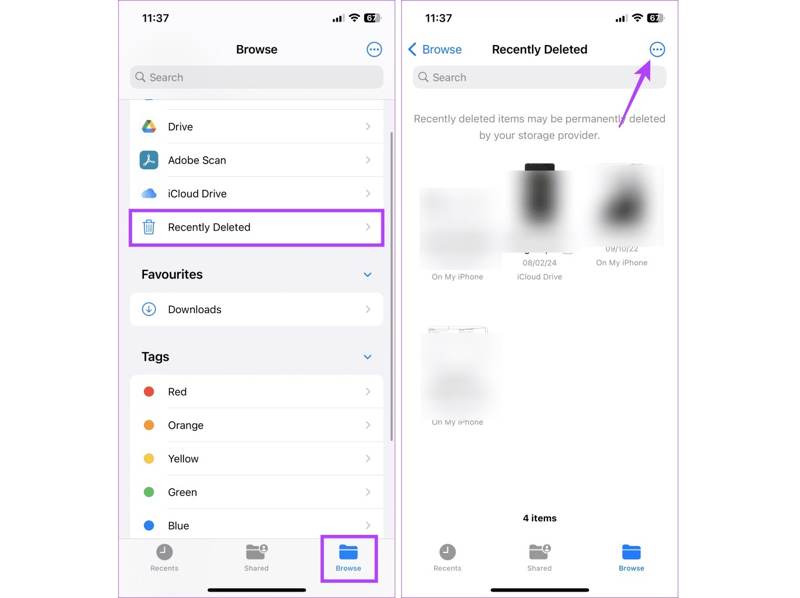
Étape 1 : Exécutez le Documents officiels app.
Étape 2 : Allez dans Exploreret choisissez Supprimé récemment.
Étape 3 : Sélectionnez les fichiers récemment supprimés que vous souhaitez récupérer et appuyez sur Récupérer.
Étape 4 : Lorsque vous y êtes invité, confirmez la récupération des données sur votre iPhone.
À noter: L'emplacement du dossier « Éléments récemment supprimés » varie selon les applications, mais vous pouvez le trouver rapidement.
Partie 3 : Comment récupérer des données à partir d’une sauvegarde iPhone
Si vous avez sauvegardé régulièrement votre appareil, vous pouvez récupérer les fichiers définitivement supprimés de votre iPhone à partir d'une sauvegarde iCloud ou iTunes. Sachez toutefois que vos données seront effacées ou écrasées par la sauvegarde.
Comment récupérer des fichiers perdus sur iPhone depuis iCloud
Étape 1 : Exécutez le Paramètres application sur votre iPhone.
Étape 2 : Allez dans Généralités et Transférer ou réinitialiser l'iPhone.
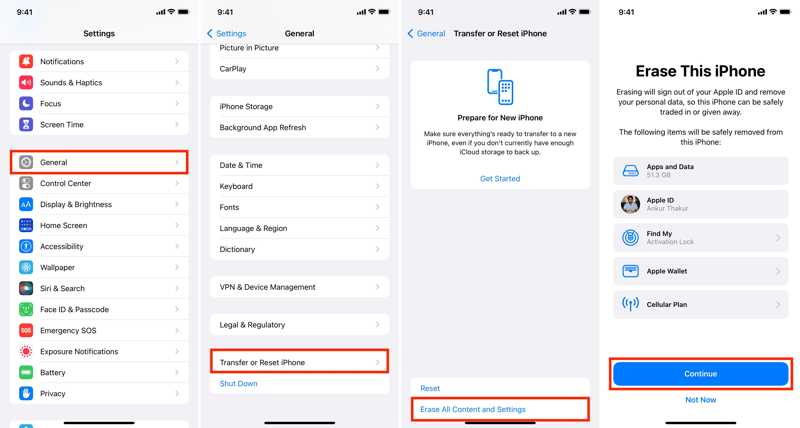
Étape 3 : Exploiter Effacer contenu et réglages.
Étape 4 : Lorsque vous y êtes invité, entrez le mot de passe de votre identifiant Apple.
Étape 5 : Ensuite, appuyez sur Continuer pour commencer réinitialisation d'usine votre iPhone.
Étape 6 : Une fois l'opération terminée, votre iPhone redémarrera dans le Bonjour avec l'écran du tableau des commandes prêtes.
Étape 7 : Suivez les instructions à l'écran pour configurer votre appareil.
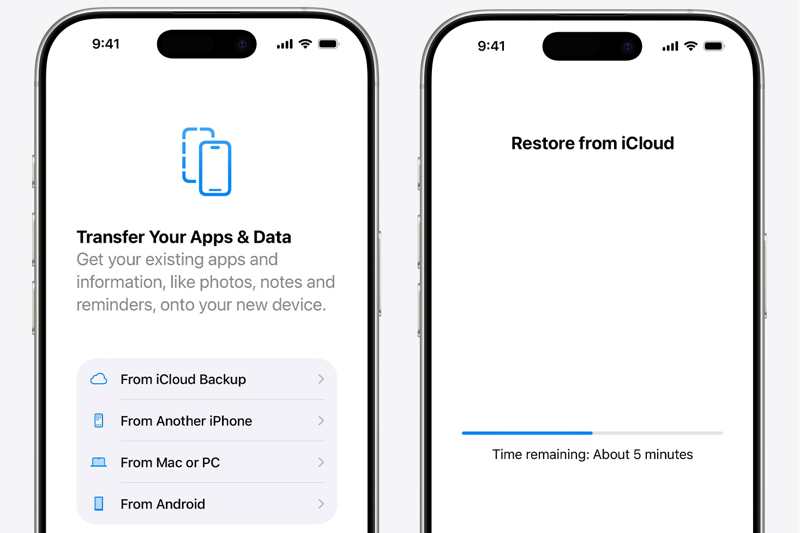
Étape 8 : Choisissez À partir de la sauvegarde iCloud du Applications et données avec l'écran du tableau des commandes prêtes.
Étape 9 : Saisissez votre identifiant Apple et votre mot de passe. Ensuite, choisissez une sauvegarde appropriée.
Étape 10 : Terminez la configuration et vous trouverez la récupération de données sur votre iPhone.
Comment récupérer des données d'un iPhone à partir d'une sauvegarde iTunes
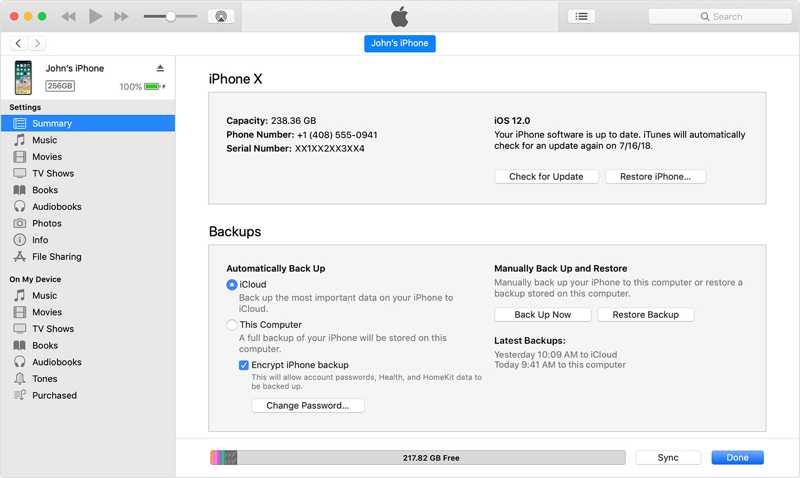
Étape 1 : Connectez votre iPhone à Windows et macOS Mojave ou version antérieure à l'aide d'un câble USB.
Étape 2 : Ouvrez la dernière version d'iTunes.
Étape 3 : Une fois qu'iTunes a détecté votre appareil, cliquez sur Téléphone bouton en haut à gauche.
Étape 4 : Rendez-vous dans la section Résumé L'onglet dans la barre latérale permet de localiser le sauvegardes .
Étape 5 : Cliquez sur Restaurer la sauvegarde bouton, sélectionnez la sauvegarde appropriée et cliquez sur le bouton Restaurer .
Étape 6 : Si la sauvegarde est chiffrée, saisissez votre mot de passe. La restauration de la sauvegarde sur votre iPhone commencera alors.
Comment récupérer des fichiers définitivement supprimés sur iPhone via le Finder
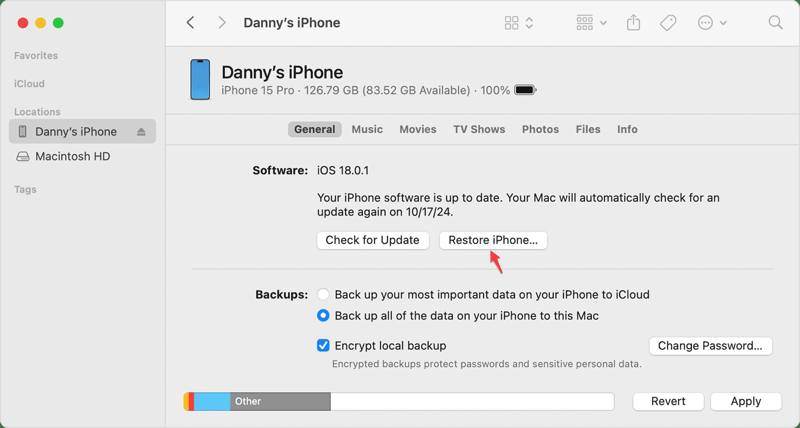
Étape 1 : Ouvrez l'application Finder depuis le Dock.
Étape 2 : Connectez votre iPhone à votre ordinateur exécutant macOS Catalina ou une version ultérieure à l'aide d'un câble USB.
Étape 3 : Cliquez sur le nom de votre iPhone dans la barre latérale.
Étape 4 : Aller à la section Généralités onglet et cliquez sur le Restaurer l'iPhone .
Étape 5 : Choisissez la sauvegarde que vous souhaitez et appuyez sur Restaurer .
Étape 6 : Si votre sauvegarde est chiffrée, saisissez votre mot de passe pour commencer la récupération des données de votre iPhone.
Étape 7 : Une fois terminé, déconnectez votre iPhone.
Partie 4 : Comparaison des méthodes de récupération de données pour iPhone
| Outil | Pré-requis : |
| Apeaksoft Récupération de Données iPhone | Un ordinateur Un câble Lightning |
| Supprimé récemment | Fonctionne pour des applications spécifiques, comme Photos, Fichiers, Notes, Messages, et plus encore. Récupérer les fichiers supprimés il y a moins de 30 jours |
| iCloud sauvegarde | Ayez une sauvegarde iCloud Effacer tout le contenu et les réglages de votre iPhone Un réseau Wi-Fi stable Identifiant Apple et mot de passe |
| iTunes Backup | Un ordinateur exécute Windows et macOS Mojave ou une version antérieure. Un câble USB compatible La dernière version d'iTunes Ayez une sauvegarde iTunes Le mot de passe si la sauvegarde iTunes est chiffrée |
| Sauvegarde du Finder | L'ordinateur exécute macOS Catalina ou une version plus récente. Un câble USB compatible Ayez une sauvegarde iPhone Le mot de passe de cette sauvegarde Finder est chiffré |
Conclusion
Ce guide expliquait les méthodes éprouvées de Récupération de fichiers iPhone Dans diverses situations, le dossier « Éléments récemment supprimés » permet de retrouver et de récupérer les fichiers supprimés au cours des 30 derniers jours. Si vous disposez d’une sauvegarde iCloud, vous pouvez récupérer les fichiers définitivement perdus sans matériel ni logiciel supplémentaire. Les sauvegardes iTunes et Finder vous permettent de récupérer les données perdues sur votre iPhone à l’aide d’un ordinateur. Apeaksoft Récupération de Données iPhone est une méthode flexible de récupération de données pour iPhone. Elle est disponible même sans sauvegarde.
Articles Relatifs
Impossible de synchroniser vos contacts iPhone avec iCloud ou Mac ? Découvrez ici plusieurs solutions pour résoudre rapidement ce problème.
Vous pouvez apprendre quatre approches efficaces pour transférer des contacts entre un iPhone et un iPad avec un câble USB ou sans fil.
Vous pouvez apprendre comment restaurer votre iPhone ou iPad sans iTunes en utilisant iCloud, le Finder, Apple Devices et d'autres logiciels.
Découvrez ce qu'est un mot de passe de sauvegarde iPhone, comment l'activer/le désactiver, récupérer/réinitialiser un mot de passe de sauvegarde oublié et explorez les meilleures alternatives de sauvegarde iPhone.



