


Comment récupérer l'historique de recherche supprimé sur Windows/Mac/Mobile

« Il y a quelques jours, j'ai fait une recherche sur Chrome concernant un terme médical, mais aujourd'hui, impossible de le retrouver : mon historique avait été effacé. J'ai absolument besoin de ce terme. Que puis-je faire ? Existe-t-il un moyen de récupérer l'historique de recherche supprimé ? »
Oui, plusieurs. Mais cela dépend de la façon dont l'historique de recherche a été supprimé, et la récupération n'est pas toujours simple. Cet article vous présente 7 méthodes pour y parvenir. Récupérer l'historique de recherche supprimé.
CONTENU DE LA PAGE :
Partie 1 : Est-il possible de récupérer l’historique de recherche supprimé ?
Oui, parfois.
Les navigateurs stockent l'historique de recherche sur votre appareil. Lorsque vous le supprimez, la plupart des navigateurs ne font que retirer les entrées de ces bases de données ; votre appareil considère donc les fichiers comme « supprimés ». Mais ils ne le sont pas, pour l'instant. De plus, même si le fichier d'historique de recherche est définitivement effacé, certaines traces subsistent sur votre appareil, par exemple dans le cache DNS, bien que celles-ci ne soient conservées que temporairement.
Il est donc possible de récupérer l'historique de recherche supprimé s'il a été effacé récemment et que vous avez rarement utilisé l'appareil par la suite, ce qui signifie que les données n'ont probablement pas encore été complètement effacées.
Partie 2 : Où est stocké l’historique de recherche
Votre historique de recherche est enregistré dans une base de données chiffrée sur votre appareil. Voici une liste claire des emplacements d'enregistrement par défaut pour les navigateurs les plus courants.
| Sur Windows | Sur Mac | |
| Chrome | C:\Utilisateurs\ \AppData\Local\Google\Chrome\User Data\Default\History. | /Utilisateurs/ /Bibliothèque/Application Support/Google/Chrome/Par défaut/Historique. |
| C:\Utilisateurs\nom_utilisateur\AppData\Local\Microsoft\Edge\User Data\Default\History | ~/Bibliothèque/Application Support/Microsoft Edge/Par défaut/Historique | |
| Safari | × | ~/Bibliothèque/Safari/Histoire.db |
| Firefox | C:\Utilisateurs\ \AppData\Roaming\Mozilla\Firefox\Profiles\ \ | /Utilisateurs/ /Bibliothèque/Assistance applicative/Firefox/Profils/ / |
À noter: Lorsque vous accédez à ces emplacements, vous trouverez probablement les fichiers d'historique au format de base de données SQLite (souvent avec des extensions comme .db et .sqlite). Dans ce cas, vous ne pouvez pas lire directement ces fichiers. Vous pouvez uniquement consulter leur contenu à l'aide d'outils spécialisés tels que DB Browser et SQLiteStudio.
Sur iPhone/Android : L'historique de recherche est stocké dans le stockage privé de chaque application de navigateur. L'historique Safari peut également être synchronisé avec iCloud si la synchronisation Safari est activée.
Partie 3 : Comment récupérer l’historique de recherche supprimé sur un navigateur
Méthode 1 : Vérifier le cache DNS (Récupération rapide)
Même si l'historique de navigation a été effacé, le cache DNS peut conserver des traces des domaines récemment visités. Vous n'aurez plus accès aux données complètes de votre historique de recherche, mais vous pourrez voir certains noms des sites web que vous avez consultés.
Étape 1 : Ouvrir l'invite de commandes : Appuyez sur Windows + R Pour ouvrir la boîte de dialogue Exécuter, tapez cmdet appuyez sur Entrer.
Étape 2 : Dans l'invite de commandes, collez la commande suivante :
ipconfig / displaydns
Presse Entrer.
Étape 3 : Windows affichera une liste des enregistrements DNS récents, qui peut constituer une alternative à l'historique de recherche.

À noter: Qu'est-ce que le cache DNS ?
Lorsque vous consultez un site web, le DNS permet à votre appareil de le trouver en associant le nom du site à son adresse IP. Il stocke temporairement dans son cache DNS une trace des sites web récemment consultés.
Méthode 2 : Restauration à partir de la synchronisation du navigateur / du compte iCloud
Si la synchronisation du navigateur/iCloud est activée, l'historique de recherche, même supprimé localement, est conservé dans le cloud. Autrement dit, vous pouvez accéder à la version synchronisée depuis un autre appareil et la restaurer en vous reconnectant à votre compte.
Étape 1 : Vérifiez si la synchronisation de l'historique est activée sur votre compte.
- Pour Chrome: Profil > Synchronisation et services Google > Historique
- Pour Edge: Profil > Gérer les paramètres du profil > Synchroniser
- Pour Firefox: Menu > Paramètres > Synchronisation
- Pour Safari: Réglages > Compte Apple > iCloud
Étape 2 : Si la synchronisation est activée, connectez-vous au même compte de navigateur/compte Apple sur un autre appareil synchronisé et consultez l'historique de recherche.
Méthode 3 : Utiliser la restauration du système (Windows)
La restauration du système ne sauvegarde pas l'historique de recherche en détail, mais elle crée un point de restauration antérieur auquel votre système reviendra. Si un tel point de restauration existe, il est possible de récupérer l'historique de recherche, même s'il est encore présent à ce moment-là.
Attention cependant : après avoir utilisé la restauration du système, les données et les programmes que vous avez créés après le point de restauration disparaîtront probablement. Assurez-vous donc d’accepter cette perte avant de l’utiliser.
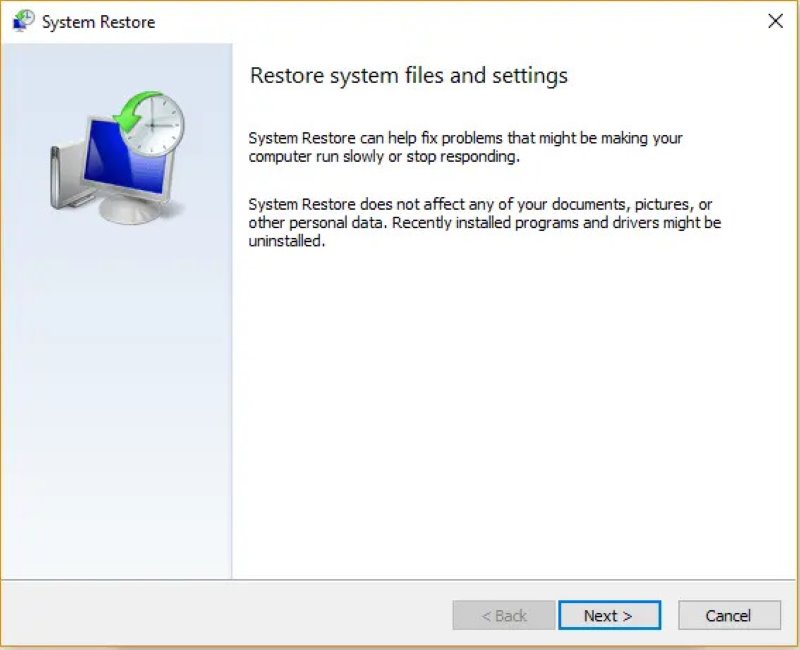
Étape 1 : Presse Windows + R, tapez rstrui.exe et appuyez sur EntrerL'Assistant de restauration du système s'affiche. Cliquez Suivant.
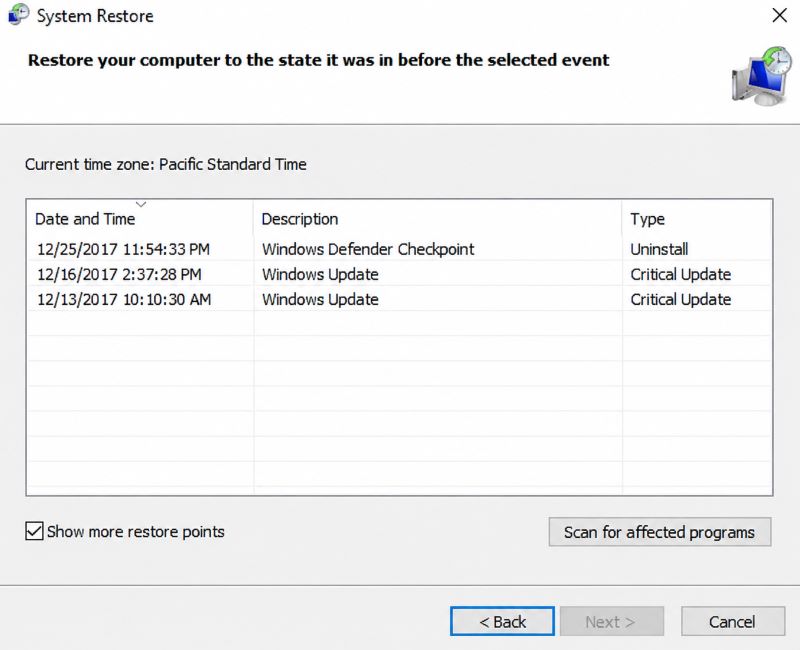
Étape 2 : Sélectionnez un point de restauration créé avant que votre historique de recherche ne soit effacé.
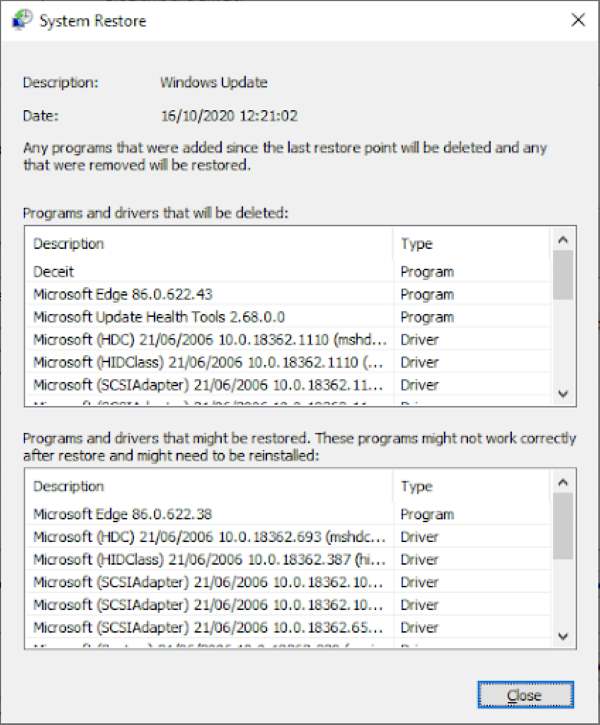
Étape 3 : Cliquez à nouveau Scanner Pour que les programmes concernés puissent voir les modifications qui seront apportées, cliquez ici. Si vous êtes sûr de votre choix, cliquez ici. Suivant.
Étape 4 : Vérifiez le point de restauration et cliquez FinitionAprès avoir confirmé le message d'avertissement, Windows redémarrera et restaurera le système.
Étape 5 : Consultez votre historique de recherche dans votre navigateur.
À noter: La restauration du système ne fonctionne pas toujours correctement. Certains navigateurs stockent l'historique de navigation dans votre dossier utilisateur personnel, auquel la restauration du système peut ne pas avoir accès. Si la restauration du système n'a pas réussi à récupérer votre historique de recherche, vous pouvez rétablir votre système à son état actuel en cliquant sur Annuler la dernière restauration.
Méthode 4 : Utiliser Time Machine (Mac)
Il est facile de récupérer historique de recherche Safari effacé Si vous disposez d'une sauvegarde Time Machine, sachez que, comme la Restauration du système sous Windows, Time Machine permet aux utilisateurs Mac de remonter dans le temps jusqu'à un point où leur historique de recherche n'est pas encore effacé. Time Machine présente toutefois l'avantage de permettre la récupération d'un fichier spécifique, plutôt que la restauration de l'intégralité du système.
Étape 1 : Insérez votre disque de sauvegarde Time Machine dans votre Mac.
Étape 2 : Fermez complètement votre navigateur.
Étape 3 : Ouvrez Finder Accédez ensuite au dossier où votre navigateur enregistre l'historique de recherche. Consultez la partie 2 si vous ne savez pas où il se trouve.
Étape 4 : Cliquez sur Machine à temps bouton, qui apparaît sous la forme d'une horloge, dans la barre de menu en haut.
Si vous ne le voyez pas, allez à Les paramètres du système > Control Center > Machine à temps et allumer Afficher dans la barre de menus.
Étape 5 : Sélectionner Parcourir les sauvegardes Time MachineVotre écran passera en mode Time Machine, affichant des versions antérieures de vos dossiers.
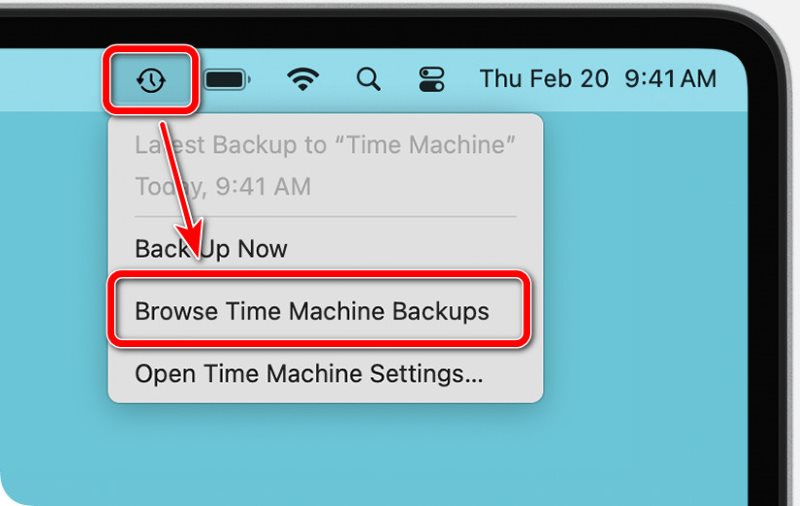
Étape 6 : Accédez à l'emplacement d'enregistrement de l'historique, sélectionnez les fichiers et cliquez sur RestaurerLes fichiers seront replacés à leur emplacement d'origine.
Méthode 5 : utiliser un logiciel de récupération de données
Apeaksoft Récupération De Données Ce logiciel est particulièrement utile pour récupérer des fichiers perdus sans sauvegarde. Si vous recherchez une solution fiable pour récupérer l'historique de recherche supprimé d'une clé USB, Apeaksoft Data Recovery est une solution pratique à envisager.

Téléchargé par plus de 1,000,000 des opportunités
- Localisez en quelques secondes les fichiers d'historique de recherche récupérables.
- Compatible avec Windows et Mac, différents formats et plusieurs systèmes de fichiers.
- Facile à utiliser pour les débutants, ne nécessitant aucune connaissance technique.
- Récupérez votre historique de recherche sans aucune perte.
Téléchargement sécurisé
Téléchargement sécurisé

Étape 1 : Installez et exécutez le logiciel.
Étape 2 : Sélectionnez l'emplacement où votre historique de recherche a été enregistré. Cliquez ensuite sur Start scan.
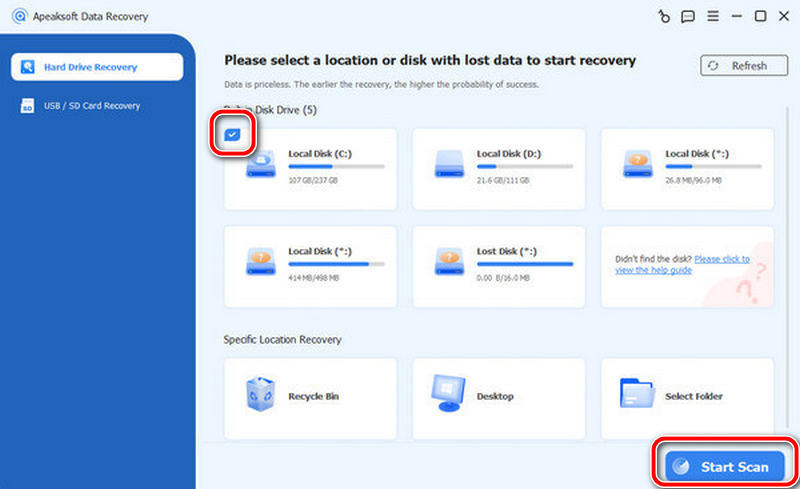
Étape 3 : En quelques secondes, vous verrez les anciens fichiers triés par chemin d'accès. Retrouvez l'historique de recherche perdu et cliquez Récupérer.
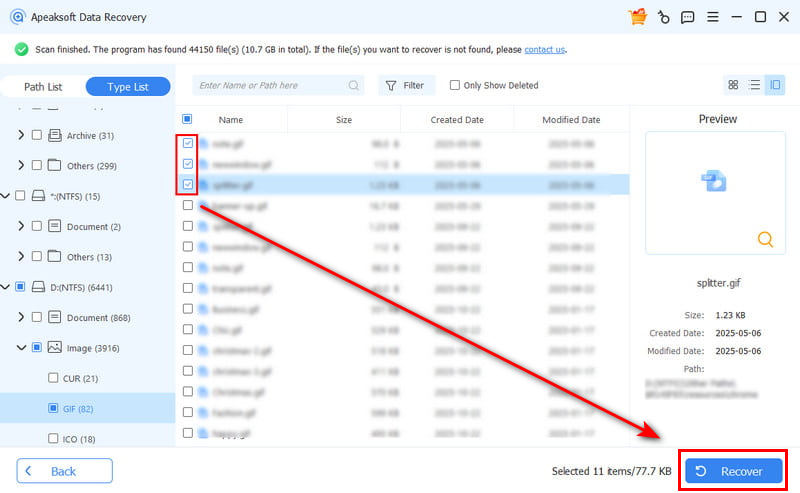
Étape 4 : Sélectionnez un emplacement d'enregistrement et cliquez OKUne fois la récupération terminée, le fichier récupéré vous sera automatiquement affiché.

Partie 4 : Comment récupérer l’historique de recherche supprimé sur mobile
Comment récupérer l'historique de recherche sur iPhone
Il est possible d'utiliser la synchronisation iCloud sur un iPhone, comme expliqué dans la partie 3. Par ailleurs, vous pouvez également réinitialiser votre iPhone à partir d'une sauvegarde iCloud, si vous en possédez une.
Étape 1 : Ouvrir les paramètres et aller à iCloud > iCloud sauvegardeAssurez-vous que la sauvegarde a été créée avant la suppression de l'historique.
Étape 2 : Maintenant, allez à Paramètres > Généralités > réinitialiser iPhone, robinet Effacer contenu et réglageset configurer à nouveau avec l'option à partir d'une sauvegarde iCloud.
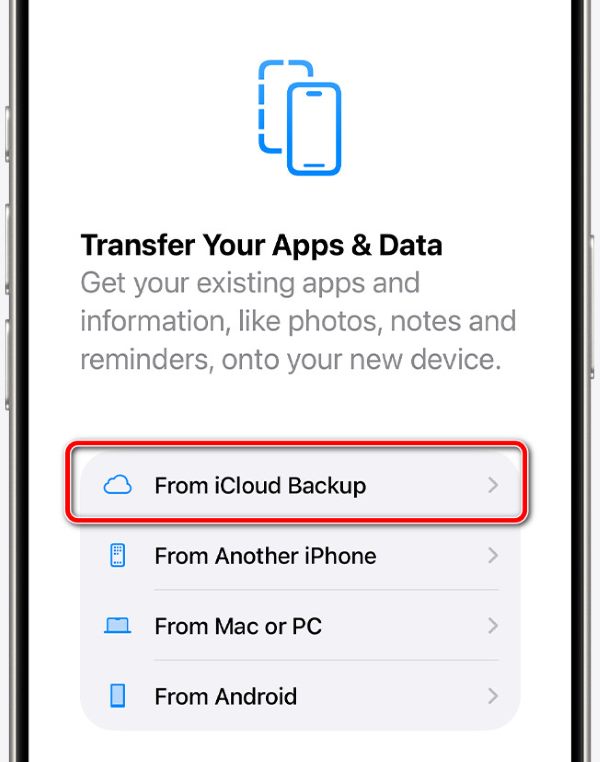
Étape 3 : Après la restauration, consultez l'historique Safari.
Comment récupérer l'historique de recherche sur Android
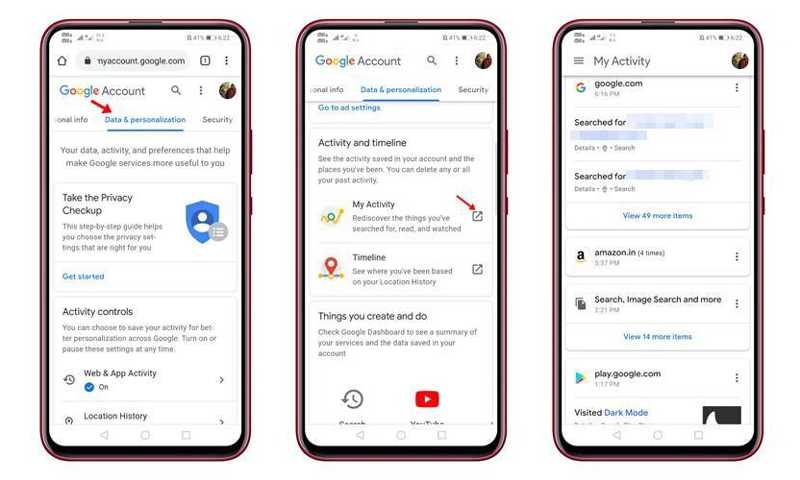
Vous pouvez récupérer historique de recherche Google supprimé sur Android avec Google Mon activité if Activité sur le Web et les applications La fonction de recherche était activée avant sa suppression.
Étape 1 : Ouvrez votre navigateur et accédez à Google My Activity. Assurez-vous d'être connecté avec le même compte que celui que vous souhaitez récupérer.
Étape 2 : Passer à la Données et personnalisation onglet et localiser Mon activité.
Étape 3 : Faites défiler vers le bas pour retrouver l'historique de recherche supprimé et le récupérer.
Réponse rapide : Comment récupérer l’historique de recherche sur des plateformes spécifiques
La plupart des plateformes, comme Instagram, Twitter et TikTok, ne permettent pas de récupérer l'historique de recherche une fois celui-ci supprimé définitivement. Les méthodes pour le récupérer dépendent donc du navigateur et de l'appareil utilisés. Réfléchissez au navigateur et à l'appareil que vous avez utilisés pour accéder à la plateforme, puis trouvez la méthode de récupération de votre historique de recherche parmi celles mentionnées précédemment.
YouTube fait exception. Sur Google My Activity, connectez-vous au même compte que pour YouTube et consultez l'historique de vos recherches récentes sur les services Google, y compris YouTube.
Conclusion
Maintenant, vous devriez comprendre comment restaurer l'historique de recherche Sur iPhone, Android, Windows ou Mac, consultez notre guide, choisissez la méthode qui vous convient et suivez nos instructions pour récupérer votre historique de recherche perdu, quel que soit votre navigateur. Apeaksoft Récupération De Données est la meilleure option pour récupérer ce que vous avez recherché sur votre ordinateur Windows ou Mac.
 Apeaksoft Récupération De Données
 Récupérez les données supprimées ou perdues sur un ordinateur Windows et Mac.
Téléchargement sécurisé
Téléchargement sécurisé
Articles Relatifs




