

Comment restaurer les paramètres d'usine d'un appareil Android

Restauration des paramètres d'usine d'Android La réinitialisation d'usine est un processus qui restaure votre téléphone ou tablette à ses paramètres d'usine. C'est une solution efficace en cas de problèmes logiciels importants, comme un écran qui ne répond plus ou une infection par un virus ou un logiciel malveillant. Il existe plusieurs situations où une réinitialisation d'usine est nécessaire, par exemple avant de vendre votre appareil. Voici les procédures à suivre dans différentes situations.
CONTENU DE LA PAGE :
- Partie 1 : Comment restaurer les paramètres d’usine d’Android
- Partie 2 : Comment réinitialiser un appareil Android aux paramètres d’usine en mode de récupération
- Partie 3 : Comment restaurer Android à ses paramètres d’usine à distance
- Partie 4 : Comment restaurer des données après une réinitialisation d’usine sur Android sans sauvegarde
Partie 1 : Comment restaurer les paramètres d’usine d’Android
La méthode la plus simple pour réinitialiser un appareil Android est d'utiliser l'option « Réinitialiser » de l'application Paramètres. Votre téléphone doit être accessible au préalable. Il est également conseillé de désactiver la protection contre la réinitialisation d'usine sur votre appareil.
Étape 1 : Allumez votre téléphone.
Étape 2 : Rendez-vous dans la section Paramètres app.
Étape 3 : Accédez à hybrides, et choisissez votre compte Google.
Étape 4 : Exploiter Supprimer le compte.
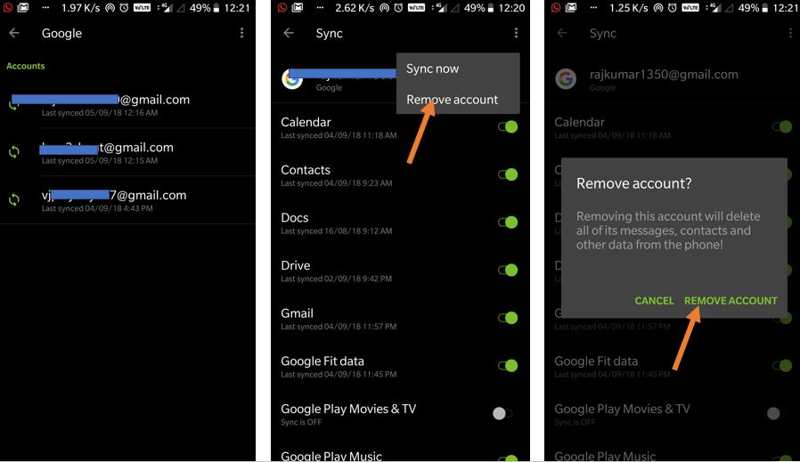
Étape 5 : Choisir Supprimer le compte À nouveau lorsque l'invite s'affiche. Désormais, la protection contre la réinitialisation d'usine (FRP) est désactivée automatiquement.
Étape 6 : Retournez dans l'application Réglages et choisissez Système or Direction Générale.
Étape 7 : Exploiter Réinitialiser or Réinitialisation.
Étape 8 : Faites défiler vers le bas et appuyez sur Réinitialisation des données d'usine.
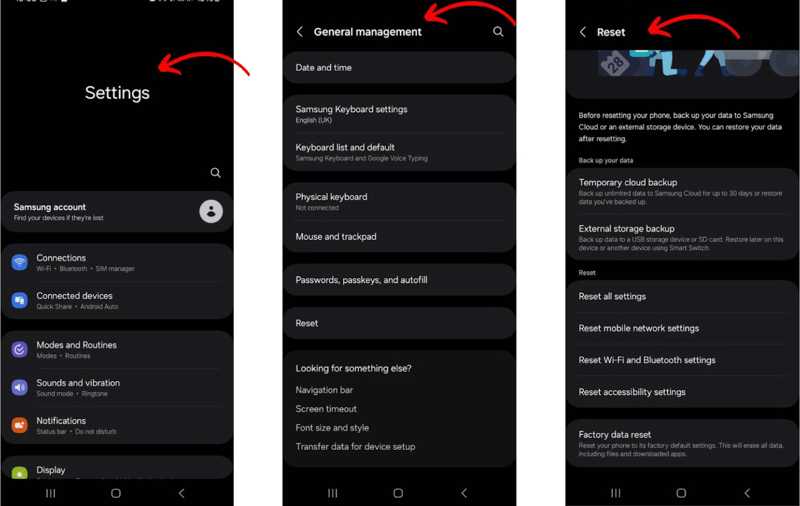
Étape 9 : Lisez ce qui sera effacé, puis appuyez Réinitialiser le téléphone or Effacer toutes les données.
Étape 10 : Saisissez votre code PIN ou votre mot de passe et confirmez la restauration des paramètres d'usine de votre tablette ou téléphone Android.
Partie 2 : Comment réinitialiser un appareil Android aux paramètres d’usine en mode de récupération
Même si votre écran est figé ou ne répond plus, vous pouvez restaurer les paramètres d'usine de votre téléphone ou tablette Android. Mode de récupération permet de contourner le système d'exploitation et d'effectuer une réinitialisation d'usine sur votre appareil.
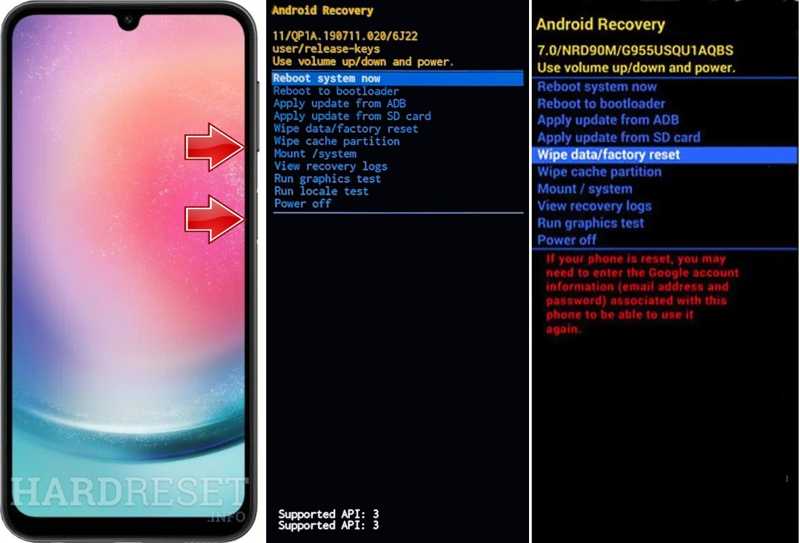
Étape 1 : Mettez votre téléphone en mode de récupération :
Pour Google Pixel, maintenez le Puissance bouton et appuyez sur Mise hors tension. Ensuite, maintenez le Puissance + le volume vers le bas Appuyez simultanément sur les boutons pour accéder à l'écran des options de démarrage. Utilisez le Volume boutons à mettre en évidence Mode de récupération, et frappez le Puissance bouton pour le confirmer.
Pour les Samsung Galaxy, maintenez le Puissance bouton et choisissez Power Off. Maintenez le Puissance + Augmenter le volume boutons ou Puissance + Augmenter le volume + Accueil/Bixby Appuyez sur les boutons jusqu'à ce que le logo Samsung apparaisse.
Pour les appareils Motorola, éteignez votre appareil et maintenez la touche enfoncée. le volume vers le bas + Puissance Les boutons jusqu'à ce qu'il s'allume. Utilisez les Volume boutons à mettre en évidence Mode de récupération, et frapper Puissance.
Pour OnePlus, éteignez votre appareil et maintenez le bouton enfoncé. Puissance + le volume vers le bas boutons ensemble. Utilisez le Volume clés à mettre en évidence Mode de récupération et frapper Puissance.
Pour les téléphones LG, éteignez votre téléphone et maintenez la touche enfoncée. Puissance + le volume vers le bas Continuez jusqu'à l'apparition du logo LG. Surligner Mode de récupération avec la Volume touches, et appuyez sur Puissance.
Étape 2 : Appuyez sur la touche le volume vers le bas appuyer plusieurs fois sur le bouton jusqu'à Essuyez les données / réinitialisation d'usine est mis en évidence.
Étape 3 : Frappe le Puissance .
Étape 4 : Ensuite, sélectionnez Oui en utilisant la fonction Volume boutons, et appuyez sur Puissance pour commencer la restauration de mon téléphone aux paramètres d'usine.
Étape 5 : Une fois terminé, mettez en évidence système maintenant Reboot à l'aide des boutons de volume, appuyez sur Puissance.
Étape 6 : Votre téléphone démarrera en mode normal.
Partie 3 : Comment restaurer Android à ses paramètres d’usine à distance
Même si vous n'avez pas votre téléphone en main, vous pouvez restaurer les paramètres d'usine d'un appareil Android. Pour cela, vous devez être connecté à un compte Google sur votre téléphone Android. De plus, un navigateur web et une connexion internet sont nécessaires.
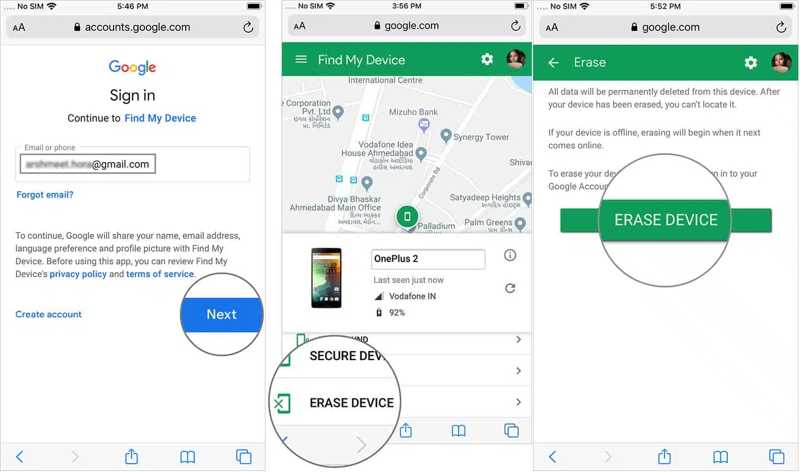
Étape 1 : Ouvrez un navigateur sur un autre appareil mobile ou sur un ordinateur.
Étape 2 : Rendez-vous sur www.google.com/android/find et connectez-vous au compte Google associé à votre appareil Android.
Étape 3 : Exploiter Suivant pour accéder à la page principale de l'appareil et le suivre sur la carte.
Étape 4 : Si vous possédez plusieurs appareils Android, sélectionnez le téléphone que vous souhaitez restaurer.
Étape 5 : Ensuite, appuyez sur DISPOSITIF D'EFFACEMENT dans la barre d'outils.
Étape 6 : Saisissez à nouveau le mot de passe de votre compte Google.
Étape 7 : Appuyez sur le DISPOSITIF D'EFFACEMENT bouton pour confirmer la restauration d'usine d'Android.
Partie 4 : Comment restaurer des données après une réinitialisation d’usine sur Android sans sauvegarde
Est-il possible de restaurer une sauvegarde Android sans réinitialisation d'usine ? En règle générale, il faut réinitialiser son téléphone aux paramètres d'usine, puis restaurer une sauvegarde Google One ou Samsung Cloud. Cependant, il est possible de restaurer des données après une réinitialisation d'usine sur Android, même sans sauvegarde. Apeaksoft Récupération de données Android C'est tout ce dont vous avez besoin. Il peut analyser la mémoire de votre téléphone et retrouver les fichiers perdus, même sans sauvegarde.
La méthode la plus simple pour restaurer vos données après une réinitialisation d'usine sur Android sans sauvegarde
- Récupérer les fichiers Android supprimés après une réinitialisation d'usine.
- Scannez la mémoire de votre téléphone et récupérez les données sans sauvegarde.
- Prévisualisez rapidement les données perdues sur votre appareil.
- Compatible avec la quasi-totalité des types de fichiers sur Android.
- Compatible avec une large gamme de modèles d'appareils Android.
Téléchargement sécurisé
Téléchargement sécurisé

Comment restaurer des données après une réinitialisation d'usine sur Android sans sauvegarde
Étape 1 : Scannez votre téléphone
Lancez le meilleur logiciel de récupération de données Android une fois installé sur votre ordinateur. Connectez votre appareil Android à votre ordinateur à l'aide d'un câble USB. Assurez-vous de l'allumer. USB Debugging Activez le mode sur votre téléphone. Sélectionnez ensuite « Transférer des fichiers » lorsque vous y êtes invité. Autorisez le logiciel à accéder à vos données. Sélectionnez les types de données que vous souhaitez récupérer et cliquez sur « Transférer ». Suivant pour commencer à scanner votre appareil.

Étape 2 : Aperçu des données Android
Après la numérisation, vous pouvez consulter vos données par type, par exemple : Galerie, Vidéos, Contactet plus encore. Si vous ne trouvez pas les fichiers souhaités, cliquez Analyse approfondie pour effectuer une analyse approfondie.

Étape 3 : Récupérer les données après une réinitialisation d'usine
Enfin, sélectionnez tous les fichiers et éléments que vous souhaitez récupérer, puis cliquez sur Récupérer bouton. Définissez un dossier de sortie et appuyez sur Récupérer Encore une fois. Cela n'écrasera pas les données existantes sur votre appareil.

Conclusion
Cet article explique comment Restauration d'usine d'un téléphone ou d'une tablette AndroidSi votre appareil est accessible, vous pouvez le réinitialiser via l'application Paramètres. S'il est désactivé ou ne répond pas, vous devez accéder au mode de récupération Android et effectuer une réinitialisation d'usine. De plus, la fonctionnalité Localiser mon appareil de Google vous permet de restaurer votre appareil à distance. Apeaksoft Récupération de données Android est un moyen simple de récupérer vos données après une réinitialisation d'usine de votre appareil.
Articles Relatifs
Pour transférer des applications d'un appareil Android à un autre sans aucun problème, vous pouvez utiliser Android Data Transfer Tool, Nearby Share, Google Backup ou Samsung Smart Switch.
Les messages contiennent souvent des informations importantes. Si vous constatez la perte de messages sur votre téléphone Android, vous pouvez essayer les 3 meilleures applications de récupération présentées dans cet article.
Si vous possédez un ancien téléphone Android, vous pouvez encore voir l'écran de verrouillage avec lecteur d'empreintes digitales. Cet article vous fournira un guide détaillé à ce sujet.
Google peut sauvegarder et restaurer votre appareil, en gérant efficacement vos données. Ce guide vous explique comment récupérer une sauvegarde Google sur Android.



