


Comment restaurer les paramètres d'usine d'un appareil Android

Restauration des paramètres d'usine d'un appareil Android Cela signifie réinitialiser l'appareil à ses paramètres d'usine. Le principe est similaire à celui d'un formatage. Lorsque vous restaurez votre téléphone ou tablette Android, tous les comptes, applications installées et fichiers sont définitivement effacés. Avant de donner votre appareil Android ou en cas de problème, vous pouvez effectuer une restauration d'usine. Ce guide présente les méthodes éprouvées et les étapes détaillées pour mener à bien cette opération.
CONTENU DE LA PAGE :
- Partie 1 : Comment restaurer les paramètres d’usine d’Android
- Partie 2 : Comment restaurer Android aux paramètres d’usine en mode de récupération
- Partie 3 : Comment restaurer les paramètres d’usine d’un appareil Android avec la fonctionnalité « Localiser mon appareil » de Google
- Partie 4 : Comment restaurer les paramètres d’usine d’un Samsung
- Partie 5 : Astuce bonus : Comment récupérer des données après la restauration d’Android
Partie 1 : Comment restaurer les paramètres d’usine d’Android
La méthode la plus simple pour restaurer les paramètres d'usine sur un appareil Android consiste à utiliser l'application Paramètres intégrée. Google a ajouté l'option de réinitialisation à toutes les versions d'Android. Il vous suffit de vous authentifier avec votre code PIN.
Étape 1 : Assurez-vous que votre téléphone a suffisamment de batterie.
Étape 2 : Ouvrez le Paramètres application depuis le tiroir d'applications.
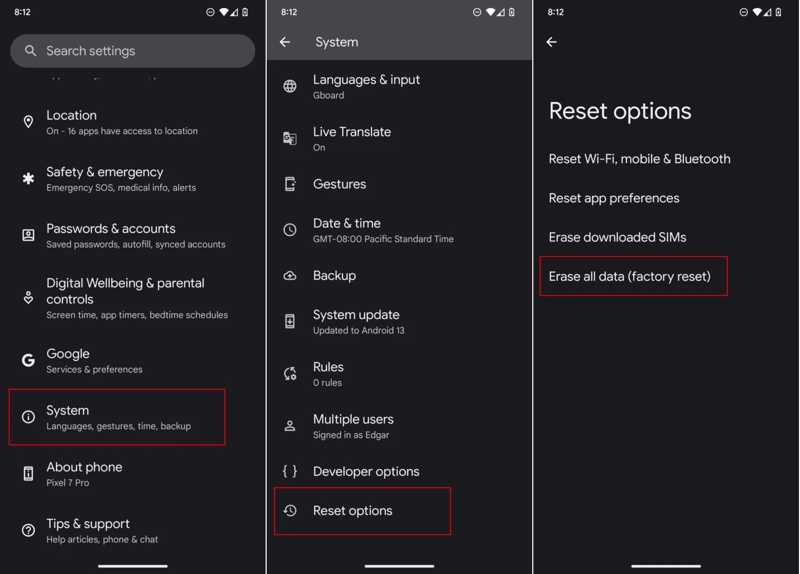
Étape 3 : Accédez à Système et Réinitialiser les options.
Étape 4 : Appuyez sur le Effacer toutes les données (réinitialisation d'usine).
Étape 5 : Lisez l'alerte et appuyez sur le Effacer toutes les données Bouton à nouveau.
Étape 6 : Ensuite, saisissez votre code PIN si le système vous y invite.
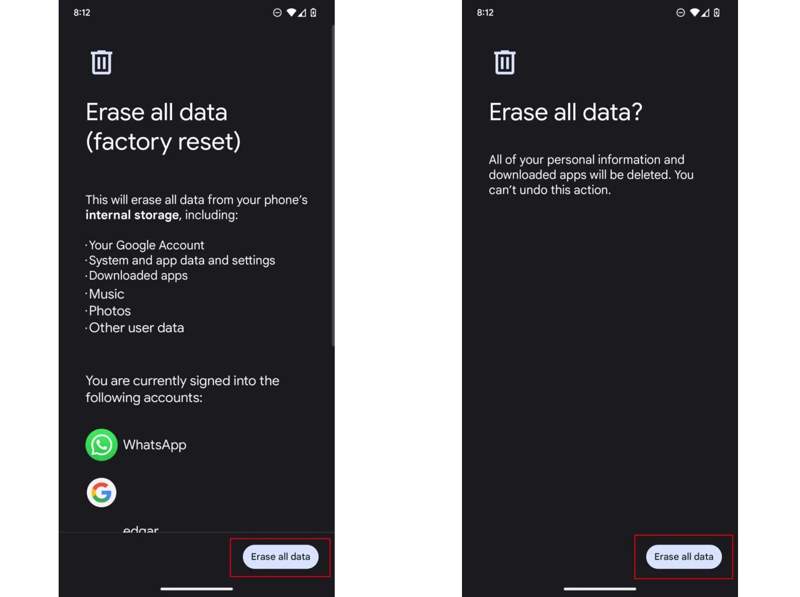
Étape 7 : Enfin, appuyez sur le Effacer toutes les données bouton pour le confirmer.
À noter: Le processus peut varier en fonction de votre version d'Android et du fabricant.
Partie 2 : Comment restaurer Android aux paramètres d’usine en mode de récupération
Si votre téléphone est inaccessible ou si vous avez oublié le mot de passe de verrouillage de l'écran, vous devez restaurer Android aux paramètres d'usine. Mode de récupérationCette méthode ne nécessite aucun logiciel ni matériel supplémentaire, mais les boutons physiques doivent être fonctionnels.
Étape 1 : Maintenez la touche Tuning Moteur appuyez sur le bouton jusqu'à ce que l'écran du menu d'alimentation apparaisse.
Étape 2 : Appuyez sur le Mise hors tension option.
Étape 3 : Pour la plupart des appareils Android, appuyez longuement sur le volume vers le bas + Tuning Moteur boutons ensemble.
Pour les téléphones Samsung, maintenez enfoncé le Augmenter le volume + Tuning Moteur boutons simultanément.
Étape 4 : Lorsque l'écran du chargeur de démarrage apparaît, relâchez les boutons.
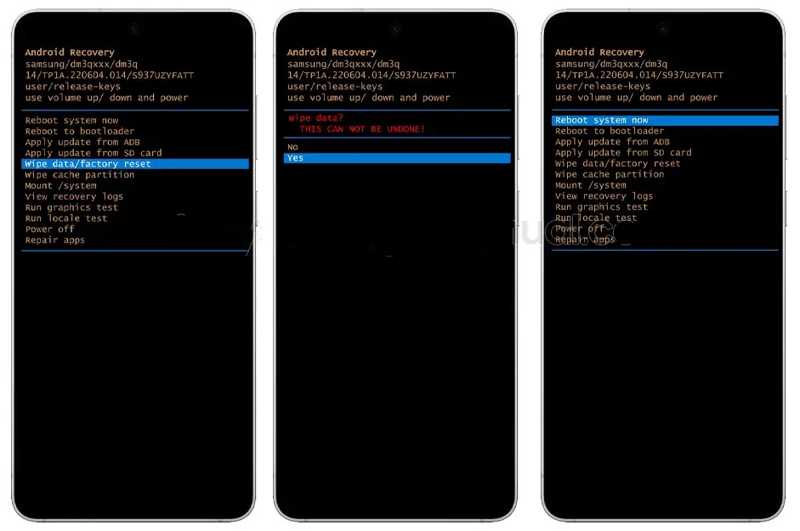
Étape 5 : Sélectionnez le Essuyez les données / réinitialisation d'usine sélectionnez l'option avec les boutons de volume, puis appuyez sur Tuning Moteur bouton pour l'exécuter.
Étape 6 : Ensuite, sélectionnez le Oui sélectionnez l'option avec les boutons de volume et appuyez sur Tuning Moteur .
Étape 7 : Une fois la restauration d'usine d'Android terminée, vous reviendrez au menu du chargeur de démarrage.
Étape 8 : Sélectionnez le système maintenant Reboot et appuyez sur la Tuning Moteur bouton pour démarrer en mode standard.
Partie 3 : Comment restaurer les paramètres d’usine d’un appareil Android avec la fonctionnalité « Localiser mon appareil » de Google
La fonction « Localiser mon appareil » de Google permet également de restaurer les paramètres d'usine d'une tablette ou d'un téléphone Android, même si vous avez votre appareil en main. Pour cela, il faut avoir activé cette fonction et disposer du compte Google et du mot de passe associés.
Sur le portail Web
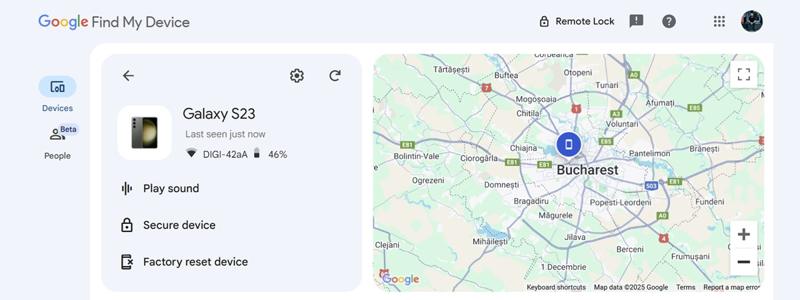
Étape 1 : Allez dans www.google.com/android/find dans un navigateur Web.
Étape 2 : Ensuite, connectez-vous avec votre compte Google et le mot de passe associé à votre appareil.
Étape 3 : Choisissez votre appareil parmi les Appareils Appuyez sur l'onglet pour le suivre sur la carte.
Étape 4 : Cliquez sur le Dispositif de réinitialisation d'usine option.
Étape 5 : Lisez l'avertissement et cliquez sur le bouton Suivant .
Sur l'application Localiser mon appareil
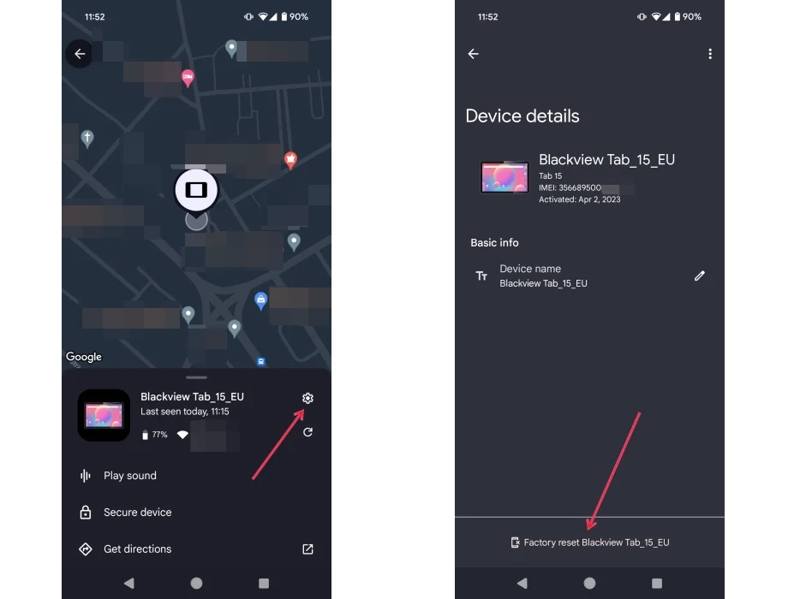
Étape 1 : Lancez l'application Localiser mon appareil de Google sur un autre appareil Android.
Étape 2 : Connectez-vous avec votre compte Google.
Étape 3 : Rendez-vous dans la section Appareils onglet et choisissez votre appareil.
Étape 4 : Faites glisser votre doigt du bas vers le haut et appuyez sur le Paramètres bouton avec une icône d'engrenage.
Étape 5 : Appuyez sur le Réinitialisation d'usine [nom de votre téléphone] bouton en bas.
Étape 6 : Ensuite, appuyez sur le Réinitialiser bouton pour confirmer. Si vous avez sauvegarde AndroidVous pouvez récupérer certaines données à partir de ces fichiers de sauvegarde.
Partie 4 : Comment restaurer les paramètres d’usine d’un Samsung
Pour les utilisateurs de Samsung, SmartThings Find et Samsung Find permettent de restaurer à distance les paramètres d'usine d'un téléphone Android. Pour cela, il est nécessaire d'avoir activé la fonction « Localiser mon mobile ».
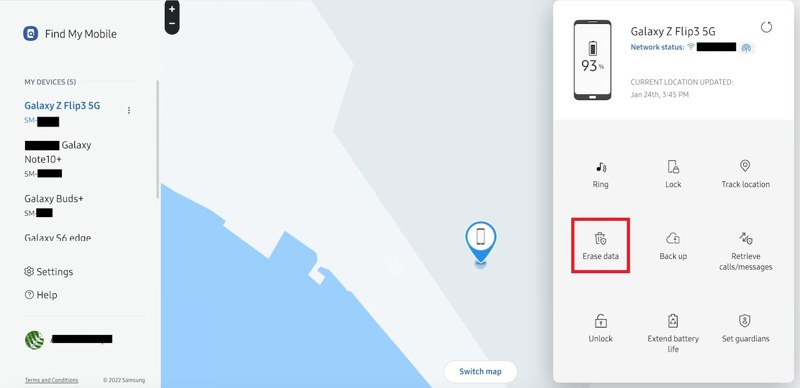
Étape 1 : Rendez-vous sur smartthingsfind.samsung.com/ ou samsungfind.samsung.com/login dans votre navigateur.
Étape 2 : Saisissez le compte Samsung et le mot de passe associés à votre téléphone.
Étape 3 : Choisissez votre appareil sous MES APPAREILS En-tête dans la barre latérale.
Étape 4 : Ensuite, cliquez sur le Efface les données option dans la boîte à outils.
Étape 5 : Authentifiez-vous à nouveau avec le mot de passe de votre compte Samsung.
Étape 6 : Lisez le message d'alerte et cliquez sur effacer .
Partie 5 : Astuce bonus : Comment récupérer des données après la restauration d’Android
Comme indiqué précédemment, la restauration des paramètres d'usine sur Android effacera toutes les données de votre appareil. Heureusement, Apeaksoft Récupération de données Android Ce logiciel peut vous aider à récupérer vos données après une réinitialisation d'usine. De plus, son interface intuitive simplifie le processus. Il est capable d'analyser la mémoire de votre téléphone et de retrouver les fichiers perdus. Enfin, son interface conviviale facilite la navigation.

Téléchargé par plus de 1,000,000 des opportunités
- Récupérer les données perdues après une restauration d'usine d'Android.
- Travailler avec une grande variété de types de données.
- Disponible pour les appareils Android verrouillés, désactivés ou gelés.
- Prévisualisez les données perdues avant de les récupérer.
- Compatible avec tous les appareils Samsung, LG, Google et bien d'autres.
Téléchargement sécurisé
Téléchargement sécurisé

Comment récupérer des données après une réinitialisation d'usine sur Android
Étape 1 : Connectez-vous à votre téléphone
Lancez le logiciel de récupération de données Android une fois installé sur votre ordinateur. Il est compatible avec Windows 11 à XP et Mac OS X 10.6 ou supérieur. Assurez-vous d'activer le USB Debugging Passez en mode sur votre téléphone. Ensuite, connectez-le à votre ordinateur à l'aide d'un câble USB. Si vous y êtes invité, sélectionnez Transférer des fichiers dans la boîte de dialogue Utiliser USB pour.

Étape 2 : Aperçu des données perdues
Une fois votre appareil détecté, sélectionnez les types de données que vous souhaitez récupérer. En cas de doute, cochez la case correspondante. Sélectionner tout. Clique le Suivant Cliquez sur le bouton pour lancer l'analyse de votre appareil. Ensuite, prévisualisez les données perdues par type.

Étape 3 : Récupérer des données après la restauration d'un Android
Sélectionnez les fichiers et les données que vous souhaitez récupérer et cliquez sur Récupérer Cliquez sur le bouton. Sélectionnez le dossier de destination et confirmez la récupération des données. Pendant toute la durée du processus, laissez votre appareil connecté.

À noter: Si vous ne trouvez pas les fichiers souhaités, cliquez sur le bouton Analyse approfondie bouton pour trouver plus de données.
Conclusion
Ce guide partage plusieurs façons de restauration d'usine des téléphones Android et les tablettes dans diverses situations. Si votre appareil est accessible, l'application Paramètres intégrée propose l'option de réinitialisation d'usine. Sinon, vous devrez effectuer la procédure en mode de récupération. Google Localiser mon appareil et Samsung Localiser mon mobile sont des options permettant de réinitialiser à distance les appareils Android. Nous recommandons également Apeaksoft Récupération de données Android pour la récupération de données après restauration d'usine.
 Apeaksoft Récupération de données Android
 Récupérez diverses données supprimées ou perdues sur tous les appareils Android populaires.
Téléchargement sécurisé
Téléchargement sécurisé
Articles Relatifs




