

Comment restaurer une sauvegarde iCloud sur iPhone avec ou sans réinitialisation

Vous avez perdu des données sur votre iPhone ? Si vous perdez des données importantes sur votre appareil, vous pouvez les restaurer à partir d’une sauvegarde iCloud. Ce guide vous explique comment faire. Comment restaurer des données depuis iCloud Sur un iPhone neuf ou réinitialisé, comment restaurer des données sans le réinitialiser et que faire si la restauration se bloque ? Découvrez un tutoriel complet dans cet article.
CONTENU DE LA PAGE :
- Partie 1 : Que signifie la restauration à partir d’iCloud ?
- Partie 2 : [Officiel] Comment restaurer des données depuis iCloud sur un iPhone neuf ou réinitialisé
- Partie 3 : [Alternative] Comment restaurer un appareil iCloud sans le réinitialiser
- Partie 4 : [Dépannage] Résoudre le problème d’un iPhone bloqué lors de la restauration depuis iCloud
- Partie 5 : FAQ sur la restauration à partir d’iCloud
Partie 1 : Que signifie la restauration à partir d’iCloud ?
Restaurer depuis iCloud signifie transférer toutes les données sauvegardées sur votre compte iCloud vers votre iPhone ou iPad. Notez que toutes les données synchronisées avec iCloud ne seront pas sauvegardées sur iCloud.
Que couvre une sauvegarde iCloud ?
Une sauvegarde iCloud couvre toutes les informations et tous les paramètres stockés sur votre appareil, notamment :
- Paramètres de l'appareil, disposition de l'écran d'accueil et organisation des applications.
- Informations stockées sur l'appareil, comme le mot de passe de la messagerie vocale.
- Sauvegardes Apple Watch.
- Photos, vidéos, messages et données d'applications.
- iMessage, SMS et MMS.
Comment vérifier la sauvegarde iCloud sur votre iPhone/iPad
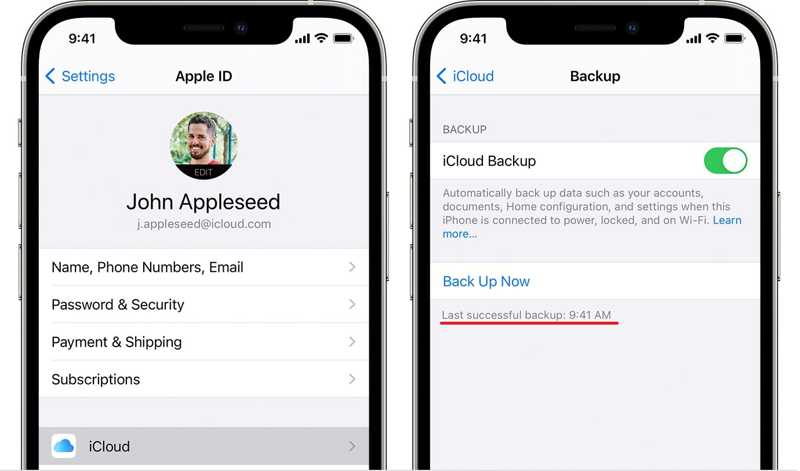
Étape 1 : Exécutez le Paramètres application et appuyez sur votre profil.
Étape 2 : Choisissez iCloud et touchez iCloud sauvegarde.
Étape 3 : Vous pouvez ensuite voir la date de la dernière sauvegarde réussie sous le Sauvegarder maintenant .
Partie 2 : [Officiel] Comment restaurer des données depuis iCloud sur un iPhone neuf ou réinitialisé
Si vous achetez un nouvel appareil iOS ou supprimez des données importantes, vous pouvez les restaurer à partir d'une sauvegarde iCloud. Pour cela, votre appareil doit être neuf ou vous devez avoir effacé votre iPhone ou iPad.
Préparation avant de commencer
- Une connexion Wi-Fi stable
- Identifiant Apple et mot de passe
- Batterie ou connexion d'alimentation suffisante
- Une sauvegarde iCloud récente
Guide étape par étape
Étape 1 : Rendez-vous dans la section Généralités onglet dans votre Paramètres Si vous utilisez un nouvel appareil, passez directement à l'étape 5.
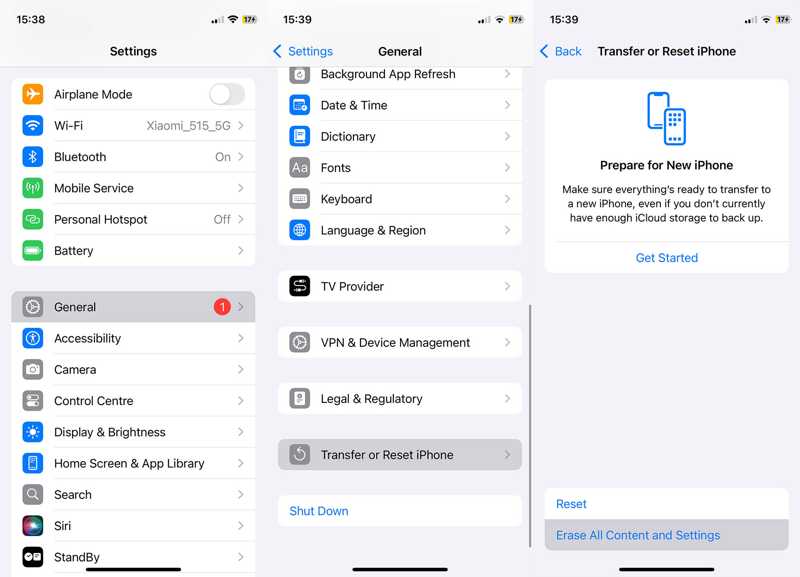
Étape 2 : Exploiter Transférer ou réinitialiser l'iPhone et choisissez Effacer contenu et réglagesNotez que cela va réinitialisation d'usine votre appareil.
Étape 3 : Lisez le message à l'écran et appuyez Continuer.
Étape 4 : Saisissez le code d'accès de votre iPhone ou le mot de passe de votre identifiant Apple pour confirmer l'effacement de votre appareil.
Étape 5 : Lorsque votre iPhone redémarre dans le Bonjour écran, configurez-le en suivant les instructions à l'écran.
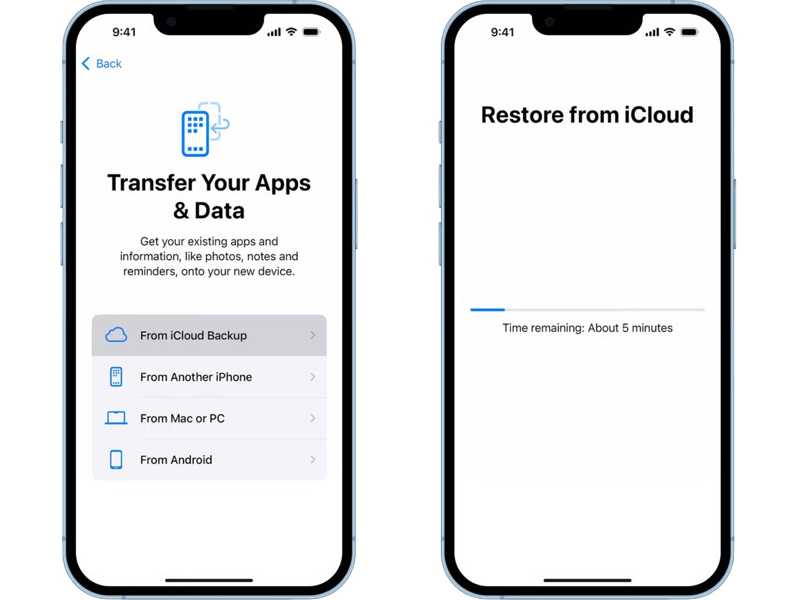
Étape 6 : Connectez votre appareil à un réseau Wi-Fi.
Étape 7 : Choisissez À partir de la sauvegarde iCloud sur le Applications et données avec l'écran du tableau des commandes prêtes.
Étape 8 : Saisissez votre identifiant Apple et votre mot de passe, puis choisissez une sauvegarde appropriée pour commencer la restauration à partir d'iCloud sur votre iPad ou iPhone.
Étape 9 : Ensuite, terminez la configuration de votre appareil. Cependant, cette méthode ne vous permet pas de… accéder à la sauvegarde iCloudet vous devez également réinitialiser votre iPhone, ce qui prend beaucoup de temps.
Conseils:
• Cette méthode effacera toutes les données existantes.
• Le temps de restauration dépend de la taille de la sauvegarde et de la vitesse du réseau.
• Veuillez ne pas interrompre le processus de restauration, sous peine d'échec.
Partie 3 : [Alternative] Comment restaurer un appareil iCloud sans le réinitialiser
Puis-je restaurer mon iPhone à partir d'une sauvegarde iCloud sans le réinitialiser ? La réponse est oui. Si vous ne souhaitez pas effacer les données de votre iPhone actuel, vous pouvez utiliser un outil tiers comme… Apeaksoft Récupération de Données iPhone Pour accéder aux sauvegardes iCloud et extraire les données sélectionnées. De plus, il est compatible avec les dernières versions d'iOS et d'iPadOS.
Cas d'usage
- Vous devez restaurer vos données à partir d'une sauvegarde iCloud sans perte de données.
- Vous ne souhaitez pas restaurer l'intégralité de la sauvegarde. Vous avez seulement besoin de certains fichiers (photos, messages, etc.).
- Vous souhaitez prévisualiser les fichiers de sauvegarde afin de choisir celui qui vous convient.
Téléchargement sécurisé
Téléchargement sécurisé
Comment restaurer des données depuis iCloud sans réinitialiser l'iPhone
Étape 1 : Connectez-vous à votre compte iCloud
Lancez le meilleur logiciel de récupération de données et choisissez le Récupérer depuis iCloud languette.
Connectez-vous avec votre identifiant Apple et votre mot de passe.

Étape 2 : Téléchargez votre sauvegarde iCloud
Cliquez à nouveau iCloud sauvegarde et téléchargez la sauvegarde en fonction de la date.

Étape 3 : Aperçu des données
Sélectionnez les types de données que vous souhaitez restaurer et cliquez SuivantEnsuite, prévisualisez les données stockées dans votre sauvegarde iCloud. Si vous souhaitez récupérer des messages, par exemple, sélectionnez Messages.

Étape 4 : Restaurer les données depuis iCloud
Sélectionnez tous les fichiers et éléments que vous souhaitez restaurer et cliquez sur Récupérer bouton. Définissez un dossier de sortie et appuyez sur Récupérer.

Partie 4 : [Dépannage] Résoudre le problème d’un iPhone bloqué lors de la restauration depuis iCloud
Si votre iPhone reste bloqué sur la restauration depuis iCloud pendant une durée prolongée, voire indéfiniment, cela signifie qu'il y a un problème. Vous pouvez essayer les solutions ci-dessous pour le résoudre.
Solution 1: redémarrez votre appareil
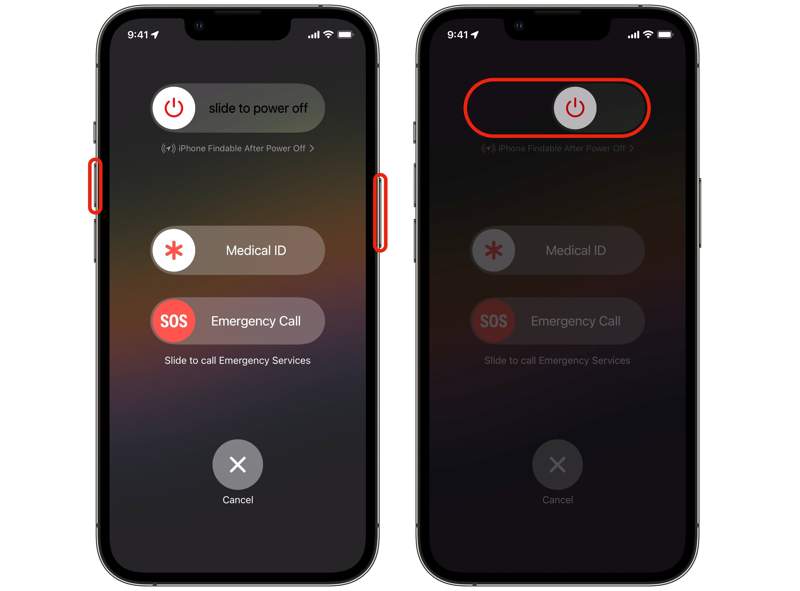
Étape 1 : Pour l'iPhone X et les modèles ultérieurs, maintenez la pression sur l'un des deux boutons. Volume bouton et maintenez le Côté .
Pour l'iPhone 8 et les modèles antérieurs, maintenez le bouton enfoncé. Côté or Sommeil / réveil .
Étape 2 : Relâchez-les lorsque vous voyez l'écran d'arrêt.
Étape 3 : Déplacez le curseur pour éteindre votre appareil.
Étape 4 : Ensuite, maintenez le Côté jusqu'à ce que le logo Apple apparaisse.
Solution 2 : Se connecter à un réseau Wi-Fi
Si votre nouvel iPhone se bloque lors de la restauration depuis iCloud, vérifiez votre connexion internet. Vous devez vous connecter à un réseau Wi-Fi pour effectuer la restauration de votre sauvegarde iCloud, et non aux données cellulaires ou à un réseau public.
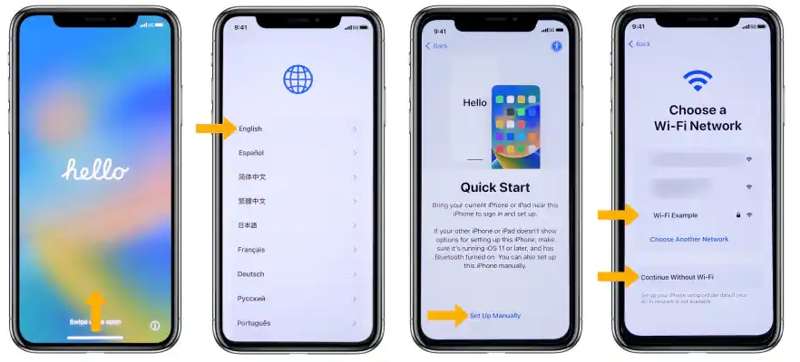
Étape 1 : Commencez à configurer votre nouvel iPhone ou votre ancien iPhone après la réinitialisation.
Étape 2 : Sélectionnez votre langue et votre pays.
Étape 3 : Exploiter Configurer manuellement sur le Quick Start avec l'écran du tableau des commandes prêtes.
Étape 4 : Ensuite, sélectionnez votre réseau Wi-Fi lorsque vous y êtes invité et saisissez le mot de passe Wi-Fi.
Étape 5 : Configurez Face ID et le code d'accès en suivant les instructions à l'écran.
Étape 6 : Alors choisi À partir de la sauvegarde iCloud sur le Applications et données écran, et restaurer la sauvegarde iCloud.
Solution 3 : Mettre à jour le logiciel via iTunes
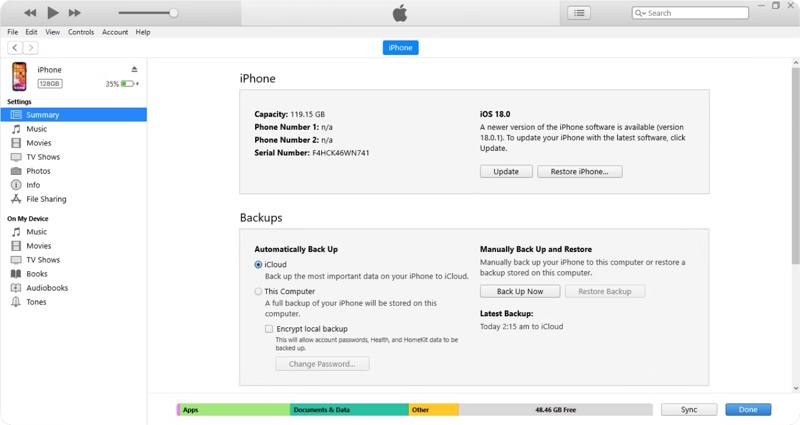
Si votre écran reste bloqué sur l'estimation du temps restant lors de la restauration depuis iCloud, vous pouvez résoudre le problème en mettant à jour le logiciel via iTunes ou le Finder. Cette solution nécessite un ordinateur et un câble USB compatible.
Étape 1 : Connectez votre iPhone à un ordinateur avec un câble USB.
Étape 2 : Lancez la dernière version d'iTunes. Si votre ordinateur utilise macOS Catalina ou une version ultérieure, utilisez plutôt le Finder.
Étape 3 : Cliquez sur Téléphone bouton dans iTunes ou le nom de votre appareil dans le Finder une fois votre iPhone détecté.
Étape 4 : Rendez-vous dans la section Résumé or Généralités onglet, et cliquez sur le Mises à jour bouton pour rechercher des mises à jour.
Étape 5 : Suivez ensuite les instructions à l'écran pour installer la mise à jour sur votre appareil.
Étape 6 : Ensuite, essayez à nouveau de restaurer la restauration à partir d'iCloud.
Partie 5 : FAQ sur la restauration à partir d’iCloud
Combien de temps faut-il pour restaurer des données depuis iCloud ?
Cela prend généralement entre 1 et 4 heures. La durée exacte dépend de la taille de votre sauvegarde et de votre connexion internet.
Petite attente : 30 à 60 minutes.
Sauvegarde importante : 1 à 4 heures, voire plus.
Pourquoi la restauration à partir d'iCloud reste-t-elle bloquée sur « Estimation du temps restant » ?
Cela se produit généralement en raison d'une connexion Internet instable, d'une sauvegarde importante ou de ralentissements temporaires du serveur. Essayez de redémarrer votre iPhone, de vous connecter à un réseau Wi-Fi plus rapide ou de mettre à jour votre appareil avant de procéder à une nouvelle restauration.
Puis-je restaurer uniquement mes photos depuis iCloud ?
Non, Apple ne prend pas en charge la restauration partielle. Pour restaurer un certain type de données, vous pouvez choisir Apeaksoft Récupération de Données iPhone.
Conclusion
Ce guide explique comment restauration à partir d'une sauvegarde iCloud sans réinitialisation Voici comment résoudre le problème si votre appareil reste bloqué lors de la restauration iCloud. Suivez nos instructions pour restaurer vos données à partir d'une sauvegarde iCloud. Apeaksoft iPhone Data Recovery est la solution idéale pour ouvrir votre sauvegarde iCloud et récupérer vos fichiers et données perdus.
Articles Relatifs




