


Comment restaurer un iPhone à partir d'une sauvegarde iCloud/iTunes/Finder

La fonction de sauvegarde et de restauration des appareils iOS est utile pour protéger vos données contre la perte, transférer des données et migrer des données d'un appareil iOS à un autre. Une sauvegarde stocke vos contacts, réglages, données d'applications, conversations, photos, vidéos, musiques, etc. Si vous possédez déjà une sauvegarde iCloud ou une sauvegarde sur votre ordinateur, vous pouvez Restaurez votre iPhone ou iPad à partir d'une sauvegarde rapidement. Ce guide présente des méthodes éprouvées.
CONTENU DE LA PAGE :
- Partie 1 : Que signifie la restauration d’un iPhone à partir d’une sauvegarde ?
- Partie 2: Comment restaurer un iPhone à partir d'une sauvegarde iCloud
- Partie 3 : Comment restaurer un iPhone à partir d’une sauvegarde sur ordinateur
- Partie 4 : Comment restaurer un iPhone à partir d’une sauvegarde sur Mac
- Partie 5 : Comment restaurer un iPhone à partir d’une sauvegarde sans l’effacer
Partie 1 : Que signifie la restauration d’un iPhone à partir d’une sauvegarde ?
Une sauvegarde iPhone est une copie des données de votre appareil iOS, qui peut être stockée sur votre ordinateur ou dans iCloud. Les données sauvegardées peuvent inclure les contacts, les événements du calendrier, les photos et vidéos, la musique et autres contenus multimédias, les applications et leurs données, les réglages et préférences, les messages et pièces jointes, les signets Siri, et bien plus encore.
Restaurer un iPhone à partir d'une sauvegarde signifie restaurer les données de la sauvegarde sur votre appareil. Attention : la restauration d'un iPhone à partir d'une sauvegarde précédente effacera toutes les données actuellement présentes sur votre appareil.
Partie 2: Comment restaurer un iPhone à partir d'une sauvegarde iCloud
Apple offre à chaque utilisateur 5 Go de stockage gratuit pour sauvegarder les données de son iPhone. Grâce à une configuration adéquate, vous pouvez sauvegarder votre iPhone sur iCloud automatiquement ou manuellement. Si vous supprimez accidentellement des données importantes, vous pouvez restaurer votre iPhone à partir de votre sauvegarde iCloud.
Pré-requis :
- 1.Vous disposez d'une sauvegarde iCloud. En cas de doute, consultez la page suivante : Paramètres application, appuyez sur votre profil, accédez à iCloud, puis iCloud sauvegardeet appuyez sur Sauvegarder maintenant.
- 2.Votre identifiant Apple et votre mot de passe.
- 3.Vous avez effacé votre appareil, vous devez donc restaurer votre iPhone à partir d'une sauvegarde après la configuration.
- 4.Une connexion Internet stable.
Comment effacer votre appareil avant de restaurer votre iPhone à partir d'une sauvegarde iCloud
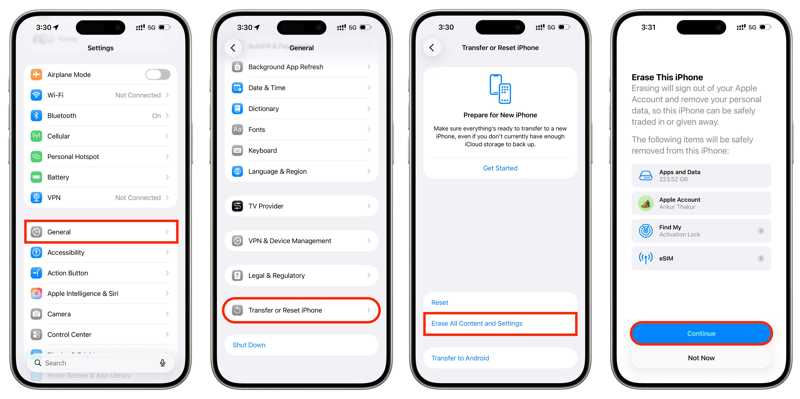
Étape 1 : Ouvrez le Paramètres application sur votre iPhone.
Étape 2 : Allez dans Généralités et Transférer ou réinitialiser l'iPhone.
Étape 3 : Appuyez sur le Effacer contenu et réglages .
Étape 4 : Lisez l'avertissement et appuyez Continuer.
Étape 5 : Ensuite, choisissez Effacer l'iphone, Conserver l'eSIM et effacer les données, Supprimer l'eSIM et effacer les données comme requis.
Étape 6 : Saisissez le code d'accès de votre iPhone pour commencer l'effacement de votre appareil.
Comment restaurer l'iPhone à partir de la sauvegarde iCloud
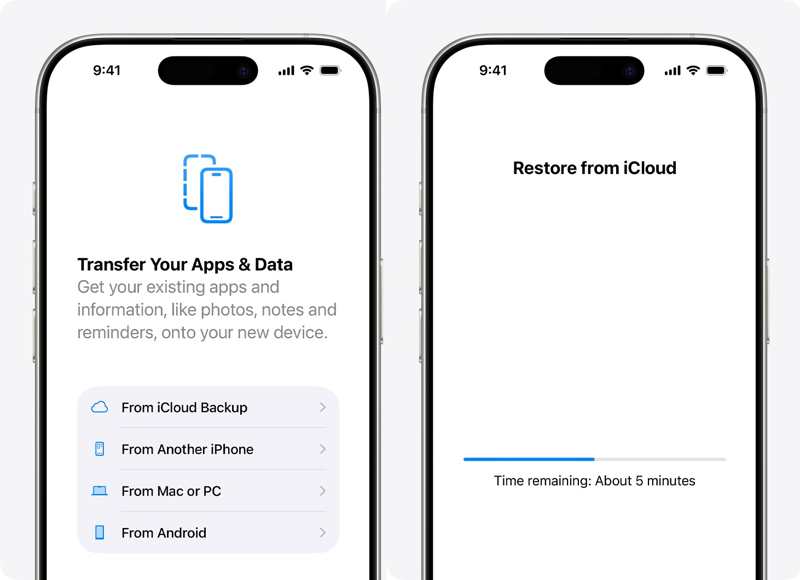
Étape 1 : Allumez votre iPhone et configurez-le.
Étape 2 : Assurez-vous qu'il est connecté à un réseau Wi-Fi.
Étape 3 : Lorsque vous atteignez le Transférez vos applications et données écran, choisissez À partir de la sauvegarde iCloud.
Étape 4 : Connectez-vous à votre compte Apple.
Étape 5 : Choisissez une sauvegarde pertinente en fonction de la date et de la taille.
Étape 6 : Si vous y êtes invité, connectez-vous à nouveau à votre compte Apple.
Étape 7 : Attendez que le processus soit terminé, puis effectuez les étapes de configuration restantes.
À noter: Il est impossible de restaurer un iPhone à partir d'une sauvegarde iCloud après sa configuration.
Partie 3 : Comment restaurer un iPhone à partir d’une sauvegarde sur ordinateur
L'espace de stockage iCloud étant limité, de nombreux utilisateurs d'iPhone sauvegardent leurs appareils sur ordinateur. Il est donc possible de restaurer un iPhone à partir d'une sauvegarde informatique. Cette méthode ne nécessite pas d'effacer votre iPhone, mais la sauvegarde écrasera les données actuellement présentes sur votre appareil.
Pré-requis :
- 1.Une sauvegarde sur votre ordinateur.
- 2.La dernière version d'iTunes.
- 3.Un câble USB compatible.
- 4.Le mot de passe de secours (si vous en avez déjà un) sauvegarde chiffrée de votre iPhone).
Étape 1 : Connectez votre iPhone à votre PC avec un câble USB.
Étape 2 : Lancez iTunes depuis votre ordinateur.
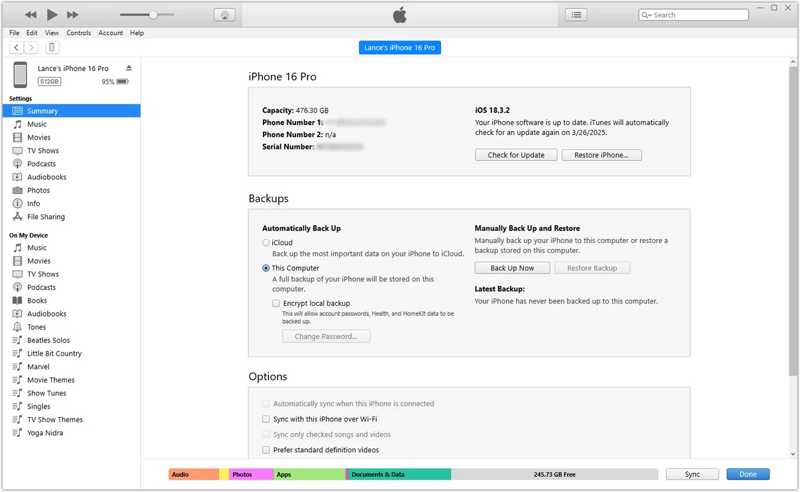
Étape 3 : Cliquez sur Téléphone bouton situé dans le coin supérieur gauche une fois votre iPhone détecté.
Étape 4 : Rendez-vous dans la section Résumé onglet et localisez le sauvegardes cap.
Étape 5 : Cliquez sur Restaurer la sauvegarde .
Étape 6 : Sélectionnez la sauvegarde la plus pertinente.
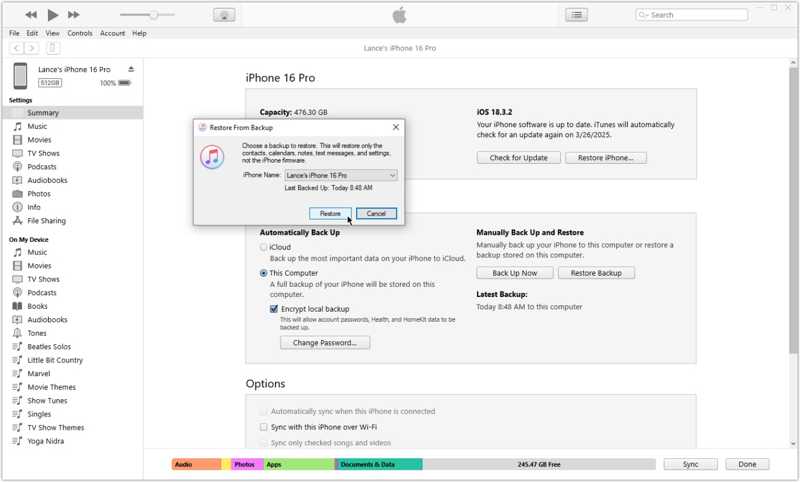
Étape 7 : Cliquez sur Restaurer bouton pour lancer la restauration de votre iPhone à partir d'une sauvegarde sur ordinateur.
À noter: Si vous avez activé la fonction « Localiser mon iPhone » sur votre appareil, désactivez-la dans l’application Réglages avant de procéder.
Partie 4 : Comment restaurer un iPhone à partir d’une sauvegarde sur Mac
Apple a désactivé iTunes avec la sortie de macOS Catalina. Désormais, vous pouvez restaurer votre iPhone à partir d'une sauvegarde sur Mac grâce à l'application Finder intégrée. Si vous utilisez macOS Mojave ou une version antérieure, la restauration de votre iPhone nécessite toujours l'utilisation d'iTunes.
Pré-requis :
- 1.L'application Finder.
- 2.Un câble USB ou le Wi-Fi.
- 3.Le mot de passe de la sauvegarde chiffrée.
- 4.Une sauvegarde sur votre Mac.
Étape 1 : Ouvrez le Finder app.
Étape 2 : Connectez votre iPhone à votre Mac via USB ou Wi-Fi.
Étape 3 : Saisissez votre code d'accès et faites confiance à cet ordinateur.
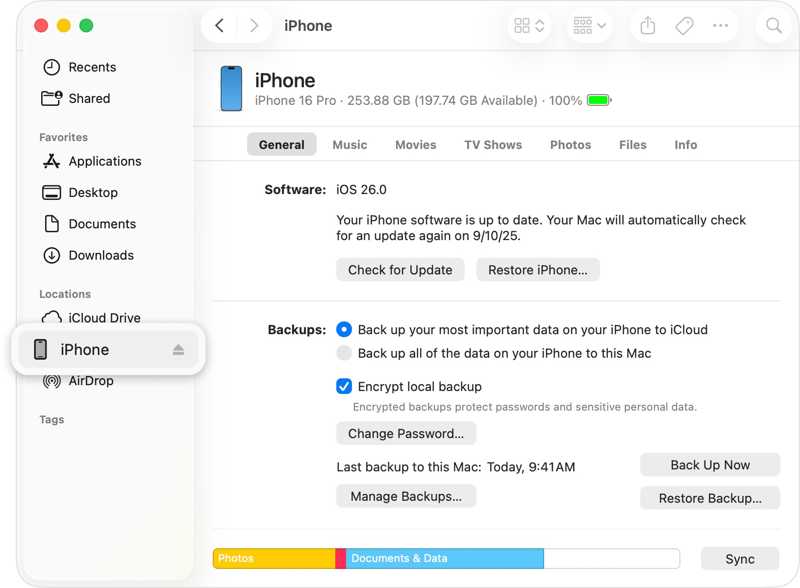
Étape 4 : Sélectionnez votre iPhone dans la barre latérale, puis accédez à Généralités languette.
Étape 5 : Cliquez sur Restaurer la sauvegarde bouton sous sauvegardes section. Ici, vous pouvez Accédez à votre sauvegarde iPhone.
Étape 6 : Sélectionnez la sauvegarde appropriée et saisissez le mot de passe si elle est chiffrée.
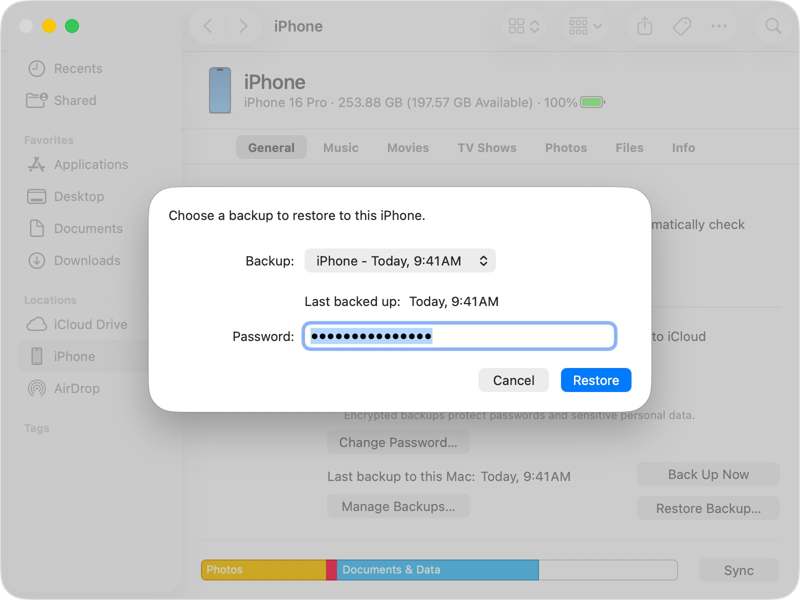
Étape 7 : Enfin, cliquez sur le Restaurer bouton pour lancer la restauration de l'iPhone à partir d'une ancienne sauvegarde.
À noter: Une fois le processus terminé, déconnectez votre iPhone et rallumez-le. Vos données, applications et réglages seront alors de nouveau disponibles sur votre iPhone.
Partie 5 : Comment restaurer un iPhone à partir d’une sauvegarde sans l’effacer
Apple chiffre les sauvegardes d'iPhone, y compris les sauvegardes iCloud et celles de l'ordinateur. Par conséquent, il est impossible d'ouvrir une ancienne sauvegarde et d'en extraire des fichiers spécifiques. Heureusement, Apeaksoft Récupération de Données iPhone vous permet de restaurer votre iPhone à partir d'une sauvegarde sans l'effacer.

Téléchargé par plus de 1,000,000 des opportunités
- Récupérer des données sur iPhone avec ou sans sauvegarde.
- Extraire les données des sauvegardes iCloud et iTunes.
- Prévisualisez les sauvegardes de votre iPhone pour une récupération sélective des données.
- Restaurez votre iPhone à partir d'une sauvegarde sans interrompre les données existantes.
- Prend en charge les derniers modèles d'iPhone et d'iPad.
Téléchargement sécurisé
Téléchargement sécurisé

Comment restaurer l'iPhone à partir d'iTunes Backup
Étape 1 : Installer l'iPhone Data Recovery
Lancez le logiciel de récupération de données une fois installé sur votre PC. Une version pour Mac est également disponible. Connectez votre iPhone à votre PC à l'aide d'un câble Lightning.

Étape 2 : Télécharger la sauvegarde iTunes
Rendez-vous dans la section Récupérer à partir du fichier de sauvegarde iTunes onglet. Sélectionnez la sauvegarde la plus pertinente, puis cliquez sur Commencer bouton pour le scanner.

Étape 3 : Récupérer la date iPhone
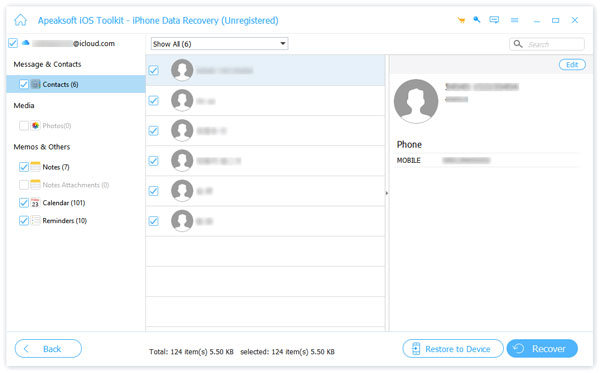
Après l'analyse, vous verrez toutes les données de la sauvegarde classées par type. Si vous souhaitez récupérer des photos, par exemple, sélectionnez PelliculeSélectionnez tous les fichiers que vous souhaitez récupérer et cliquez sur Récupérer bouton. Définissez un dossier de sortie et appuyez sur Récupérer nouveau.
Comment restaurer l'iPhone à partir de la sauvegarde iCloud
Étape 1 : Connectez-vous à iCloud
Aller à la section Récupérer à partir du fichier de sauvegarde iCloud Dans le logiciel de récupération iPhone, sélectionnez l'onglet correspondant si vous souhaitez restaurer votre iPhone à partir d'une sauvegarde iCloud. Connectez-vous avec votre identifiant Apple et votre mot de passe.

Étape 2 : Récupérer une sauvegarde iCloud
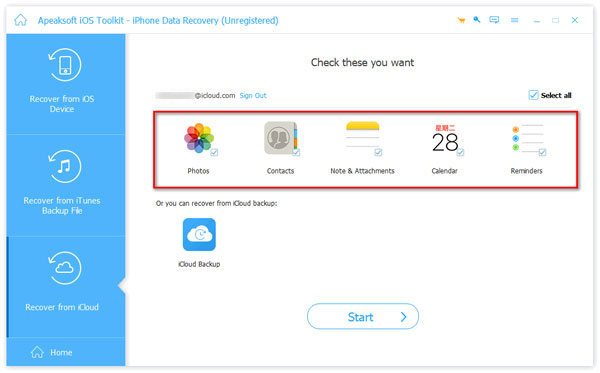
Sélectionnez les types de données que vous souhaitez récupérer à partir de votre sauvegarde iCloud, comme Contacts, Photos, et plus. Clique le Commencer Cliquez sur le bouton pour extraire les données de la sauvegarde. Sélectionnez les fichiers souhaités, puis cliquez sur Récupérer pour restaurer les données perdues.
Conclusion
Ce guide explique comment restaurer un iPhone à partir d'une sauvegarde Si vous perdez des fichiers importants sur votre appareil ou si vous obtenez un nouvel appareil iOS, vous pouvez restaurer une sauvegarde iCloud sur votre appareil via une connexion Internet, sans ordinateur. iTunes et le Finder vous permettent ensuite d'écraser la sauvegarde de votre ordinateur sur votre appareil iOS. Apeaksoft Récupération de Données iPhone est un moyen simple d'extraire des données de votre sauvegarde iTunes ou iCloud et de récupérer des fichiers sans restaurer votre appareil.
 Apeaksoft Récupération de Données iPhone
 Récupérez les données supprimées ou perdues de vos appareils iOS, d'iTunes et de vos sauvegardes iCloud.
Téléchargement sécurisé
Téléchargement sécurisé
Articles Relatifs




