

Comment restaurer les paramètres d'usine d'un iPhone avec ou sans code d'accès

Il existe certains scénarios où vous devez restaurer les paramètres d'usine d'un iPhone ou d'un iPadAvant de vendre votre appareil d'occasion sur le marché de la seconde main, par exemple, il est préférable d'effacer toutes les données et tous les réglages de votre iPhone ou iPad afin de protéger vos informations et votre vie privée. De plus, la restauration des paramètres d'usine est une solution efficace pour corriger divers problèmes logiciels, comme un écran figé. Vous trouverez ici des méthodes éprouvées.
CONTENU DE LA PAGE :
- Partie 1 : Que signifie la restauration des paramètres d’usine d’un iPhone ?
- Partie 2 : Comment sauvegarder votre iPhone avant une restauration d’usine
- Partie 3 : Comment restaurer les paramètres d’usine d’un iPhone accessible
- Partie 4 : Comment restaurer un iPhone aux paramètres d’usine en mode de récupération
- Partie 5 : Comment restaurer les paramètres d’usine d’un iPhone désactivé
- Partie 6 : Comparaison des méthodes de restauration en usine
Partie 1 : Que signifie la restauration des paramètres d’usine d’un iPhone ?
Restaurer votre iPhone aux paramètres d'usine signifie le remettre dans son état initial. Toutes vos données et tous vos réglages seront effacés de votre iPhone ou iPad. Après la restauration de votre iPhone ou iPad :
1. Toutes vos données seront effacées, y compris Face ID et Touch ID, votre code d'accès numérique, vos messages, vos photos, etc.
2. Toutes les applications et leurs données seront supprimées, y compris les applications que vous avez installées et préinstallées.
3. Vos paramètres de confidentialité seront réinitialisés.
4. La dernière version d'iOS sera installée sur votre appareil.
Partie 2 : Comment sauvegarder votre iPhone avant une restauration d’usine
Comme indiqué, toutes vos données et tous vos réglages seront effacés après la réinitialisation aux paramètres d'usine de votre iPhone, iPad ou iPod. Pour éviter toute perte de données, vous devez sauvegarder votre appareil sur iCloud ou sur un ordinateur.
Comment sauvegarder un iPhone sur iCloud
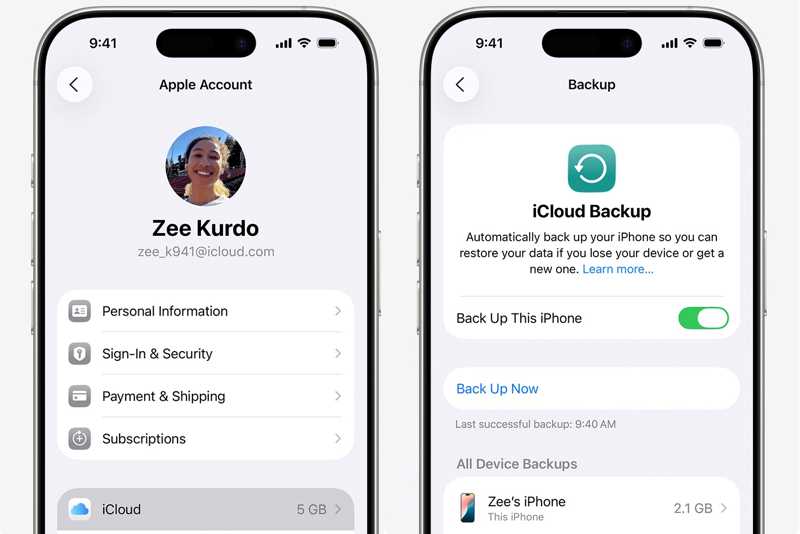
Étape 1 : Connectez votre appareil à un réseau Wi-Fi.
Étape 2 : Exécutez votre Paramètres dans l'application, puis appuyez sur votre nom.
Étape 3 : Choisissez iCloud, robinet iCloud sauvegarde, et frapper Sauvegarder maintenant.
Comment sauvegarder un iPhone sur un ordinateur
Étape 1 : Connectez votre iPhone ou iPad à votre ordinateur à l'aide d'un câble USB.
Étape 2 : Lancez iTunes ou le Finder, selon votre système d'exploitation.
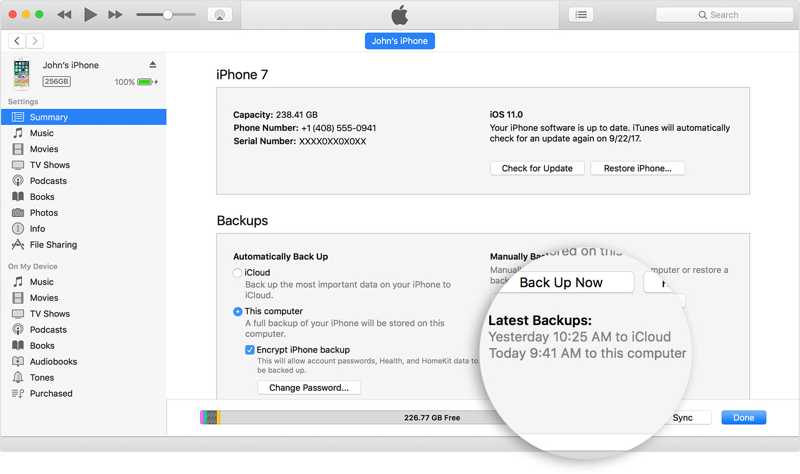
Étape 3 : Cliquez sur Téléphone bouton ou le nom de votre appareil.
Étape 4 : Rendez-vous dans la section Résumé or Généralités languette.
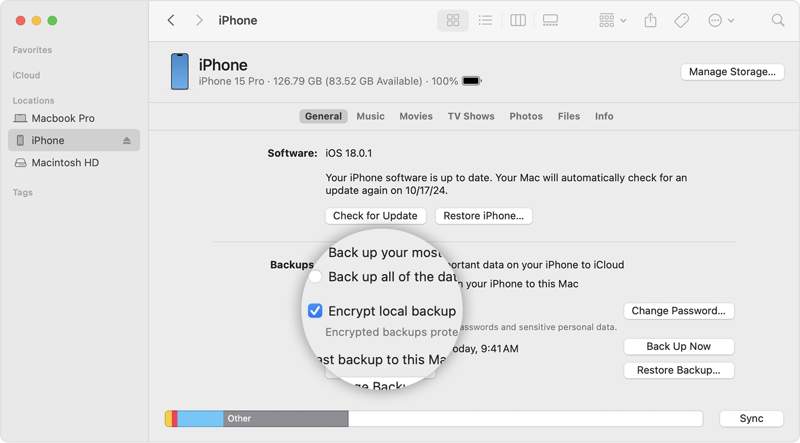
Étape 5 : Choisir Cet ordinateur or Sauvegardez toutes les données de votre iPhone sur ce Mac dans la section Sauvegardes.
Étape 6 : Cliquez sur Sauvegarder maintenant .
Partie 3 : Comment restaurer les paramètres d’usine d’un iPhone accessible
Comment restaurer les paramètres d'usine d'un iPhone dans les Réglages
La méthode la plus simple pour restaurer les paramètres d'usine d'un iPad ou d'un iPhone consiste à utiliser l'application Réglages. Il vous suffit que votre appareil soit accessible et que vous vous souveniez de votre mot de passe Apple ID. Cette méthode ne nécessite aucune application ni matériel supplémentaire.
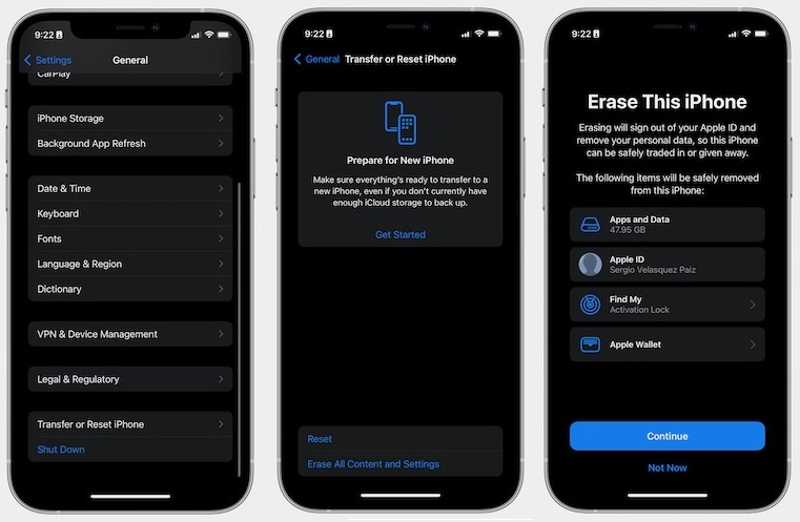
Étape 1 : Exécutez le Paramètres application sur votre appareil.
Étape 2 : Rendez-vous dans la section Généralités onglet, et choisissez Transférer ou réinitialiser l'iPhone.
Étape 3 : Exploiter Effacer contenu et réglagesCette procédure réinitialisera votre appareil aux paramètres d'usine. Il est préférable de ne pas l'avoir déjà fait. sauvegardé votre iPhone.
Étape 4 : Si vous y êtes invité, saisissez le code d’accès de votre iPhone ou le mot de passe de votre identifiant Apple.
Étape 5 : Lisez l'alerte et appuyez sur Continuer pour le confirmer.
Comment restaurer les paramètres d'usine de votre iPhone avec iTunes
Si vous possédez un ordinateur, vous pouvez restaurer les paramètres d'usine d'un iPhone ou d'un iPad avec iTunes. D'ailleurs, certains utilisateurs gèrent encore leurs appareils avec iTunes. Ce logiciel permet de rétablir les paramètres d'usine de votre appareil sous Windows et macOS Mojave ou version antérieure.
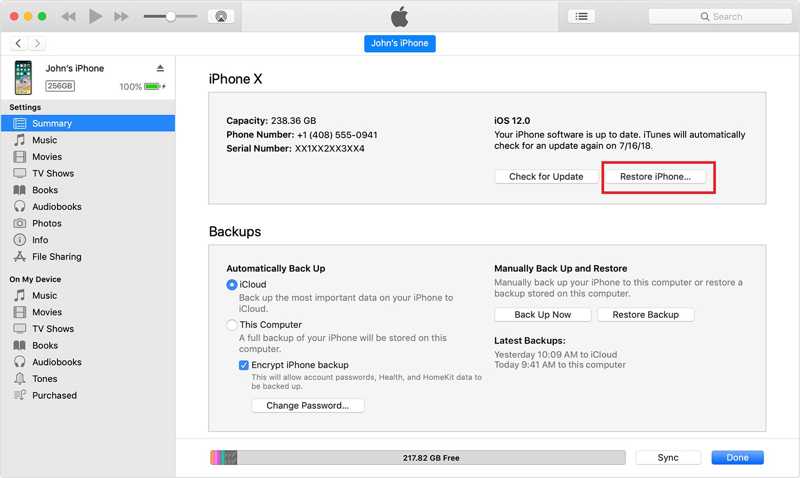
Étape 1 : Connectez votre appareil à votre ordinateur avec un câble USB.
Étape 2 : Ouvrez la dernière version d'iTunes.
Étape 3 : Cliquez sur Téléphone bouton une fois votre appareil détecté.
Étape 4 : Aller à la section Résumé onglet dans la barre latérale et cliquez sur Restaurer l'iPhone .
Étape 5 : Une fois l'opération terminée, votre appareil redémarrera sur l'écran d'accueil.
Comment restaurer les paramètres d'usine d'un iPhone via un Mac
Apple a désactivé iTunes sur macOS Catalina. Vous pouvez également gérer et réinitialisation d'usine iPod et autres appareils iOS utilisant l'application Finder intégrée. Cette méthode nécessite la dernière version de Finder.
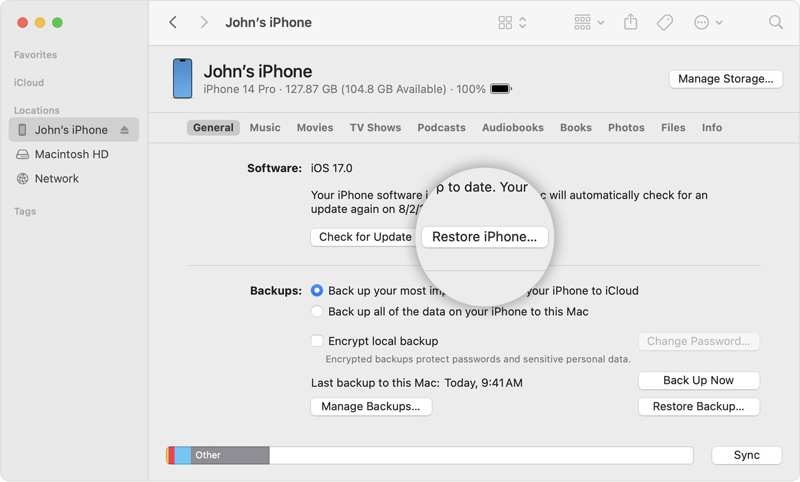
Étape 1 : Exécutez l’application Finder.
Étape 2 : Branchez votre appareil à votre Mac à l'aide d'un câble USB.
Étape 3 : Cliquez sur le nom de votre appareil dans la barre latérale une fois votre téléphone reconnu.
Étape 4 : Rendez-vous dans la section Généralités onglet et cliquez sur le Restaurer l'iPhone bouton pour restaurer les paramètres d'usine de votre iPhone via un Mac.
Partie 4 : Comment restaurer un iPhone aux paramètres d’usine en mode de récupération
Si les méthodes ci-dessus ne sont pas disponibles pour votre appareil, vous pouvez restaurer les paramètres d'usine de votre iPad ou iPhone en mode de récupération. Cette méthode nécessite un ordinateur et la dernière version d'iTunes ou du Finder, selon votre système d'exploitation.
Étape 1 : Ouvrez la dernière version d'iTunes ou du Finder, selon votre système d'exploitation.
Étape 2 : Connectez votre iPhone, iPad ou iPod à votre ordinateur à l'aide d'un câble USB.
Étape 3 : Mettez votre appareil en mode de récupération :
Sur un iPhone 8 ou ultérieur, iPad sans bouton d'accueil
Appuyez rapidement sur le Augmenter le volume et relâchez-le.
Appuyez rapidement sur le le volume vers le bas et relâchez-le.
Tenez le Côté jusqu'à ce que l'écran du mode de récupération s'affiche.
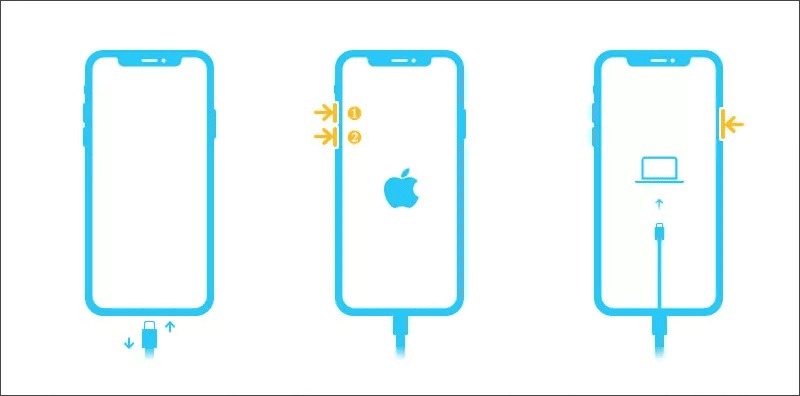
Sur un iPhone 7/7 Plus, iPod Touch 7e génération
Maintenez la touche le volume vers le bas + Côté boutons
Relâchez-les lorsque l’écran du mode de récupération apparaît.
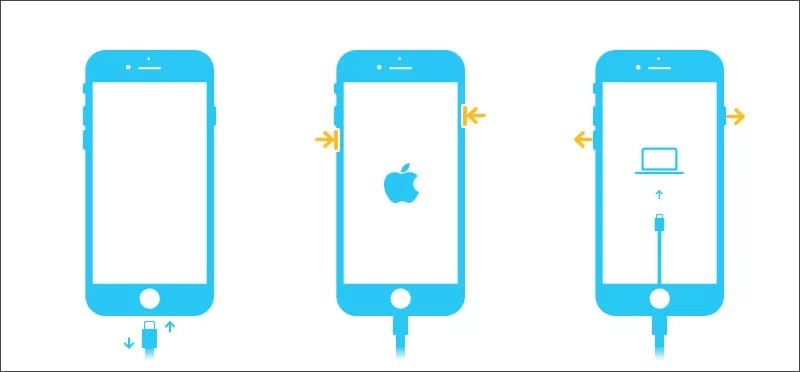
Sur un iPhone 6s et un iPod Touch de 6e génération ou antérieur, un iPad doté d'un bouton d'accueil
Maintenez la touche Início + Sommeil / réveil boutons ensemble.
Relâchez les boutons une fois que l'écran du mode de récupération apparaît.
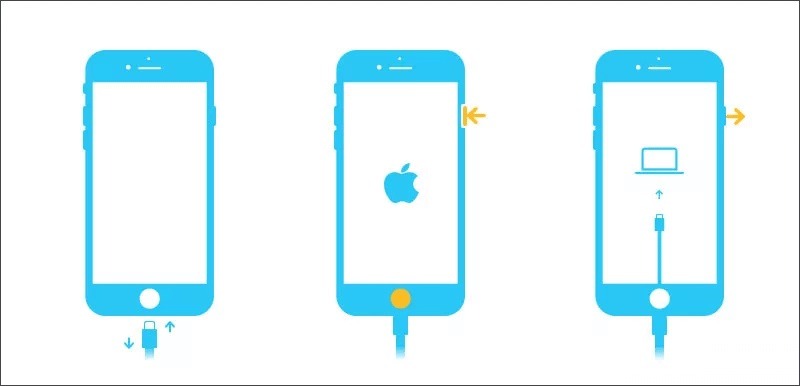
Étape 4 : Une fois qu'iTunes ou le Finder aura détecté votre appareil en mode de récupération, une boîte de dialogue contextuelle apparaîtra.
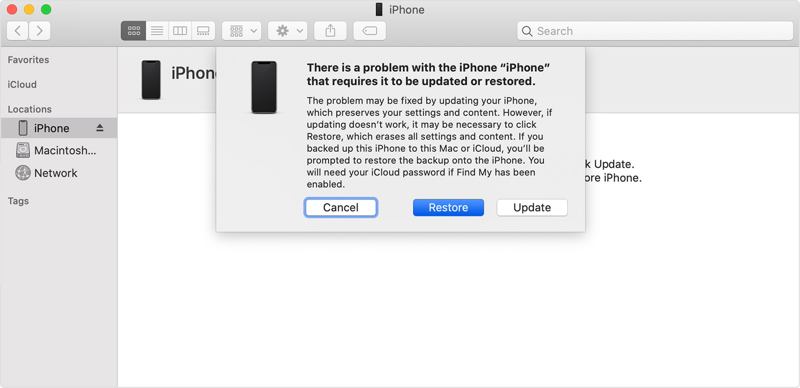
Étape 5 : Cliquez sur Restaurer .
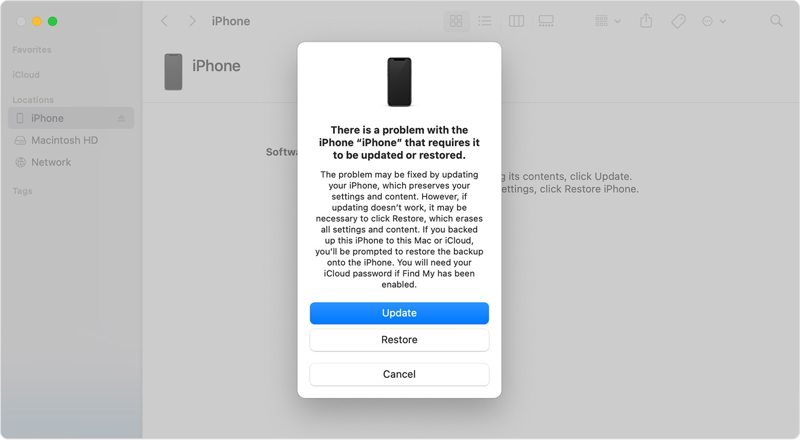
Étape 6 : Suivez ensuite les instructions à l'écran pour restaurer les paramètres d'usine de l'iPad sans mot de passe.
Partie 5 : Comment restaurer les paramètres d’usine d’un iPhone désactivé
Même si vous avez oublié votre code de verrouillage et que votre appareil est désactivé, vous pouvez toujours restaurer les paramètres d'usine d'un iPhone ou d'un iPad verrouillé. La procédure varie selon votre situation et votre version d'iOS.
Comment restaurer un iPhone aux paramètres d'usine sous iOS 17
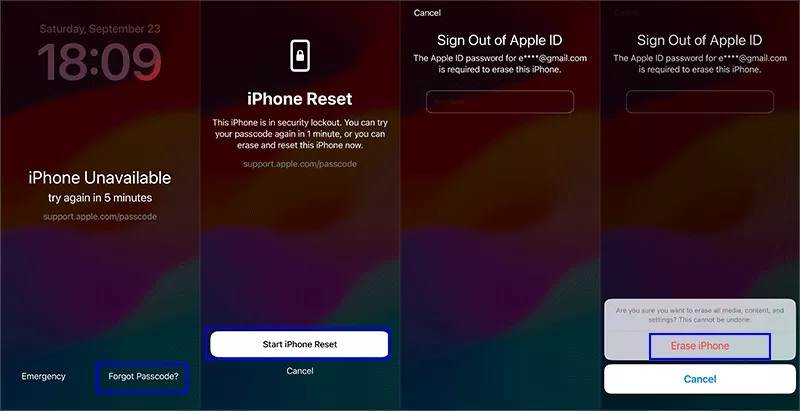
Étape 1 : Saisissez un code d'accès incorrect à plusieurs reprises jusqu'à ce que l'écran « iPhone indisponible » ou « Verrouillage de sécurité » apparaisse.
Étape 2 : Cliquez sur Mot de passe oublié option dans le coin inférieur droit.
Étape 3 : Lisez l'alerte et cliquez sur le bouton Démarrer la réinitialisation de l'iPhone bouton pour continuer.
Étape 4 : Entrez votre mot de passe Apple ID.
Étape 5 : Ensuite, appuyez sur le Effacer l'iphone bouton pour lancer la restauration d'usine de votre iPhone.
Comment restaurer les paramètres d'usine d'un iPad sous iPadOS 15.2 à 16
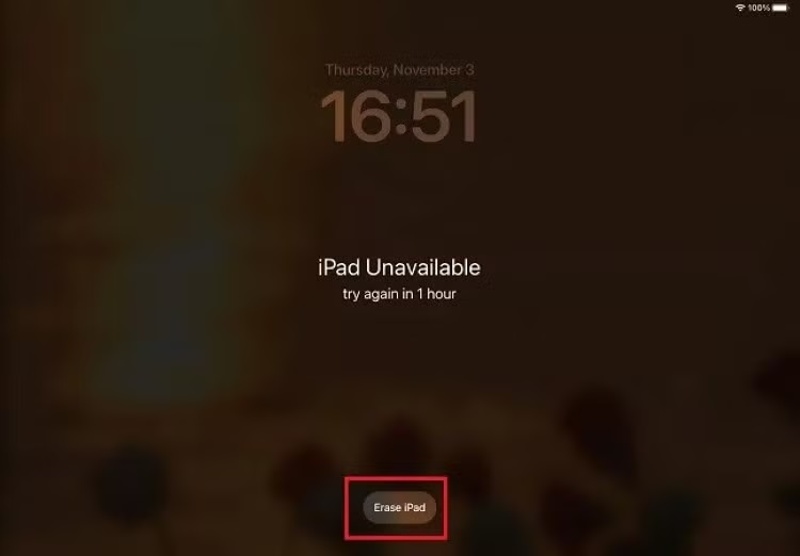
Étape 1 : Lorsque vous accédez à l'écran « iPad indisponible ou verrouillage de sécurité », cliquez sur Effacer iPad .
Étape 2 : Lisez l'alerte et appuyez sur le Effacer l'iphone bouton pour le confirmer.
Étape 3 : Saisissez votre mot de passe Apple ID et lancez la restauration des paramètres d'usine de votre iPad Air ou autre modèle.
Étape 4 : Une fois l'opération terminée, votre appareil redémarrera sur l'écran d'accueil. Vous pourrez alors le configurer comme un nouvel appareil ou restaurer une sauvegarde.
Comment restaurer un iPhone à distance aux paramètres d'usine
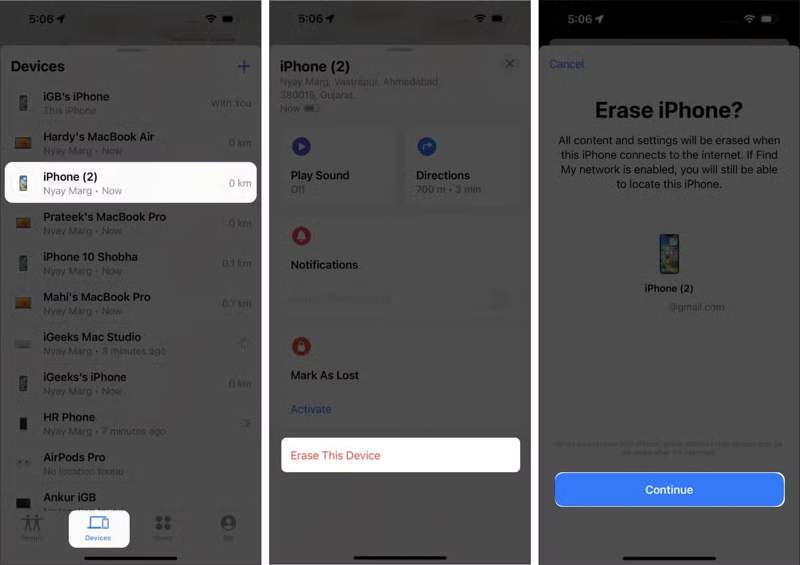
Étape 1 : Si la fonction Localiser mon iPhone est activée sur votre appareil, ouvrez l'application Localiser sur un autre appareil Apple, par exemple un iPhone, un iPad ou un MacBook que vous empruntez.
Conseils: Astuce : Vous pouvez télécharger gratuitement l’application Localiser depuis l’App Store. Si vous vous avez oublié le mot de passe de votre identifiant Apple, vous ne pouvez pas utiliser cette méthode.
Étape 2 : Rendez-vous dans la section Appareils Appuyez sur l'onglet en bas et choisissez votre appareil dans la liste.
Conseils: Conseil : Si vous ne trouvez pas votre appareil, appuyez sur Ajouter Cliquez sur le bouton à côté de Appareils, puis choisissez Ajouter une balise aérienne or Ajouter un nouvel élémentLorsque Localiser détecte votre appareil, saisissez votre identifiant Apple et votre mot de passe.
Étape 3 : Appuyez pour développer la barre d'outils et choisissez Effacez cet appareil.
Étape 4 : Lisez l'alerte et appuyez sur Continuer.
Étape 5 : Si vous y êtes invité, saisissez à nouveau votre mot de passe Apple ID pour confirmer la restauration de votre appareil.
Comment restaurer les paramètres d'usine d'un iPhone en ligne
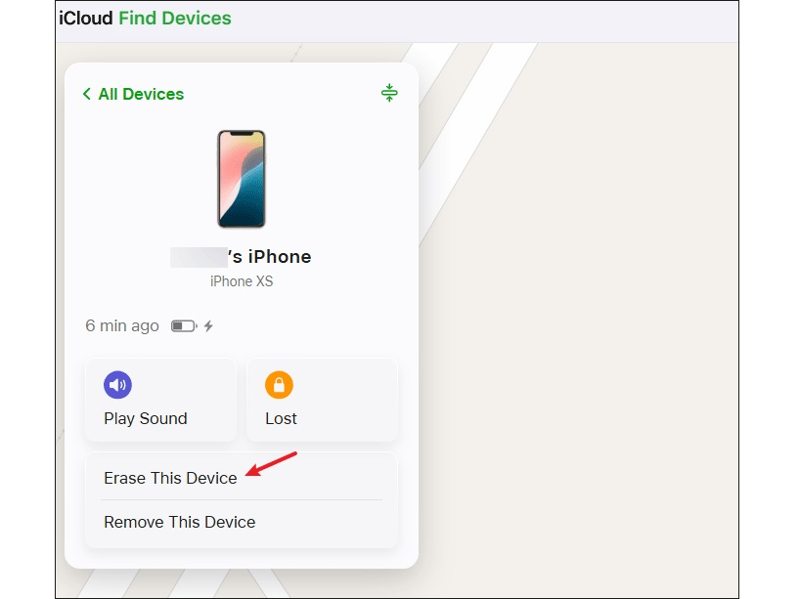
Étape 1 : Rendez-vous sur www.icloud.com/find/ si vous ne possédez pas d'autre appareil Apple.
Étape 2 : Connectez-vous avec votre identifiant Apple et le mot de passe associés à l'appareil verrouillé.
Conseils: Conseil : Si l’authentification à deux facteurs est activée, saisissez le code de vérification qui s’affiche à l’écran.
Étape 3 : Une fois que Localiser mon appareil le repère sur la carte, cliquez sur Effacez cet appareil bouton dans la boîte de dialogue.
Étape 4 : Cliquez à nouveau sur Continuer et avance.
Étape 5 : Saisissez votre mot de passe Apple ID et commencez la restauration de votre iPhone aux paramètres d'usine.
Partie 6 : Comparaison des méthodes de restauration en usine
| Méthode | Pré-requis : |
| Paramètres | Votre iPhone, iPad ou iPod est accessible Vous vous souvenez de votre mot de passe Apple ID |
| iTunes | Un ordinateur exécute Windows, macOS Mojave ou une version antérieure. Un cable usb La dernière version d'iTunes |
| Finder | Un ordinateur exécute macOS Catalina ou une version ultérieure. Un cable usb La dernière version de Finder |
| Mode de récupération | Un ordinateur Un cable usb La dernière version d'iTunes ou du Finder |
| iOS 17 | Votre iPhone ou iPad est désactivé Votre mot de passe Apple ID Votre iPhone ou iPad est mis à jour vers iOS 17 ou iPadOS 17 et versions ultérieures. |
| iOS 15.2 à 16 | Votre iPhone ou iPad est désactivé Votre mot de passe Apple ID Votre iPhone ou iPad est mis à jour vers iOS 15.2 à 16. |
| Trouver mon | Localiser mon iPhone ou Localiser mon iPad est activé Vous avez un autre appareil Apple Un réseau Wi-Fi |
| iCloud | Localiser mon iPhone ou Localiser mon iPad est activé Un ordinateur et un navigateur web Un réseau Wi-Fi |
Astuce bonus : Comment récupérer des données après la restauration des paramètres d’usine de l’iPhone
Après avoir restauré votre iPhone ou iPad, vous pouvez restaurer une sauvegarde iCloud ou iTunes pour récupérer vos données. Si vous n'avez pas de sauvegarde, Apeaksoft Récupération de Données iPhone Vous pouvez ainsi récupérer vos données. Même après une réinitialisation d'usine de votre iPhone ou iPad, vos données restent en mémoire avant d'être écrasées par de nouveaux fichiers. Vous avez donc une chance de les récupérer.
La meilleure façon de récupérer des données après la restauration des paramètres d'usine de l'iPhone/iPad/iPod
- Récupérer des données en mémoire sans sauvegarde.
- Ouvrez votre sauvegarde iTunes ou iCloud et extrayez les données.
- Prévisualisez les données perdues avant leur récupération.
- Disponible pour un large éventail de types de fichiers.
- Prend en charge les dernières versions d'iOS et d'iPadOS.
Téléchargement sécurisé
Téléchargement sécurisé

Comment récupérer des données après la restauration des paramètres d'usine de l'iPhone
Étape 1 : Connectez-vous à votre iPhone
Lancez le meilleur logiciel de récupération de données après l'avoir installé sur votre ordinateur. Ce logiciel est compatible avec Windows 11/10/8/7/XP/Vista et macOS 10.7 ou version ultérieure. Connectez votre iPhone et votre ordinateur à l'aide d'un câble Lightning. Si vous connectez les deux appareils pour la première fois, appuyez sur Confiance sur votre écran.

Étape 2 : Aperçu des données perdues
Choisissez Récupérer depuis un appareil iOS onglet dans la barre latérale. Cliquez sur Start scan Appuyez sur le bouton lorsque votre appareil est reconnu. Une fois l'analyse des données terminée, vous pouvez prévisualiser toutes les données de votre appareil par type.

Étape 3 : Récupérez les données de votre appareil
Enfin, sélectionnez les éléments et fichiers que vous souhaitez récupérer et cliquez sur Récupérer bouton. Sélectionnez un dossier de sortie et appuyez sur Récupérer.

Conclusion
Ce guide partage plusieurs façons de Restaurer les paramètres d'usine d'un iPhone, iPad ou iPodSi votre appareil est accessible, vous pouvez le restaurer via l'application Réglages ou à l'aide d'iTunes/Finder. Bien entendu, vous pouvez également le restaurer s'il est désactivé ou verrouillé, avec ou sans ordinateur. Choisissez la méthode la plus adaptée à votre situation. Apeaksoft Récupération de Données iPhone Il est possible de récupérer les données perdues après une restauration d'usine de votre appareil, même sans sauvegarde.
Articles Relatifs
Impossible de synchroniser vos contacts iPhone avec iCloud ou Mac ? Découvrez ici plusieurs solutions pour résoudre rapidement ce problème.
Impossible de synchroniser vos contacts iPhone avec iCloud ou Mac ? Découvrez ici plusieurs solutions pour résoudre rapidement ce problème.
Si vous supprimez accidentellement l'historique de vos appels iPhone, vous pouvez le récupérer sur votre iPhone via iCloud, iTunes, un logiciel tiers ou votre opérateur.
Découvrez ce qu'est un mot de passe de sauvegarde iPhone, comment l'activer/le désactiver, récupérer/réinitialiser un mot de passe de sauvegarde oublié et explorez les meilleures alternatives de sauvegarde iPhone.



