

Comment restaurer les paramètres d'usine d'un iPhone ou d'un iPad sans iTunes

Bien qu'iTunes soit un ensemble d'outils polyvalent pour les utilisateurs d'iPhone et d'iPad, Apple l'a abandonné depuis macOS Catalina. Au fil du temps, Apple a ajouté trop de fonctionnalités à iTunes, le rendant volumineux, lent et difficile à utiliser. Par conséquent, de plus en plus d'utilisateurs délaissent cet outil. Outre la sauvegarde des appareils iOS, iTunes est un outil essentiel pour le dépannage. Ce guide présente quatre méthodes pour… Restaurer un iPhone et un iPad sans iTunes.
CONTENU DE LA PAGE :
Partie 1 : Comment restaurer un iPhone sans iTunes
Apeaksoft Récupération de Données iPhone est l'une des meilleures solutions alternatives pour sauvegarder et restaurer votre iPhone sans iTunes, aussi bien sur PC que sur Mac. Plus important encore, vos données existantes sur votre appareil ne seront ni interrompues ni écrasées.
La meilleure alternative à iTunes pour restaurer un iPhone
- Restaurez une sauvegarde iTunes sur votre iPhone sans iTunes.
- Sauvegardez les données de votre iPhone sur votre PC via un câble Lightning.
- Prévisualiser les données perdues en vue d'une récupération sélective.
- Compatible avec les dernières versions d'iOS et iPadOS.
Téléchargement sécurisé
Téléchargement sécurisé

Comment sauvegarder et restaurer votre iPhone sans iTunes
Étape 1 : Connectez-vous à votre iPhone
Lancez le meilleur logiciel de restauration d'iPhone après l'avoir installé sur votre ordinateur. Connectez votre iPhone à votre ordinateur à l'aide d'un câble Lightning. Pour sauvegarder votre iPhone, rendez-vous dans les paramètres de votre ordinateur. Récupérer depuis un appareil iOS Onglet. Pour iOS 13 et versions ultérieures, saisissez le code d'accès de votre iPhone pour autoriser la connexion.
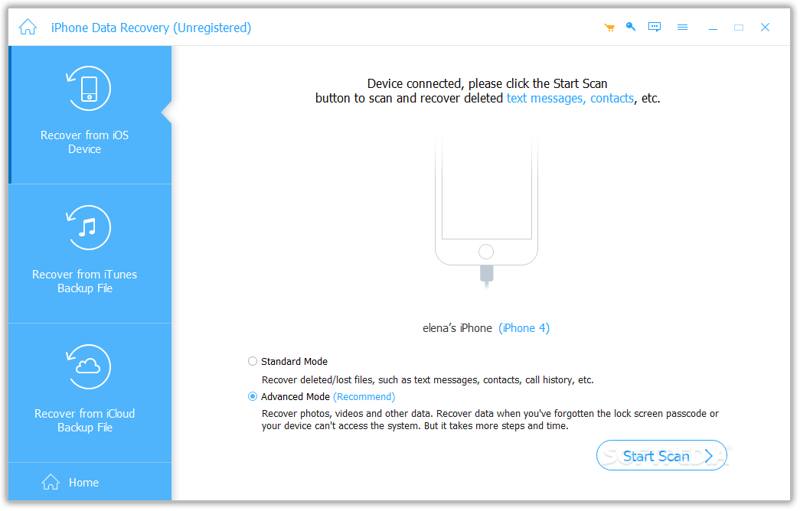
Conseils: Si vous souhaitez restaurer un sauvegarde iTunes, choisissez Récupérer à partir du fichier de sauvegarde iTunesOuvrez la sauvegarde appropriée et restaurez-la.
Étape 2 : Scannez votre iPhone
Cliquez sur Start scan Cliquez sur ce bouton pour lancer la recherche de données récupérables sur votre appareil. Une fois la recherche terminée, toutes vos données sont classées par type.
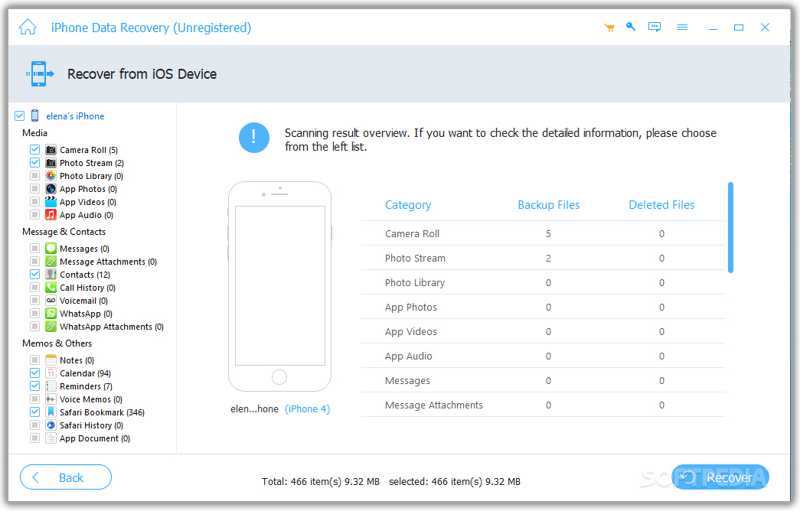
Étape 3 : Restaurez votre iPhone
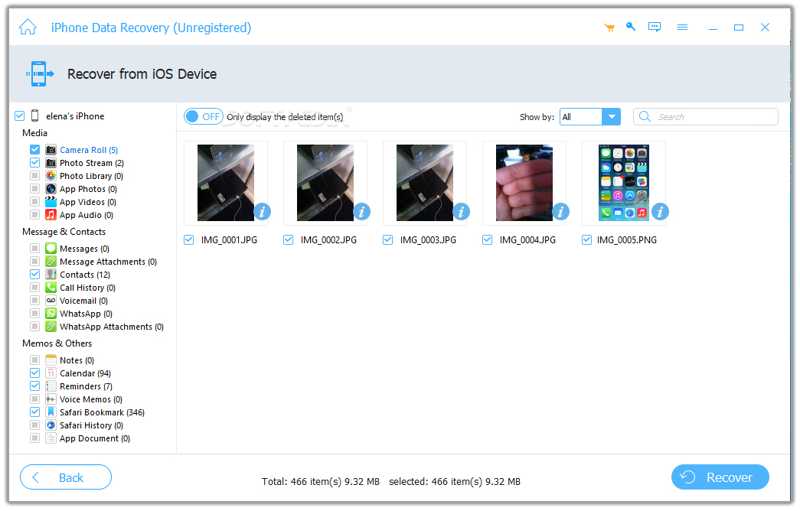
Vérifiez les types de données souhaités dans la barre latérale et consultez leurs détails. Ensuite, sélectionnez tous les fichiers et éléments que vous souhaitez restaurer, puis cliquez sur le bouton. Récupérer bouton. Enfin, définissez un dossier de sortie et appuyez sur Récupérer.
Partie 2 : Comment restaurer un iPhone sans iTunes à l’aide d’iCloud
iCloud est bien plus qu'un simple service cloud pour iPhone et iPad. Il vous permet de restaurer une sauvegarde sur votre iPhone ou de réinitialiser votre appareil aux paramètres d'usine. Nous illustrons ces procédures étape par étape ci-dessous :
Restaurer une sauvegarde iPhone sans iTunes
Étape 1 : Allez dans Généralités dans le Paramètres app.
Étape 2 : Choisissez Transférer ou réinitialiser l'iPhoneet appuyez sur Effacer contenu et réglages.
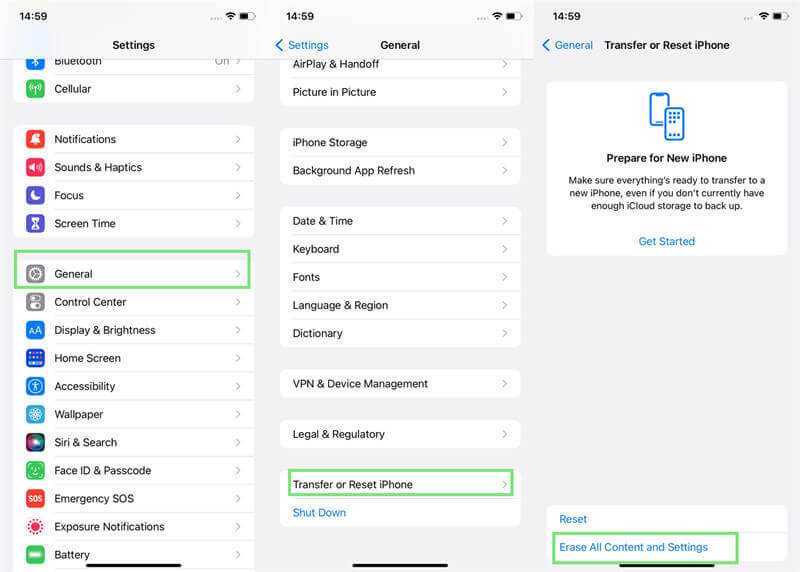
Étape 3 : Exploiter Continuer, et saisissez le code d'accès de votre iPhone ou le mot de passe de votre identifiant Apple.
Étape 4 : Lorsque votre iPhone redémarre, configurez-le et connectez-vous à un réseau Wi-Fi.
Étape 5 : Choisissez À partir de la sauvegarde iCloud sur le Applications et données avec l'écran du tableau des commandes prêtes.
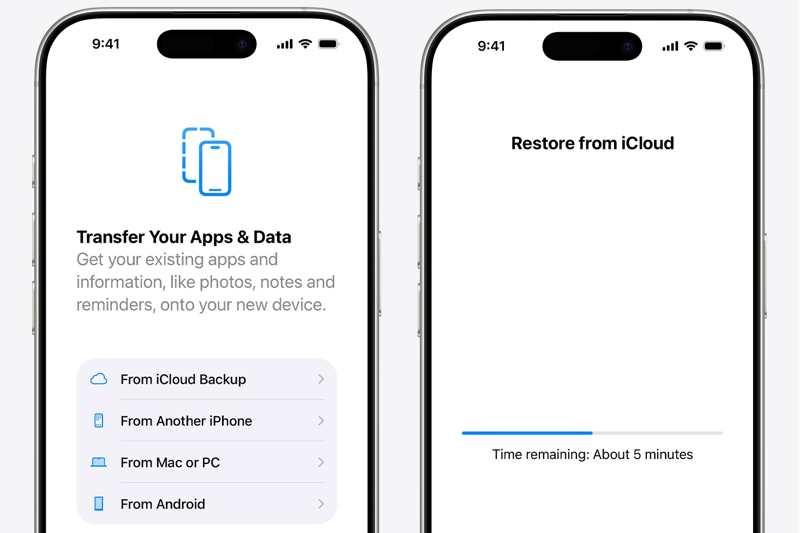
Étape 6 : Saisissez votre identifiant Apple et votre mot de passe, puis restaurez votre iPhone sans iTunes à partir d'une sauvegarde iCloud.
Restauration d'usine de l'iPhone sans iTunes
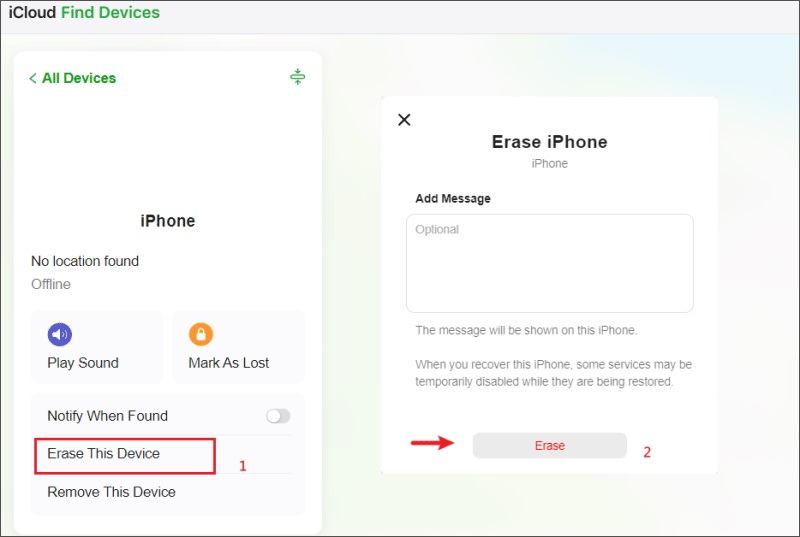
Étape 1 : Ouvrez un navigateur et accédez à www.icloud.com/find/, puis connectez-vous avec votre compte Apple.
Étape 2 : Choisissez votre iPhone ou iPad parmi les Tous les dispositifs liste.
Étape 3 : Ensuite, cliquez sur Effacez cet appareil.
Étape 4 : Saisissez à nouveau votre mot de passe Apple ID, puis cliquez effacer à restauration d'usine Votre iPhone sans iTunes.
Partie 3 : Comment restaurer un iPhone désactivé sans iTunes sous macOS Catalina ou version ultérieure
Il est bien connu qu'Apple a désactivé iTunes sur macOS Catalina et versions ultérieures. Vous pouvez toutefois restaurer un iPhone désactivé sans iTunes à l'aide de l'application Finder intégrée. Cette méthode effacera toutes les données de votre appareil.
Étape 1 : Branchez votre iPhone sur votre Mac avec un câble USB.
Étape 2 : Exécutez l’application Finder.
Étape 3 : Mettez votre iPhone en mode de récupération :
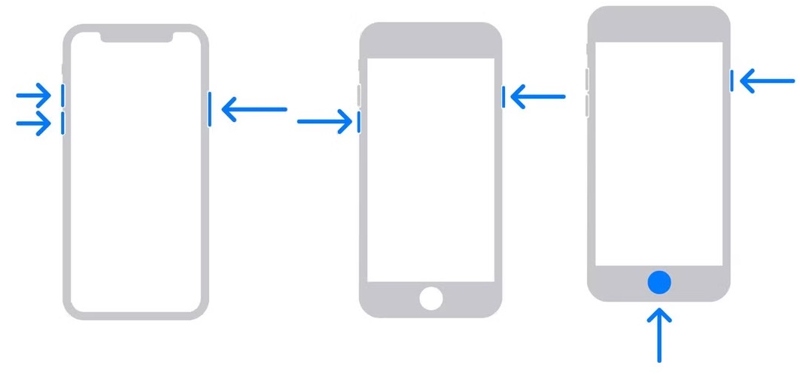
Pour iPhone 8 ou ultérieur
Appuyez et relâchez rapidement le Augmenter le volume .
Appuyez et relâchez rapidement le le volume vers le bas .
Maintenez le bouton latéral enfoncé jusqu'à ce que l'écran de connexion à l'ordinateur apparaisse.
Pour iPhone 7 / 7 Plus
Tenez le Volume bas + côté Appuyez simultanément sur les boutons jusqu'à ce que l'écran de connexion à l'ordinateur apparaisse.
Pour iPhone 6s ou antérieur
Tenez le Accueil + Sommeil/Réveil Appuyez simultanément sur les boutons jusqu'à ce que l'écran de connexion à l'ordinateur apparaisse.
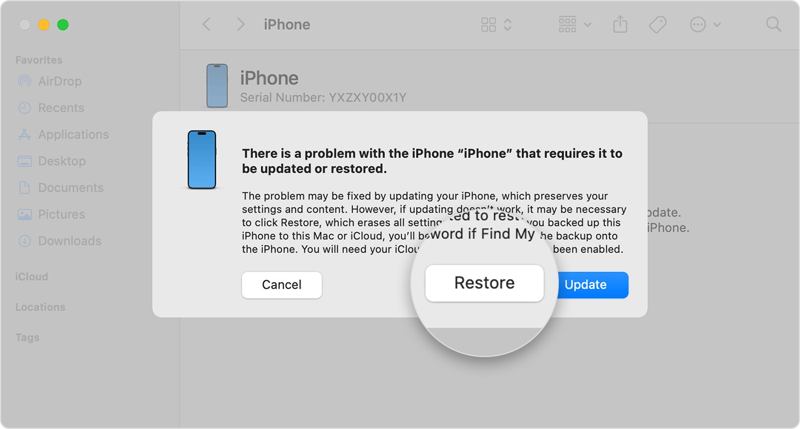
Étape 4 : Cliquez sur Restaurer bouton dans la boîte de dialogue contextuelle du Finder.
Partie 4 : Comment restaurer un iPhone désactivé sans iTunes sur PC
L'application Appareils Apple remplace iTunes sur Windows 10 et versions ultérieures. Elle permet de restaurer un iPhone depuis un ordinateur sans iTunes. Son fonctionnement est similaire à celui d'iTunes, mais son interface est plus intuitive.
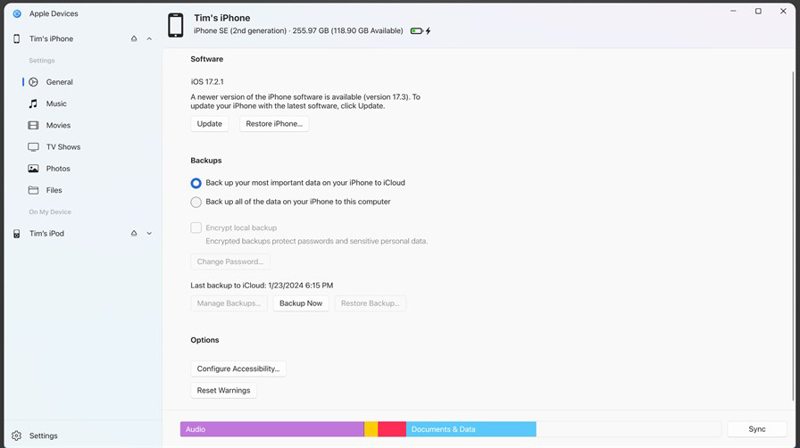
Étape 1 : Connectez votre iPhone à votre PC à l'aide d'un câble compatible.
Étape 2 : Lancez l'application Appareils Apple. Vous pouvez la télécharger depuis le Microsoft Store.
Étape 3 : Cliquez sur le nom de votre appareil et accédez à Généralités.
Étape 4 : Cliquez sur Restaurer l'iPhone pour commencer la restauration de votre iPhone sans iTunes.
Note: Si vous souhaitez restaurer une sauvegarde sur un iPhone, cliquez sur Restaurer la sauvegarde bouton, choisissez une sauvegarde et appuyez sur Restaurer.
Conclusion
Ce guide a démontré plusieurs façons de Sauvegarder et restaurer un iPhone et iPad sans iTunes. Même sans iTunes, vous pouvez restaurer une sauvegarde ou réinitialiser votre appareil iOS en suivant nos instructions. Apeaksoft Récupération de Données iPhone C'est la meilleure option si vous ne souhaitez pas supprimer les données de votre appareil.
Articles Relatifs
Cet article vous fournit les solutions les plus simples pour analyser votre sauvegarde iTunes ou votre sauvegarde iCloud sur iPhone afin de récupérer efficacement les données d'un iPhone mort.
Si vous venez de restaurer un iPhone et que vous avez perdu des photos importantes, vous pouvez en apprendre plus sur la procédure de restauration des photos de votre iPhone après restauration sans sauvegarde.
Si les notes de votre iPhone ont disparu sans savoir pourquoi, vous pouvez lire cet article pour apprendre les méthodes simples à utiliser 5 pour récupérer facilement vos notes.
Si vous supprimez accidentellement l'historique de vos appels iPhone, vous pouvez le récupérer sur votre iPhone via iCloud, iTunes, un logiciel tiers ou votre opérateur.



