


Restaurer une sauvegarde WhatsApp depuis Google Drive sur iPhone 18 Pro/17/16

WhatsApp renferme des années de souvenirs irremplaçables, des conversations professionnelles cruciales et des pièces jointes multimédias essentielles. Si vous êtes un utilisateur Android et que vous passez à iPhone, votre premier réflexe sera probablement de chercher votre historique de conversations dans le cloud. Cependant, vous vous heurterez rapidement à un obstacle frustrant : la compatibilité entre les plateformes. Une question fréquente chez les utilisateurs qui migrent est : est-il possible de restaurer WhatsApp depuis Google Drive vers un iPhone ?
En bref : non, pas directement via l’application. WhatsApp ne propose pas de bouton natif permettant de synchroniser une sauvegarde Google Drive directement sur un appareil iOS. Heureusement, « pas directement » ne signifie pas impossible. Dans ce tutoriel complet, nous expliquerons précisément l’origine de cette limitation et vous présenterons les méthodes les plus efficaces et éprouvées. Comment restaurer une sauvegarde WhatsApp depuis Google Drive sur iPhone sans perdre un seul message.
CONTENU DE LA PAGE :
- Partie 1 : Pourquoi est-il impossible de restaurer directement WhatsApp depuis Google Drive vers l’iPhone ?
- Partie 2 : La meilleure façon de restaurer une sauvegarde WhatsApp depuis Google Drive vers un iPhone
- Partie 3 : Restaurer une sauvegarde WhatsApp depuis Google Drive sur iPhone via Migrer vers iOS
- Partie 4 : Restaurer une sauvegarde WhatsApp depuis Google Drive sur iPhone par e-mail
- Partie 5 : Comparaison des trois méthodes de restauration d’une sauvegarde WhatsApp depuis Google Drive vers un iPhone
Partie 1 : Pourquoi est-il impossible de restaurer directement WhatsApp depuis Google Drive vers l’iPhone ?
Pour comprendre comment restaurer une sauvegarde WhatsApp de Google Drive vers un iPhone, il est utile de comprendre pourquoi ce processus nécessite une solution de contournement.
Stockage cloud incompatible : WhatsApp sur Android est configuré pour sauvegarder et restaurer les données via Google Drive. En revanche, WhatsApp sur iOS fonctionne exclusivement avec iCloud d'Apple. La version iOS de WhatsApp ne propose même pas d'option permettant de se connecter à un compte Google pour rechercher des sauvegardes.
Différents protocoles de chiffrement : Même si vous téléchargez votre fichier de sauvegarde depuis Google Drive sur un ordinateur, un iPhone ne peut pas lire ni analyser la structure de la base de données. Android et iOS utilisent des clés de chiffrement et des systèmes de formatage de fichiers totalement différents pour protéger vos historiques de conversations.
Partie 2 : La meilleure façon de restaurer une sauvegarde WhatsApp depuis Google Drive vers un iPhone
Si vous avez déjà configuré votre iPhone et ne souhaitez pas effectuer une réinitialisation d'usine, ou si vous souhaitez une procédure simple qui contourne complètement les problèmes de compatibilité avec le cloud pour restaurer directement votre sauvegarde WhatsApp depuis Google Drive vers votre iPhone, à l'aide d'un outil professionnel multiplateforme, Apeaksoft MobieTrans est la solution la plus efficace.
Il fait office d'interpréteur sécurisé. Il télécharge le fichier de sauvegarde WhatsApp depuis votre compte Google Drive, déchiffre les données à l'aide d'un appareil de vérification connecté, convertit les fichiers dans un format compatible avec iOS et les injecte en toute sécurité dans le répertoire WhatsApp de votre iPhone.
Étape 1 : Télécharger, installer et lancer Apeaksoft MobieTrans sur votre ordinateur.
Téléchargement sécurisé
Étape 2 : Connectez d'abord votre téléphone Android à l'ordinateur, puis connectez votre iPhone.
Étape 3 : Sélectionner Messages sur le côté gauche. Ensuite, cliquez sur Exporter vers le périphérique Un bouton permet de restaurer la sauvegarde WhatsApp de Google Drive vers l'iPhone. L'onglet Messages contient les conversations WhatsApp et les SMS.

Partie 3 : Restaurer une sauvegarde WhatsApp depuis Google Drive sur iPhone via Migrer vers iOS
Si vous configurez un iPhone flambant neuf, vous pouvez utiliser l'outil de migration officiel d'Apple, Migrer vers iOS, pour restaurer WhatsApp depuis Google Drive sur votre iPhone. Bien que cette méthode n'accède pas directement à Google Drive depuis votre iPhone, elle repose sur votre téléphone Android qui sert d'intermédiaire pour extraire la sauvegarde cloud.
Prérequis avant de commencer :
- Votre iPhone doit être sur la première version. Bonjour écran de configuration. S'il est déjà configuré, vous devez vous rendre à Paramètres > Généralités > Transférer ou réinitialiser l'iPhone > Effacer contenu et réglages à réinitialisation d'usine votre iPhone.
- Vous devez d'abord télécharger vos journaux de conversation sur votre appareil Android en effectuant une synchronisation manuelle via Paramètres > Chats > Sauvegarde de chat > Sauvegarde sur Android interface.
Étape 1 : Allumez votre nouvel iPhone et placez-le à côté de votre appareil Android. Lancez la procédure de configuration à l'écran.
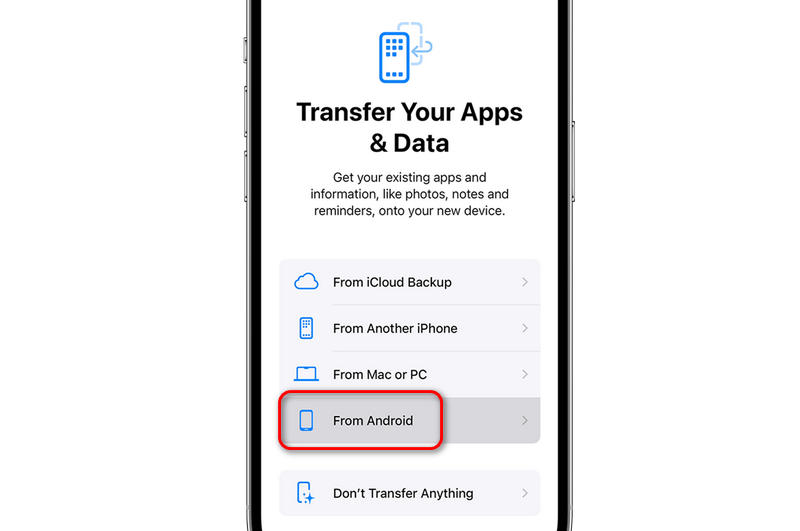
Étape 2 : Lorsque vous atteignez le Transférez vos applications et données écran de gestion, appuyez À partir d'Android.
Étape 3 : Ouvrez le Déplacer vers iOS Ouvrez l'application sur votre smartphone Android et suivez les instructions jusqu'à ce qu'un code de sécurité à 6 ou 10 chiffres s'affiche sur votre iPhone. Saisissez ce code sur votre téléphone Android.
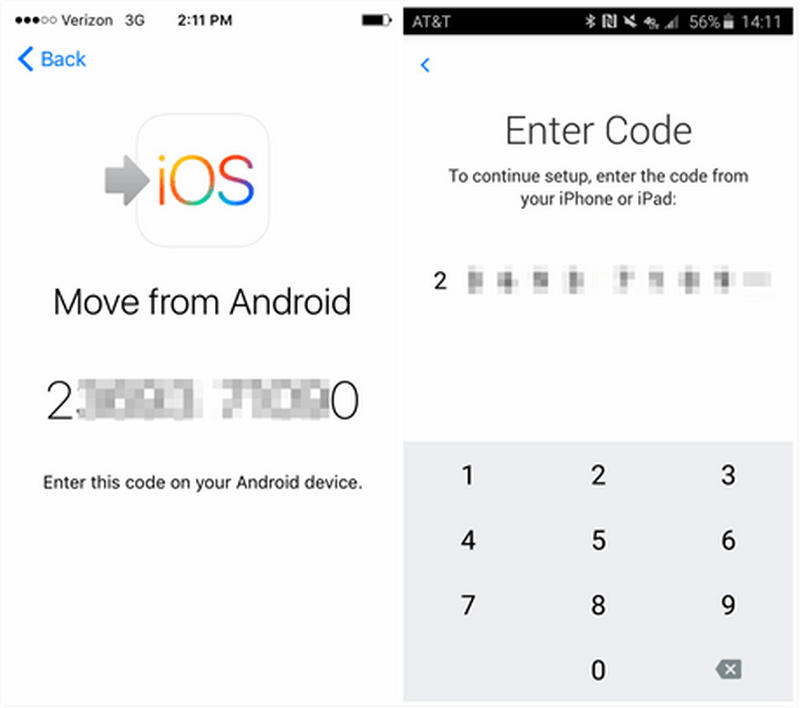
Étape 4 : Sur le Transférer des données écran, cochez la case à côté de WhatsApp.
Étape 5 : Exploiter Commencer Sur l'écran Android, WhatsApp préparera immédiatement les fichiers de base de données pour la migration et vous déconnectera automatiquement de l'application. Une fois le processus terminé, vous pourrez finaliser la configuration de votre iPhone.
Étape 6 : Ouvrez l’App Store sur votre iPhone, téléchargez la dernière version de WhatsApp et inscrivez-vous en utilisant le exactement le même numéro de téléphone Utilisé sur votre ancien appareil.
Étape 7 : Exploiter Commencer Lorsque vous serez invité à importer votre historique de discussions, toutes vos conversations apparaîtront dans votre boîte de réception, ce qui signifie que vous avez terminé la restauration de votre sauvegarde WhatsApp depuis Google Drive sur votre iPhone.
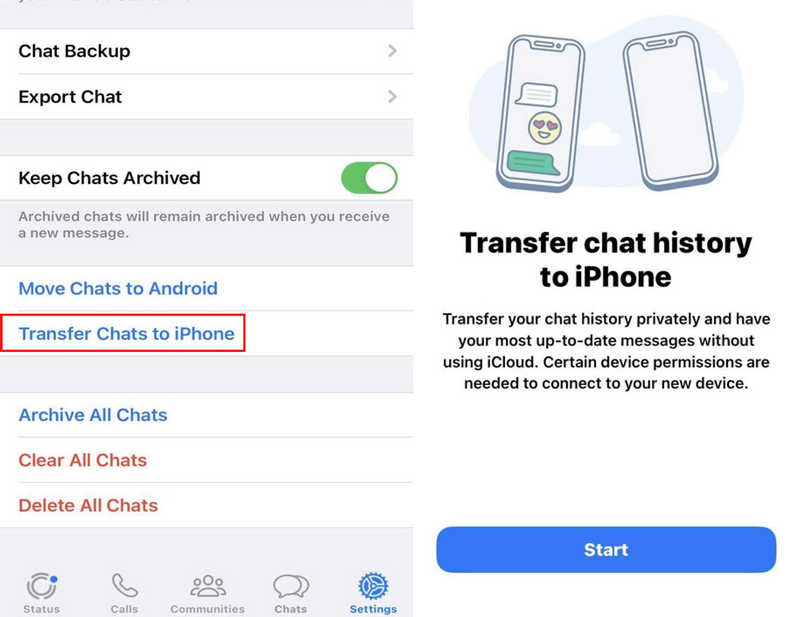
Partie 4 : Restaurer une sauvegarde WhatsApp depuis Google Drive sur iPhone par e-mail
Si vous avez seulement besoin de conserver une trace de quelques accords commerciaux spécifiques, de documents juridiques ou de conversations familiales mémorables, vous pouvez restaurer une sauvegarde WhatsApp depuis Google Drive vers votre iPhone directement par e-mail.
Note importante: Cette méthode n'intègre pas votre historique de conversations à l'interface WhatsApp d'iOS. Elle génère plutôt un fichier journal consultable à tout moment sur votre appareil Apple.
Étape 1 : Ouvrez WhatsApp sur votre téléphone Android et sélectionnez la conversation que vous souhaitez enregistrer.
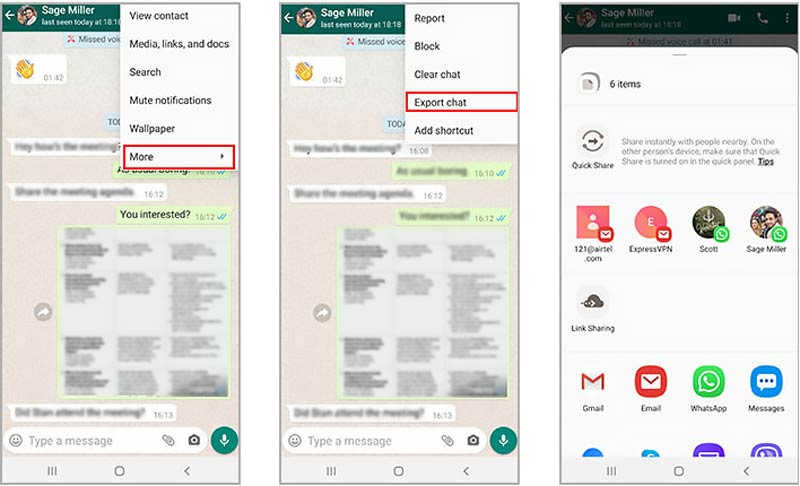
Étape 2 : Appuyez sur les trois points verticaux dans le coin supérieur droit, sélectionnez Etc.et appuyez sur Chat d'exportation.
Étape 3 : Choisissez si vous souhaitez exporter Sans média or Joignez les médias (y compris des photos, des notes audio et des vidéos).
Étape 4 : Sélectionnez votre client de messagerie (tel que Gmail) dans le panneau de partage et envoyez la pièce jointe à votre propre adresse électronique.
Étape 5 : Ouvrez l'application Mail native de votre iPhone, connectez-vous à votre boîte de réception et téléchargez le document texte et les pièces jointes multimédias exportés pour les consulter facilement. C'est une méthode simple et rapide pour restaurer votre sauvegarde WhatsApp depuis Google Drive vers votre iPhone.
Lectures complémentaires
Partie 5 : Comparaison des trois méthodes de restauration d’une sauvegarde WhatsApp depuis Google Drive vers un iPhone
Pour vous aider à choisir la méthode la plus adaptée à votre situation, voici un bref aperçu des principales méthodes pour restaurer une sauvegarde WhatsApp de Google Drive vers votre iPhone :
| Caractéristique / Détail | Apeaksoft MobieTrans | Déplacer vers iOS | Exportation par e-mail |
| Lecture directe de Google Drive | Oui | Non (Lit la copie locale du téléphone Android) | Non |
| Nécessite une réinitialisation d'usine de l'iPhone | Non | Oui (Doit figurer sur l'écran de configuration) | Non |
| Restaure directement dans l'application iOS | Oui | Oui | Non (Pièces jointes texte/média uniquement) |
| Prix | Logiciel premium/payant | Gratuit | Gratuit |
| Support média | Transfère toutes les photos, vidéos et fichiers | Transfère toutes les pièces jointes natives | Limité par la taille des pièces jointes aux courriels |
Conclusion
C'est un peu difficile à Restaurer une sauvegarde WhatsApp depuis Google Drive sur iPhone En raison des différences de sauvegarde dans le cloud, la migration vers iOS est une solution efficace. Si votre iPhone est configuré et que vous ne souhaitez pas le réinitialiser aux paramètres d'usine, vous pouvez utiliser… Apeaksoft MobileTrans Pour transférer facilement vos conversations WhatsApp d'Android vers votre iPhone, il vous suffit de restaurer au préalable une sauvegarde WhatsApp depuis Google Drive sur votre appareil Android. Le transfert vers votre iPhone sera ensuite rapide et simple.
 Apeaksoft MobieTrans
 Transférez des données entre iOS, Android et PC Windows.
Téléchargement sécurisé
Articles Relatifs




