

Comment restaurer WhatsApp depuis iCloud sur iPhone - Guide détaillé

Perdre des fichiers est une véritable épreuve, surtout lorsqu'il s'agit de documents WhatsApp importants ou de photos envoyées par vos amis. L'application de messagerie instantanée propose une méthode par défaut pour restaurer les messages depuis iCloud si vous avez effectué une sauvegarde de vos fichiers WhatsApp. Mais le processus de restauration peut s'avérer complexe. restaurer WhatsApp depuis iCloud est complexe ; vous trouverez plus de détails sur le processus et la meilleure solution alternative dans l'article.
CONTENU DE LA PAGE :
Partie 1: Comment restaurer les discussions WhatsApp à partir de la sauvegarde iCloud
Comparativement à la sauvegarde de vos fichiers WhatsApp sur iCloud depuis votre iPhone, la restauration de WhatsApp depuis iCloud est plus complexe. Vous devez au préalable réinstaller WhatsApp sur votre iPhone, ce qui peut entraîner une perte de données. Voici la procédure détaillée à suivre.
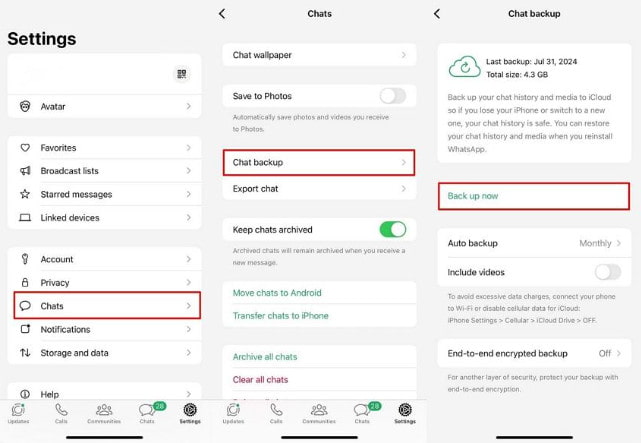
Vérifiez si vous avez une sauvegarde iCloud
Étape 1 : Lancez WhatsApp et accédez à Paramètres.
Étape 2 : Cliquez à nouveau sur Discussions - Sauvegarde des discussions.
Étape 3 : Vérifiez s'il existe une sauvegarde et les données correspondantes.
Assurez-vous que vos paramètres iCloud sont corrects
Étape 1 : Allez dans Paramètres et cliquez sur votre identifiant Apple.
Étape 2 : Appuyez sur iCloud et vérifiez si l'option iCloud Drive est activée.
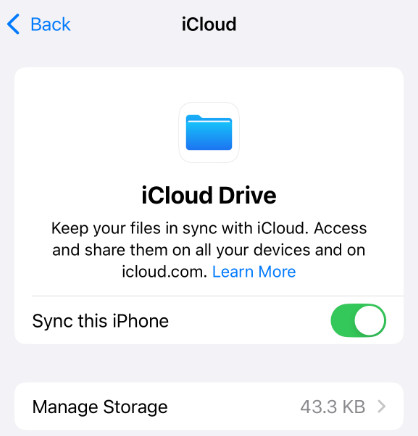
Étape 3 : Faites défiler vers le bas pour vérifier que WhatsApp est activé pour l'accès à iCloud.
Restaurez votre sauvegarde WhatsApp depuis iCloud.
Étape 1 : Lancez l'application WhatsApp sur votre iPhone et Sauvegardez vos messages WhatsApp importants Vous pouvez transférer vos conversations importantes vers d'autres emplacements ou les exporter par e-mail. Il est important de sauvegarder vos messages existants au préalable.
Étape 2 : Appuyez longuement sur l'application jusqu'à ce qu'elle se mette à trembler, puis appuyez sur effacer .
Étape 3 : Rendez-vous dans la section App Store Sur votre iPhone, recherchez WhatsApp et installez-le à nouveau.
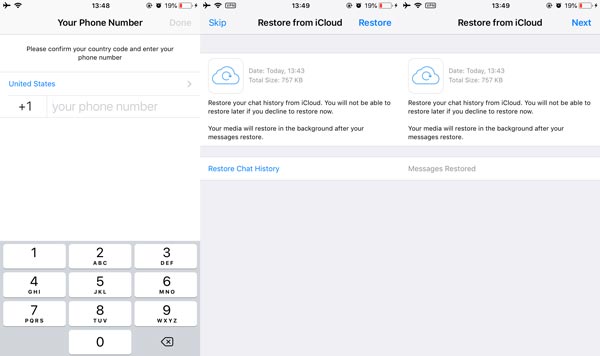
Étape 4 : Ouvrez à nouveau l'application et vérifiez le même numéro de téléphone.
Étape 5 : Suivez les instructions à l'écran et appuyez sur l'option Restaurer lorsque vous y êtes invité. Vous accéderez alors à l'écran de restauration.
Étape 6 : Appuyez sur le Restaurer l'historique du chat puis appuyez sur le bouton Suivant Cliquez sur le bouton. Saisissez ensuite votre nom d'affichage et lancez la restauration de WhatsApp depuis iCloud.
Conseils: Le processus fonctionnant via une connexion sans fil, vous devez vous assurer de disposer d'une bonne connexion Internet.
Partie 2 : Comment restaurer WhatsApp sur iPhone sans sauvegarde iCloud
Nous avons déjà expliqué comment restaurer une sauvegarde WhatsApp depuis iCloud. Cependant, de nombreux utilisateurs peuvent rencontrer des difficultés lorsqu'aucune sauvegarde n'est disponible sur iCloud, ou lorsqu'aucune sauvegarde n'a jamais été effectuée. Pas de panique ! Cette section vous guidera pas à pas pour restaurer WhatsApp sans sauvegarde iCloud. Apeaksoft Récupération de Données iPhone.
Outil fiable pour restaurer les données WhatsApp
- Restaurez vos conversations WhatsApp depuis votre iPhone sans sauvegarde.
- Prévisualisez les fichiers WhatsApp supprimés et sélectionnez celui que vous souhaitez.
- Prise en charge des SMS, photos, messages vocaux, vidéos, notes, etc.
- Compatible avec les iPhones et iPads exécutant iOS 26 ou des versions antérieures.
Téléchargement sécurisé
Téléchargement sécurisé

Étape 1 : Connectez votre iPhone à l'ordinateur à l'aide d'un câble Lightning. Ouvrez l'outil de restauration WhatsApp et sélectionnez l'option correspondante. Récupérer depuis un appareil iOS choix à la place.

Étape 2 : Déverrouillez votre iPhone et faites confiance à l'ordinateur. Tournez-vous vers le logiciel et cliquez sur le Start scan bouton pour commencer la recherche des messages et conversations WhatsApp perdus sur votre iPhone.
Étape 3 : Rendez-vous dans la section Message & Contacts section pour sélectionner le WhatsApp conversations à restaurer sans sauvegarde iCloud.

Étape 4 : Cliquez sur le Récupérer bouton et choisissez le Ouvrez Cliquez sur le bouton pour sélectionner le dossier de destination dans la boîte de dialogue contextuelle. Cliquez ensuite sur le bouton. Récupérer bouton pour restaurer les fichiers WhatsApp.

Partie 3: FAQ sur la restauration de WhatsApp à partir de la sauvegarde iCloud
Comment restaurer une sauvegarde WhatsApp depuis iCloud vers Android ?
Il n'existe aucune méthode officielle pour restaurer directement une sauvegarde WhatsApp depuis iCloud vers Android. Vous pouvez la restaurer sur iPhone, puis utiliser un outil dédié. Transfert WhatsApp Outil permettant de transférer les données WhatsApp d'un iPhone vers un Android.
Pourquoi la sauvegarde WhatsApp sur iCloud échoue-t-elle ?
Lorsque vous ne parvenez pas à sauvegarder les fichiers WhatsApp sur iCloud, vous devez vous assurer que la fonction de sauvegarde intégrée fonctionne via un réseau, dispose de suffisamment d'espace de stockage et assurez-vous que le serveur iCloud fonctionne. Vous pouvez avoir une autre sauvegarde avec iTunes ou un outil tiers à la place.
Puis-je restaurer des conversations WhatsApp spécifiques depuis iCloud ?
Non. Vous ne pouvez restaurer l'intégralité de la sauvegarde WhatsApp d'iCloud que sur votre iPhone. Mais avant cela, vous ne pouvez pas ouvrir ou prévisualisez votre sauvegarde iCloud. Bien sûr, vous pouvez également utiliser l'outil professionnel de récupération de données WhatsApp pour prévisualiser et restaurer les fichiers souhaités.
Conclusion
Vous trouverez ici plus de détails sur Comment restaurer WhatsApp depuis iCloud ? Sur iPhone, vous pouvez sauvegarder vos messages WhatsApp sur iCloud grâce à la sauvegarde automatique. Cependant, leur restauration sur votre iPhone peut s'avérer complexe. Nous espérons que vous parviendrez à restaurer facilement vos messages WhatsApp à partir d'une sauvegarde iCloud.
Articles Relatifs
Vous avez perdu des messages, des photos et des vidéos sur WhatsApp et vous souhaitez les récupérer ? Cet article présente 3 logiciels de récupération WhatsApp pour Android.
Cet article vous montre comment télécharger des photos depuis iCloud. Vous pouvez également apprendre à gérer les photos pour optimiser le stockage iCloud.
Vous cherchez comment récupérer des photos supprimées de WhatsApp ? Cet article partage les méthodes les plus simples pour récupérer vos images WhatsApp depuis iPhone ou Android.
Lorsque vous passez à un nouvel iPhone, ce guide vous aide à déplacer facilement les messages et les médias WhatsApp à l'aide d'iCloud, d'iTunes ou d'un logiciel de transfert.



