


Comment récupérer les messages archivés sur votre téléphone Android

Archiver un message consiste à le déplacer hors de la boîte de réception sans le supprimer. Ce processus permet de garder votre boîte de réception organisée tout en conservant des informations pour consultation ultérieure. Lorsqu'un message est archivé, il est généralement stocké dans un dossier spécifique. Il n'est pas supprimé et reste accessible à tout moment. Notre tutoriel explique comment procéder. récupérer les messages texte archivés sur votre téléphone Android rapidement.
CONTENU DE LA PAGE :
Partie 1 : Où vont les SMS archivés sur Android
Comme indiqué précédemment, archiver les messages vous permet de garder votre boîte de réception propre et organisée, notamment pour les conversations que vous souhaitez conserver mais que vous n'avez pas besoin de consulter régulièrement. Mais vous êtes-vous déjà demandé où sont stockés les messages archivés sur Android ? Est-il possible de récupérer des SMS archivés ?
En réalité, lorsque vous archivez une conversation dans Google Messages, elle n'est pas déplacée vers un emplacement de stockage externe ni supprimée de votre téléphone. Elle est simplement retirée de la boîte de réception principale et conservée dans le dossier « Archivés ». En bref, les messages archivés sont toujours stockés dans la mémoire interne de votre téléphone. Ils restent accessibles dans l'application Messages et vous pouvez y accéder à tout moment. Vous pouvez archiver n'importe quel message et conversation dans le dossier « Archivés ». Lorsqu'une réponse est reçue dans une conversation archivée, elle réapparaît dans la boîte de réception Messages.
Partie 2 : Comment récupérer des messages archivés sur Android
Si vous ne trouvez pas vos messages dans le dossier Boîte de réception, il est probable qu'ils soient archivés. Comment récupérer des SMS archivés ? La méthode d'accès pouvant varier selon votre version d'Android, nous prendrons l'exemple de Google Messages pour vous montrer comment récupérer rapidement des messages archivés sur votre appareil Android.
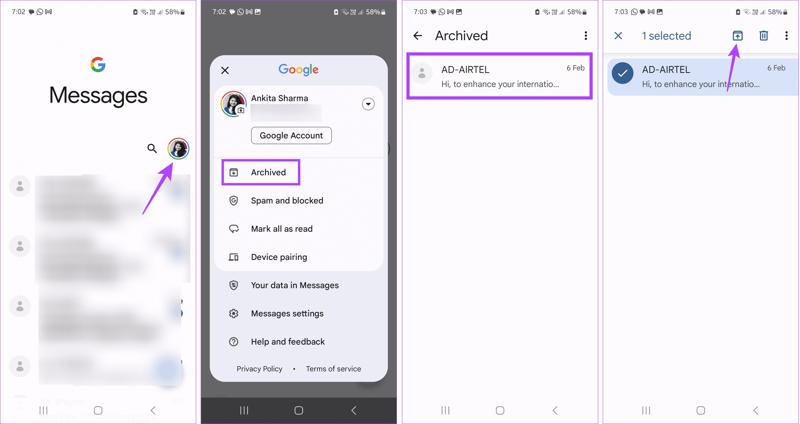
Étape 1 : Exécutez le Google Messages application sur votre téléphone Android.
Étape 2 : Appuyez sur votre photo de profil et choisissez Archivé.
Étape 3 : Localisez la conversation ou le message texte que vous souhaitez récupérer.
Étape 4 : Appuyez longuement sur l'élément souhaité et appuyez sur Unarchive bouton en haut de votre écran.
Étape 5 : Vous pouvez désormais accéder à vos messages dans la boîte de réception.
Si vous ne trouvez pas la fonction « Archiver » sur votre téléphone Android, vous pouvez également utiliser la fonction de recherche pour retrouver vos SMS archivés. Cette méthode fonctionne si vous vous souvenez du nom de l'expéditeur, de son numéro de téléphone ou de mots-clés spécifiques de la conversation.
Étape 1 : Ouvrez l'application Messages sur votre téléphone Android.
Étape 2 : Cliquez sur la barre de recherche en haut et saisissez les informations pertinentes.
Étape 3 : Consultez les résultats de la recherche pour voir si la conversation archivée dont vous avez besoin s'y trouve. Pour la remettre dans votre boîte de réception, vous devez d'abord la désarchiver.
Partie 3 : Comment récupérer des messages archivés manquants sur Android
Si vous ne trouvez pas les messages archivés dans le dossier « Archivés », il est possible qu'ils aient été supprimés ou perdus. Dans ce cas, vous pouvez essayer de les restaurer à partir d'une sauvegarde Android, comme une sauvegarde Google One. Notez toutefois que cette méthode nécessite de… réinitialisation d'usine votre téléphone. Assurez-vous d'avoir une sauvegarde complète au préalable.
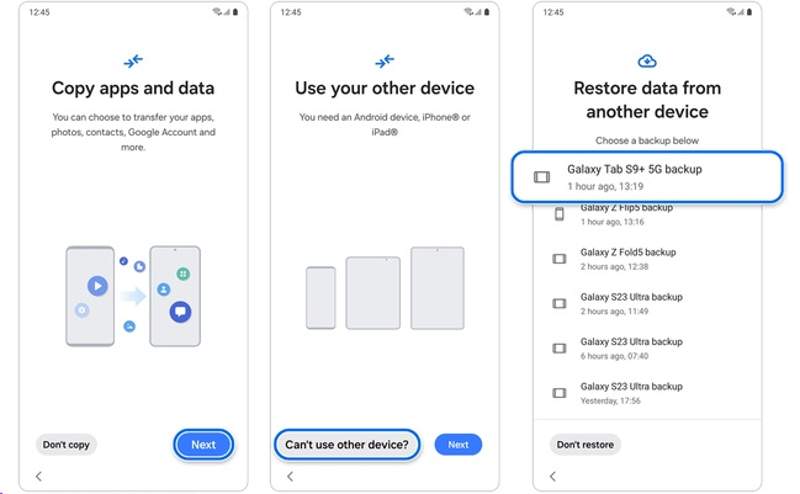
Étape 1 : Allumez votre téléphone après une réinitialisation d'usine.
Étape 2 : Suivez les instructions à l'écran pour l'installer.
Étape 3 : Appuyez sur le Suivant bouton sur la Copier des applications et des données avec l'écran du tableau des commandes prêtes.
Étape 4 : Presse Impossible d'utiliser un autre appareil.
Étape 5 : Connectez-vous avec votre compte Google et votre mot de passe.
Étape 6 : Ensuite, choisissez un modèle approprié Sauvegarde de téléphone Google.
Étape 7 : Veillez à sélectionner les messages et autres types de données que vous souhaitez récupérer.
Étape 8 : Appuyez sur Restaurer pour commencer la récupération des messages archivés sur Android.
Bonus : Récupérez les messages archivés manquants sans sauvegarde
Si vous ne trouvez pas vos messages dans le dossier Archives et que vous n'avez pas de sauvegarde, leur récupération est plus complexe. Mais pas de panique ! Les messages archivés supprimés restent sur votre appareil Android et, tant qu'ils n'ont pas été écrasés par de nouvelles données, vous pouvez les récupérer à l'aide d'un logiciel professionnel de récupération de données Android.

Téléchargé par plus de 1,000,000 des opportunités
- Récupérer les messages archivés sans sauvegarde.
- Récupérez tous les messages stockés dans la mémoire de votre téléphone.
- Prévisualiser les messages perdus pour une récupération sélective.
- Ne remplacera ni n'effacera les données de votre appareil.
- Disponible pour les SMS, MMS et les pièces jointes multimédias.
- Compatible avec la quasi-totalité des marques de téléphones Android, comme Samsung, Google, LG, etc.
Téléchargement sécurisé
Téléchargement sécurisé

Comment récupérer des messages archivés sur Android sans sauvegarde
Étape 1 : Scannez votre téléphone
Lancez le logiciel de récupération de messages une fois installé sur votre ordinateur. Il est compatible avec Windows 11/10/8/7/XP/Vista et macOS 10.6 ou supérieur. Ensuite, connectez votre téléphone à votre ordinateur à l'aide d'un câble USB. Assurez-vous d'activer le mode débogage USB sur votre téléphone ou suivez les instructions à l'écran pour l'activer. Si vous y êtes invité, sélectionnez l'option correspondante. Transférer des fichiersUne fois votre téléphone détecté, sélectionnez Messages et Pièces jointes au message. Clique le Suivant bouton pour continuer.

Étape 2 : Aperçu des messages
Lorsque vous y êtes invité, autorisez l'application FoneGo à accéder à vos données. Après l'analyse, vous pourrez prévisualiser les messages archivés perdus sur votre téléphone. S'il y a trop de messages, activez l'option correspondante. Afficher uniquement les éléments supprimésSi vous ne trouvez pas les articles souhaités, cliquez Analyse approfondie pour effectuer une analyse approfondie.

Étape 3 : Récupérer les messages archivés
Lorsque vous serez prêt, cochez la case en regard de chaque message que vous souhaitez récupérer, puis cliquez sur le bouton. Récupérer Cliquez sur le bouton en bas de l'écran. Ensuite, définissez un dossier de destination et confirmez la récupération des messages archivés. Ces derniers n'affecteront pas les données déjà présentes sur votre appareil.

Conclusion
Maintenant, vous devriez comprendre Comment récupérer des messages archivés sur votre appareil Android Sur votre téléphone ou tablette, archiver un message le déplace vers le dossier « Messages archivés » sans le supprimer de votre appareil. Vous pouvez ainsi accéder directement à vos messages dans ce dossier. Si vous supprimez des messages archivés, vous pouvez les restaurer à partir d'une sauvegarde Google One. Apeaksoft Récupération de données Android est la meilleure option pour récupérer vos messages même si vous n'avez pas de sauvegarde.
 Apeaksoft Récupération de données Android
 Récupérez diverses données supprimées ou perdues sur tous les appareils Android populaires.
Téléchargement sécurisé
Téléchargement sécurisé
Articles Relatifs




