


Comment récupérer les téléchargements sur votre téléphone ou tablette Android

Contrairement aux iPhones, vous pouvez télécharger des photos, des vidéos, des documents et bien plus encore directement sur votre appareil Android depuis un navigateur. Cependant, supprimer accidentellement un fichier téléchargé est toujours une source de frustration. Heureusement, tout n'est pas perdu : il existe plusieurs façons de récupérer vos téléchargements perdus. Selon la nature du fichier et la durée écoulée depuis sa suppression, plusieurs solutions sont possibles. Récupérez les fichiers téléchargés sur votre appareil Android appareil avec la méthode appropriée.
CONTENU DE LA PAGE :
- Partie 1. Comment récupérer des téléchargements sur Android à partir de fichiers
- Partie 2. Comment récupérer des téléchargements sur Android depuis Google Drive
- Partie 3. Comment récupérer des téléchargements sur Android à partir d'une sauvegarde
- Partie 4. Comment récupérer des téléchargements sur Android sans sauvegarde
Partie 1. Comment récupérer des téléchargements sur Android à partir de fichiers
Les fichiers téléchargés sont stockés dans le dossier Téléchargements de votre appareil Android. Vous pouvez y accéder via l'application Gestionnaire de fichiers intégrée ou une application tierce. La Corbeille, le dossier Éléments récemment supprimés ou le dossier Corbeille vous permettent de récupérer les téléchargements sur votre téléphone Android avant leur suppression définitive.
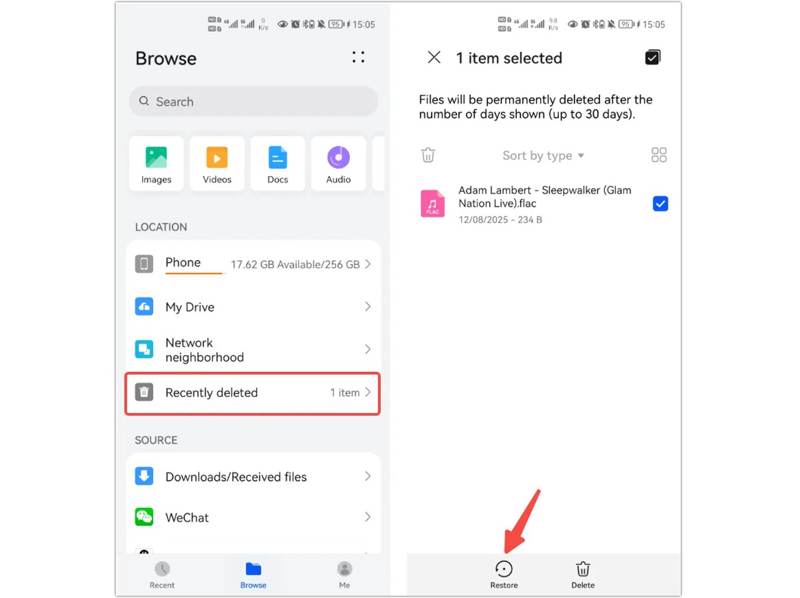
Étape 1 : Ouvrez l'application Gestionnaire de fichiers depuis votre tiroir d'applications.
Étape 2 : Appuyez sur le Récemment supprimé, Corbeille, Corbeille dossier.
Étape 3 : Ensuite, consultez les téléchargements supprimés sur votre téléphone.
Étape 4 : Sélectionnez les fichiers téléchargés que vous souhaitez récupérer.
Étape 5 : Appuyez sur le Restaurer or Récupérer .
Étape 6 : Ensuite, allez au Télécharger dossier dans le Gestionnaire de fichiers application permettant de vérifier si vos fichiers ont été restaurés.
Partie 2. Comment récupérer des téléchargements sur Android depuis Google Drive
Si vous utilisez Google Drive sur votre téléphone Android pour sauvegarder vos fichiers téléchargés, vous pouvez facilement les récupérer. Cette méthode nécessite une connexion internet stable et vos identifiants de compte Google.
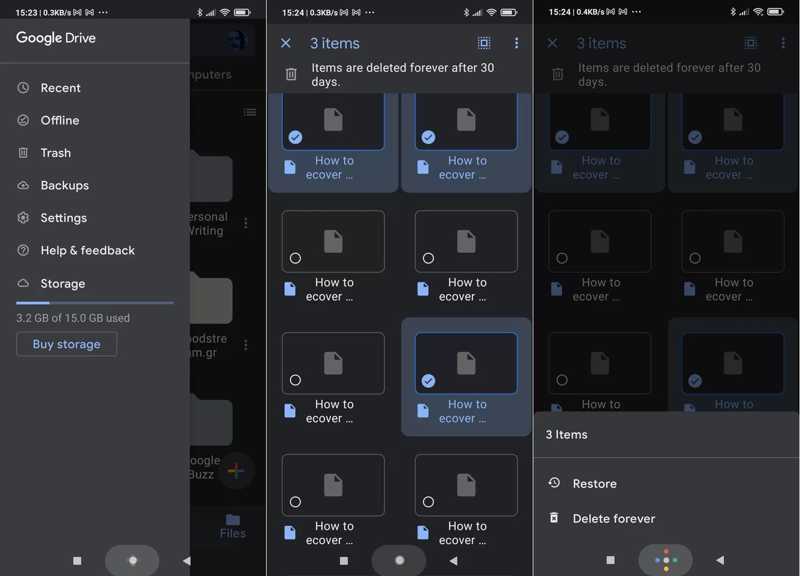
Étape 1 : Exécutez le Google Drive application sur votre appareil.
Étape 2 : Connectez-vous avec votre compte Google et votre mot de passe.
Étape 3 : Faites glisser votre doigt depuis la gauche pour afficher la barre de menu et choisissez Corbeille.
Étape 4 : Parcourez les fichiers téléchargés à l'intérieur du Corbeille dossier.
Étape 5 : Sélectionnez les fichiers supprimés que vous souhaitez récupérer.
Étape 6 : Appuyez sur le Etc. bouton avec une icône à trois points et appuyez sur Restaurer.
Partie 3. Comment récupérer des téléchargements sur Android à partir d'une sauvegarde
Si vos fichiers téléchargés sont définitivement supprimés, vous devez les récupérer à partir d'une sauvegarde. Bien entendu, cela suppose d'avoir préalablement sauvegardé votre téléphone sur Google. De plus, cette opération nécessite une réinitialisation d'usine de votre appareil.
Étape 1 : Exécutez le Paramètres Sur votre téléphone.
Étape 2 : Allez dans Direction générale, et alors Réinitialiser.
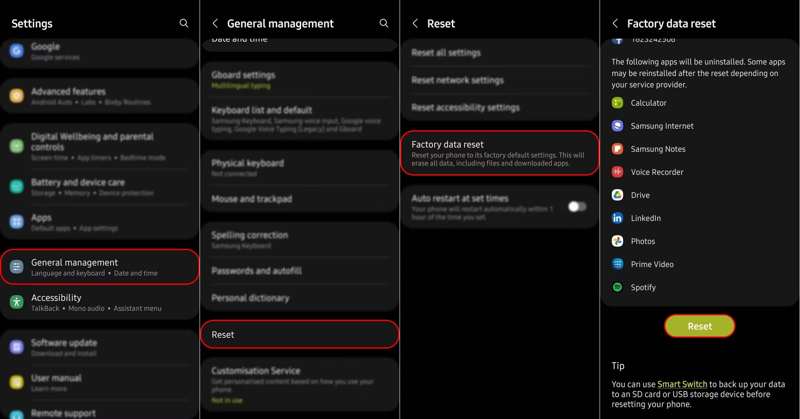
Étape 3 : Exploiter Réinitialisation des données d'usine ou une option similaire, et appuyez sur Réinitialiser.
Étape 4 : Ensuite, suivez les instructions à l'écran pour réinitialisation d'usine ton téléphone.
Étape 5 : Une fois votre téléphone redémarré, configurez-le comme un nouvel appareil.
Étape 6 : Lorsque vous atteignez le Copier les applications et les données écran, appuyez sur Suivant.
Étape 7 : Appuyez sur la touche Impossible d'utiliser l'ancien appareil Associez et connectez-vous à votre compte Google.
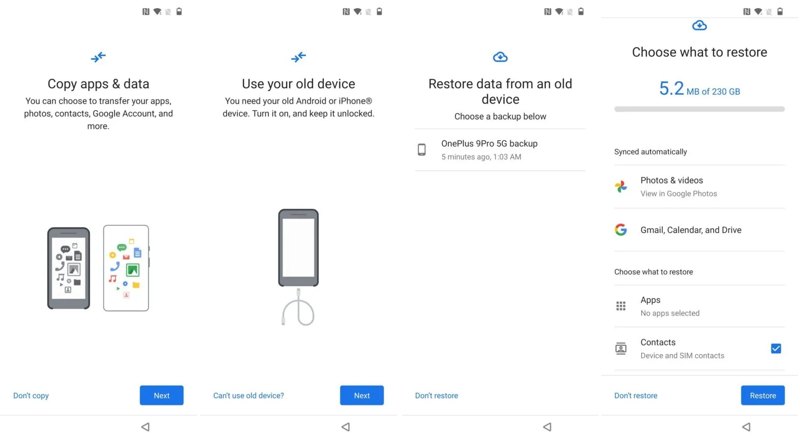
Étape 8 : Sélectionnez un fichier de sauvegarde et choisissez les types de données souhaités.
Étape 9 : Enfin, appuyez sur le Restaurer bouton pour commencer la récupération des téléchargements supprimés sur votre appareil Android.
Partie 4. Comment récupérer des téléchargements sur Android sans sauvegarde
Si les méthodes ci-dessus ne sont pas disponibles, vous devrez récupérer les fichiers téléchargés sur votre appareil Android à l'aide d'un programme de récupération de données Android, tel que Apeaksoft Récupération de données AndroidIl est capable de lire la mémoire de votre téléphone ou votre carte SD et de rechercher les fichiers supprimés. Plus important encore, son interface intuitive simplifie le processus de récupération des données.

Téléchargé par plus de 1,000,000 des opportunités
- Récupérer les téléchargements supprimés sur Android sans sauvegarde.
- Facile d'utilisation et ne nécessitant aucune compétence technique.
- Prévisualiser les fichiers supprimés en vue d'une récupération sélective.
- Compatible avec divers types de données.
- Compatible avec la quasi-totalité des marques et modèles Android.
Téléchargement sécurisé
Téléchargement sécurisé

Comment récupérer des téléchargements supprimés sur Android sans sauvegarde
Étape 1 : Connectez-vous à votre téléphone
Lancez le logiciel de récupération de données Android après l'avoir installé sur votre PC. Une version pour Mac est également disponible.
Assurez-vous d'activer le USB Debugging Ouvrez le mode sur votre téléphone. Connectez-le à votre PC à l'aide d'un câble USB. Choisissez Transférer des fichiers Si le logiciel vous le demande, il détectera votre appareil.

Étape 2 : Scannez votre téléphone
Lorsque la fenêtre de type de données apparaît, sélectionnez ce que vous souhaitez récupérer, par exemple : DocumentationSi vous n'êtes pas sûr, vérifiez Sélectionner tout. Clique le Suivant bouton pour démarrer l'analyse des données sur votre appareil.

Étape 3 : Récupérer les téléchargements supprimés
Une fois l'analyse des données terminée, vous pouvez prévisualiser les fichiers récupérables. Activer Afficher uniquement les éléments supprimés Pour afficher les téléchargements supprimés, sélectionnez les fichiers téléchargés que vous souhaitez récupérer et cliquez sur le bouton correspondant. Récupérer Cliquez sur le bouton. Accédez au dossier de destination et confirmez la récupération des fichiers.

Lectures complémentaires
Conclusion
En suivant notre guide concret, vous devriez comprendre comment récupérer les fichiers téléchargés sur Android Sur votre appareil, le dossier Corbeille vous permet de retrouver vos fichiers perdus directement dans le Gestionnaire de fichiers ou l'application Google Drive. Si vous avez sauvegardé votre appareil avant de supprimer vos fichiers, vous pouvez les restaurer via votre compte. Apeaksoft Récupération de données Android est la solution ultime pour récupérer des fichiers supprimés sans sauvegarde.
Articles Relatifs




