


Comment récupérer des photos supprimées sur les appareils Samsung Galaxy

Samsung est une marque de smartphones réputée. Elle lance chaque année des téléphones et tablettes Galaxy. Comme pour tout appareil numérique, perdre des photos précieuses sur son téléphone Samsung peut être stressant. La bonne nouvelle, c'est que dans la plupart des cas, la récupération des photos est possible. Ce guide vous indique où sont stockées les photos sur votre Samsung et explique les méthodes éprouvées pour les récupérer. Récupération de photos Samsunget présente des étapes détaillées.
CONTENU DE LA PAGE :
- Partie 1 : Comment récupérer des photos récemment supprimées sur Samsung
- Partie 2 : Comment récupérer des photos supprimées à partir de Samsung Cloud
- Partie 3 : Comment récupérer des photos Samsung supprimées depuis Google Photos
- Partie 4 : Comment récupérer des photos supprimées avec Samsung Smart Switch
- Partie 5 : Comment récupérer des photos définitivement supprimées sur un Samsung sans sauvegarde
Partie 1 : Comment récupérer des photos récemment supprimées sur Samsung
Si vous venez de supprimer des photos de votre téléphone, la Corbeille vous permet de les récupérer rapidement sur votre Samsung. Lorsque vous supprimez une photo dans l'application Galerie de Samsung, elle est conservée dans la Corbeille pendant 30 jours. Avant sa suppression définitive, vous pouvez la restaurer directement.
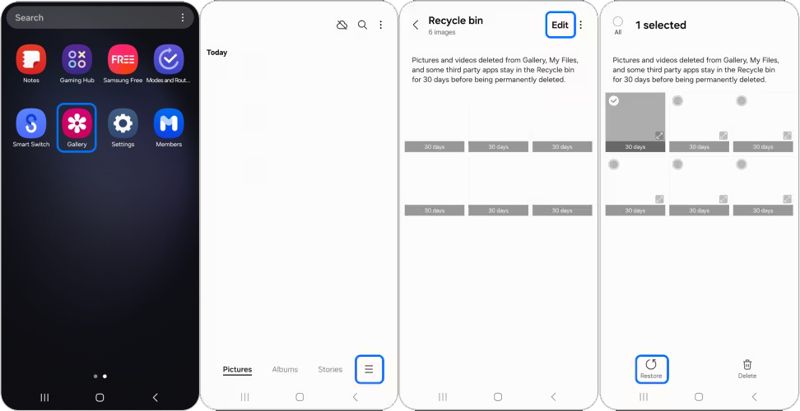
Étape 1 : Ouvrez le Galerie Sur votre téléphone.
Étape 2 : Appuyez sur le Menu bouton et choisissez Corbeille.
Étape 3 : Appuyez sur le éditer .
Étape 4 : Sélectionnez les photos supprimées que vous souhaitez récupérer.
Étape 5 : Appuyez sur le Restaurer .
Étape 6 : Ensuite, rendez-vous dans l'album d'origine pour vérifier si les photos ont été récupérées.
Partie 2 : Comment récupérer des photos supprimées à partir de Samsung Cloud
Les utilisateurs de Samsung sont invités à activer leurs appareils avec un compte Samsung. Parallèlement, ils se voient appliquer le Sauvegarde Samsung Cloud Service de sauvegarde d'appareil. Il vous permet de récupérer des photos définitivement supprimées sur votre appareil Samsung si vous avez activé la sauvegarde sur Samsung Cloud.
Étape 1 : Ouvrez un navigateur web et accédez à https://www.samsungcloud.com/#/login.
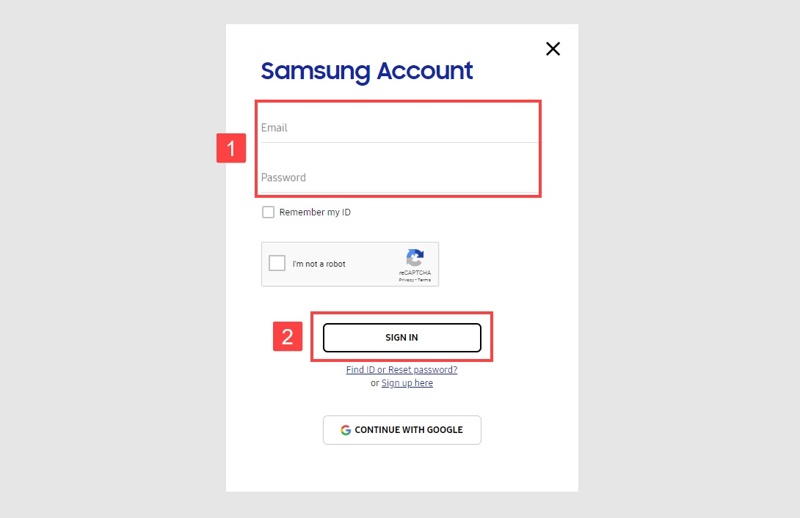
Étape 2 : Connectez-vous avec votre compte Samsung et votre mot de passe.
Étape 3 : Choisissez le Galerie option sous la DONNÉES SYNCHRONISÉES .
Étape 4 : Sélectionnez les photos que vous souhaitez récupérer.
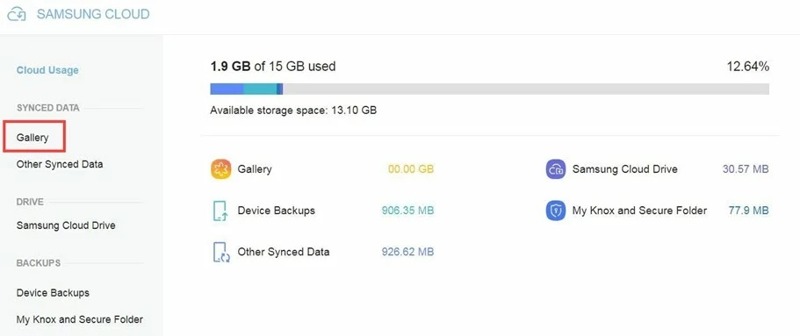
Étape 5 : Cliquez sur Télécharger bouton pour récupérer vos photos.
À noter: Pour récupérer les photos sur votre téléphone, transférez-les depuis l'ordinateur sans fil ou à l'aide d'un câble USB.
Partie 3 : Comment récupérer des photos Samsung supprimées depuis Google Photos
Certaines personnes utilisent Google Photos pour sauvegarder leurs photos sur leurs appareils Galaxy. L'album Corbeille intégré conserve les photos supprimées pendant 60 jours avant leur suppression définitive.
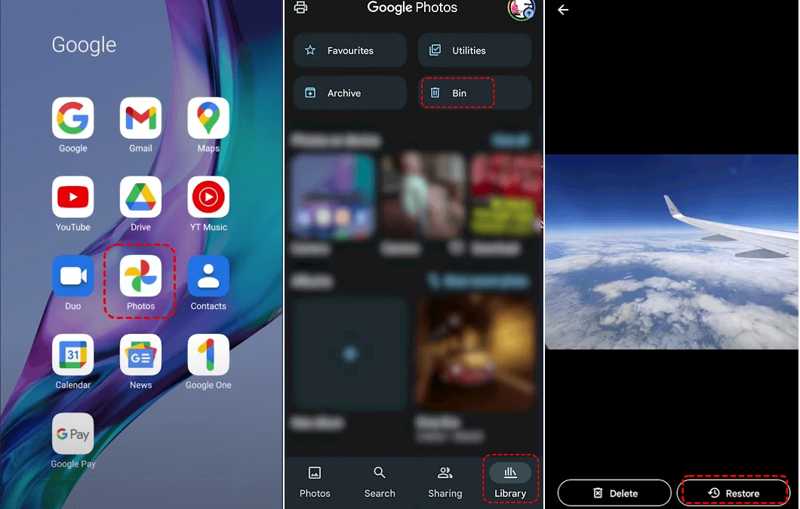
Étape 1 : Exécutez le Google Photos app sur votre appareil Samsung.
Étape 2 : Rendez-vous dans la section Bibliothèque onglet et choisissez Boîte.
Étape 3 : Parcourez les photos supprimées et sélectionnez celles que vous souhaitez.
Étape 4 : Appuyez sur le Restaurer .
Partie 4 : Comment récupérer des photos supprimées avec Samsung Smart Switch
smart Switch Samsung Smart Switch est l'outil officiel de sauvegarde des données Samsung pour les appareils Galaxy. Il permet de sauvegarder les données des appareils Samsung sur un ordinateur. Vous pouvez notamment récupérer des photos supprimées définitivement.
Étape 1 : Connectez votre téléphone à votre ordinateur à l'aide d'un câble USB.
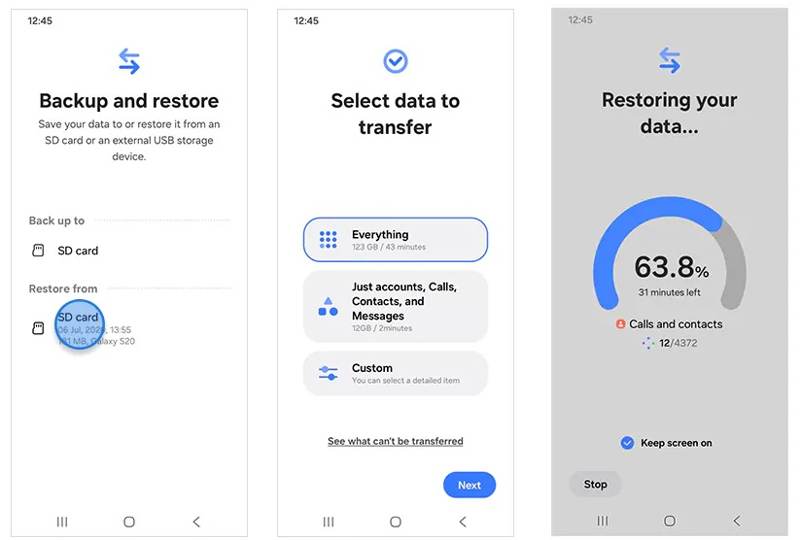
Étape 2 : Ouvrez le programme Smart Switch sur votre ordinateur.
Étape 3 : Cliquez à nouveau Restaurer après la détection de votre téléphone.
Étape 4 : Choisissez le fichier de sauvegarde que vous souhaitez restaurer.
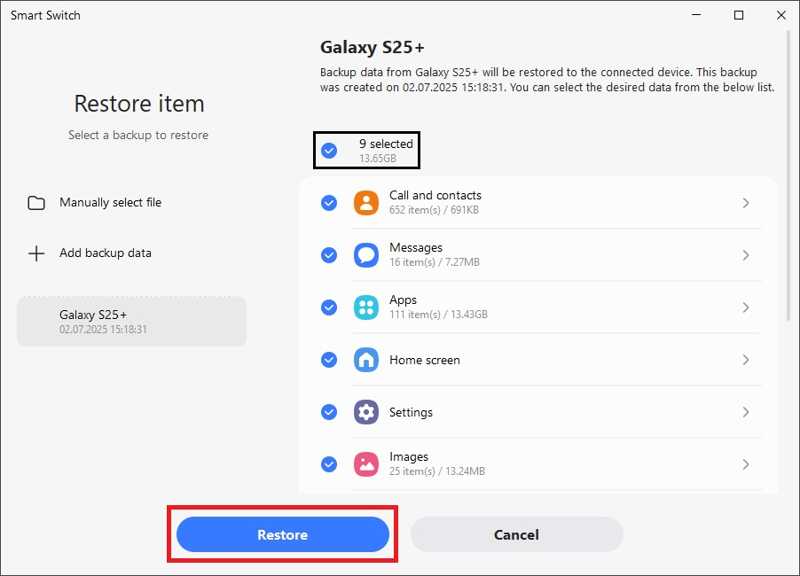
Étape 5 : Sélectionnez les types de données souhaités, comme Images.
Étape 6 : Cliquez sur Restaurer bouton pour démarrer le processus de récupération.
Étape 7 : Une fois l'opération terminée, déconnectez votre appareil de l'ordinateur.
Partie 5 : Comment récupérer des photos définitivement supprimées sur un Samsung sans sauvegarde

Téléchargé par plus de 1,000,000 des opportunités
- Récupérez les photos supprimées de votre Samsung en 3 étapes.
- Fonctionne dans de nombreuses situations, comme la réinitialisation d'usine.
- Compatible avec la quasi-totalité des formats d'image.
- Prévisualisez toutes les photos récupérables sur votre appareil.
- Appareils compatibles avec Samsung et d'autres marques.
Téléchargement sécurisé
Téléchargement sécurisé

Comment récupérer des photos définitivement supprimées sur un Samsung sans sauvegarde
Étape 1 : Connectez-vous à votre téléphone
Lancez le logiciel de récupération de photos pour Samsung Galaxy après l'avoir installé sur votre ordinateur. Il est compatible avec Windows 11/10/8/7/XP/Vista et Mac OS X 10.6 ou version ultérieure.
Allumez votre téléphone et activez-le USB Debugging mode dans le Paramètres Ensuite, branchez votre téléphone Samsung à votre ordinateur à l'aide d'un câble compatible. Si vous y êtes invité, sélectionnez Transférer des fichiers pour une utilisation USB.

Étape 2 : Aperçu des photos supprimées
Une fois votre téléphone détecté, sélectionnez les types de données que vous souhaitez récupérer. Pour récupérer des photos, sélectionnez Galerie, Bibliothèque d'images, et plus. Clique le Suivant appuyez sur le bouton pour lancer la numérisation de votre téléphone. Ensuite, activez l'option. Afficher uniquement les éléments supprimés pour afficher les photos supprimées.

Étape 3 : Récupérer des photos Samsung supprimées
Après la numérisation des données, sélectionnez les photos souhaitées et cliquez sur Récupérer Appuyez sur le bouton. Sélectionnez ensuite l'emplacement de destination et lancez la récupération des photos supprimées définitivement sur votre Samsung, même sans sauvegarde.

Conclusion
Ce guide présentait cinq façons de Récupération de photos Samsung Dans diverses situations, la Corbeille vous permet de récupérer les photos récemment supprimées de l'application Galerie intégrée ou de Google Photos. Grâce à une sauvegarde sur le cloud ou sur votre ordinateur, vous pouvez retrouver vos photos perdues après restauration. Apeaksoft Récupération de données Android est un moyen rapide de restaurer des images perdues sur un appareil Samsung sans sauvegarde.
 Apeaksoft Récupération de données Android
 Récupérez diverses données supprimées ou perdues sur tous les appareils Android populaires.
Téléchargement sécurisé
Téléchargement sécurisé
Articles Relatifs




