

Qu'est-ce que le mode de récupération Samsung et comment y accéder ?

Dans ce guide, nous avons l'intention de discuter Mode de récupération SamsungBien que les téléphones et tablettes Samsung soient populaires, leurs utilisateurs peuvent rencontrer divers problèmes logiciels, comme avec d'autres appareils numériques. Le mode de récupération, comme son nom l'indique, est une méthode essentielle pour le dépannage. De plus, il vous permet de récupérer l'accès à votre appareil même si vous avez oublié votre mot de passe. Cette fonctionnalité importante des appareils Samsung vous permet d'apprendre à entrer et sortir du mode de récupération.
CONTENU DE LA PAGE :
- Partie 1 : Qu’est-ce que le mode de récupération Samsung ?
- Partie 2 : Mettre le téléphone Samsung en mode de récupération à l’aide des boutons
- Partie 3 : Accéder au mode de récupération sur un téléphone Samsung à l’aide d’ADB
- Partie 4 : Quitter le mode de récupération Samsung
- Partie 5 : Récupérer des données après avoir mis un Samsung en mode de récupération
Partie 1 : Qu’est-ce que le mode de récupération Samsung ?
En réalité, le mode de récupération est une fonctionnalité intégrée à tous les appareils Android, y compris les téléphones et tablettes Samsung. Il permet de contourner l'écran de verrouillage et d'effectuer diverses tâches. Voici quelques situations où il est conseillé d'utiliser le mode de récupération sur votre tablette ou téléphone Samsung :
- 1. L'écran de votre téléphone est figé ou ne répond pas.
- 2. Vous avez oublié le mot de passe de votre téléphone.
- 3. Votre appareil Samsung est verrouillé et désactivé.
- 4. Vous souhaitez vendre votre téléphone.
- 5. Vous êtes prêt à donner votre appareil à d'autres personnes.
Quelles sont les principales options disponibles sur l'écran du mode de récupération Samsung ?
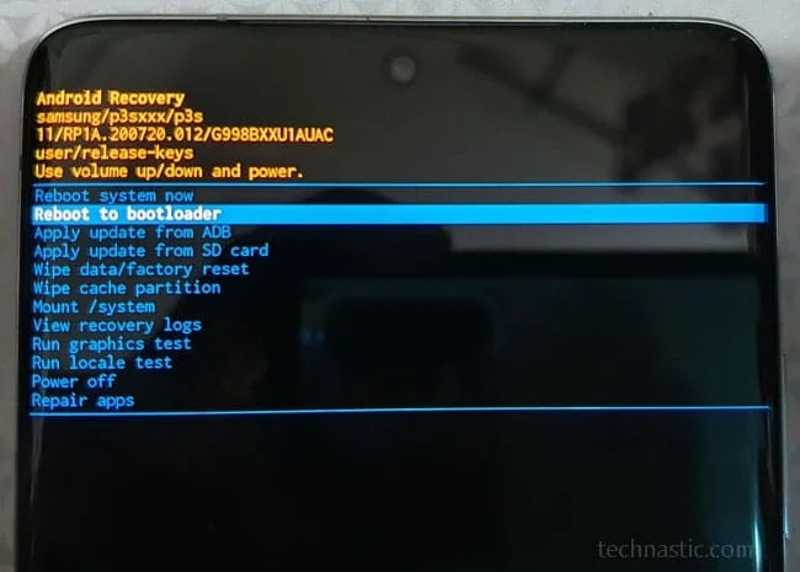
- 1. Redémarrez le système maintenant : démarrez votre téléphone en mode normal.
- 2. Redémarrage en mode bootloader : démarrez votre téléphone en mode bootloader.
- 3. Appliquer la mise à jour depuis ADB : mettre à jour le logiciel à l’aide d’ADB.
- 4. Appliquer la mise à jour à partir d'une carte SD : mettre à jour le logiciel du Samsung à partir du firmware contenu sur une carte SD.
- 5. Effacer les données/Réinitialisation d'usine : réinitialisez votre appareil Samsung aux paramètres d'usine.
- 6. Effacer la partition cache : effacer toutes les données stockées dans la partition cache système.
- 7. Monter/system : montez la partition système et modifiez tout sur cette partition.
- 8. Afficher les journaux de récupération : consultez l’enregistrement de toutes les activités effectuées en mode de récupération.
- 9. Exécuter le test graphique : sert à tester le GPU sur les appareils Samsung.
- 10. Exécuter un test local : sert à aider les développeurs.
Partie 2 : Mettre le téléphone Samsung en mode de récupération à l’aide des boutons
La méthode la plus simple pour accéder au mode de récupération Android sur les appareils Samsung consiste à utiliser une combinaison de touches. Cependant, cette combinaison varie selon le modèle de votre appareil. Vous les trouverez ci-dessous :
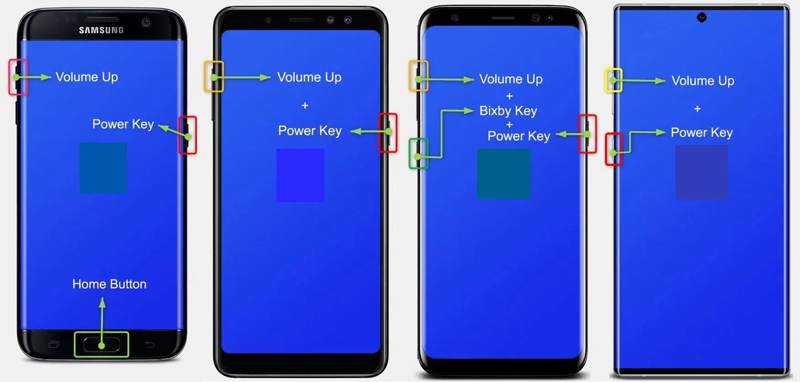
Pour les appareils Samsung dotés d'un bouton d'accueil
Étape 1 : Appuyez longuement sur le Puissance bouton pour éteindre votre appareil.
Étape 2 : Maintenez la touche Augmenter le volume + Accueil + Puissance Appuyez simultanément sur les boutons pendant 5 à 7 secondes.
Étape 3 : Tant que vous voyez le Samsung logo, publiez le Puissance appuyer sur le bouton tout en maintenant enfoncés les deux autres boutons.
Étape 4 : Lorsque votre appareil passe en mode de récupération Samsung, relâchez tous les boutons.
Pour les appareils Samsung sans bouton d'accueil
Étape 1 : Éteignez votre appareil.
Étape 2 : Appuyez et maintenez la Augmenter le volume + Puissance appuyer simultanément sur les boutons pendant 5 secondes.
Étape 3 : Lorsque le mode de récupération apparaît, relâchez les boutons.
Pour les appareils Samsung dotés d'un bouton Bixby indépendant
Étape 1 : Éteignez votre appareil Samsung Galaxy.
Étape 2 : Maintenez la touche Augmenter le volume + Bixby + Puissance appuyer simultanément sur les boutons pendant 5 secondes.
Étape 3 : Maintenez les boutons enfoncés jusqu'à ce que le mode de récupération apparaisse.
Pour les appareils Samsung dotés d'un bouton Marche/Arrêt/Bixby
Étape 1 : Éteignez votre appareil.
Étape 2 : Appuyez longuement sur le Augmenter le volume + Puissance boutons pendant les secondes 5.
Étape 3 : Lorsque le mode de récupération s'affiche, relâchez les boutons.
Partie 3 : Accéder au mode de récupération sur un téléphone Samsung à l’aide d’ADB
Si les boutons de votre appareil ne fonctionnent pas, vous pouvez démarrer les Samsung A15/A17/S8 et autres modèles en mode de récupération à l'aide des commandes ADB. Cette méthode nécessite un ordinateur et un câble USB.
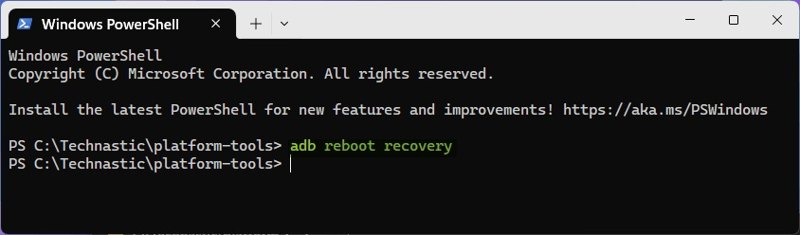
Étape 1 : Téléchargez les derniers outils de la plateforme Android SDK sur votre ordinateur et extrayez les fichiers sur votre bureau.
Étape 2 : Rendez-vous dans la section outils-plateforme dossier contenant les fichiers ADB et Fastboot.
Étape 3 : Type CMD dans la barre d'adresse du dossier et appuyez sur Entrer or Retour Appuyez sur la touche correspondante de votre clavier pour ouvrir une fenêtre d'invite de commandes.
Étape 4 : Assurez-vous d'installer le pilote USB Samsung sur votre ordinateur.
Étape 5 : Connectez votre appareil à votre ordinateur avec un câble USB.
Étape 6 : Ensuite, entrée dispositifs adb et appuyez sur la Entrer or Retour clé permettant de vérifier si votre appareil est correctement connecté à ADB.
Étape 7 : Tapez la commande: Redémarrage du redémarrage adb, et frapper Entrer or Retour.
Étape 8 : Votre appareil Samsung va maintenant passer en mode de récupération.
Partie 4 : Quitter le mode de récupération Samsung
Après avoir effectué un dépannage ou une mise à jour logicielle, vous devrez peut-être quitter le mode de récupération Samsung. Autrement dit, vous devrez remettre votre appareil Samsung en mode normal et accéder à vos données comme d'habitude.
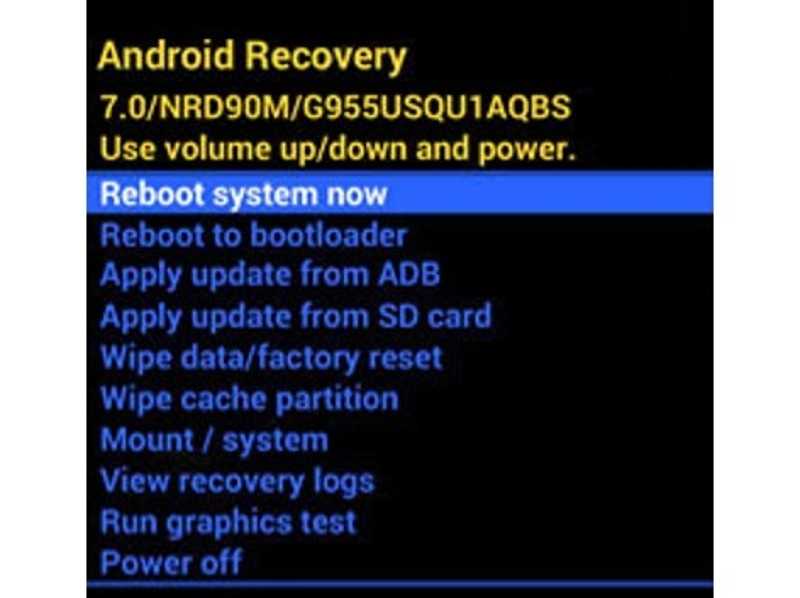
Étape 1 : Utilisez l'option Augmenter le volume et le volume vers le bas boutons à mettre en évidence système maintenant Reboot en mode de récupération.
Étape 2 : Appuyez sur la touche Puissance bouton pour confirmer l'action.
Étape 3 : Votre appareil devrait maintenant redémarrer en mode normal.
Partie 5 : Récupérer des données après avoir mis un Samsung en mode de récupération
Après avoir réinitialisé votre appareil Samsung aux paramètres d'usine, vous pourriez avoir besoin de récupérer des données et des fichiers perdus. À partir de là, nous vous recommandons de suivre les instructions ci-dessous. Apeaksoft Récupération de données AndroidIl est capable d'analyser la mémoire de votre téléphone et de rechercher les fichiers perdus.
La meilleure façon de récupérer des données sur un Samsung après une réinitialisation d'usine
- Récupérez les données de votre Samsung en un seul clic.
- Disponible à réinitialisation d'usine, suppression accidentelle, et plus encore.
- Prévisualisez les fichiers perdus avant la récupération.
- Compatible avec la quasi-totalité des types de données sur Samsung.
- Compatible avec une large gamme de téléphones et tablettes Samsung.
Téléchargement sécurisé
Téléchargement sécurisé

Comment récupérer des données sur un Samsung après une réinitialisation d'usine
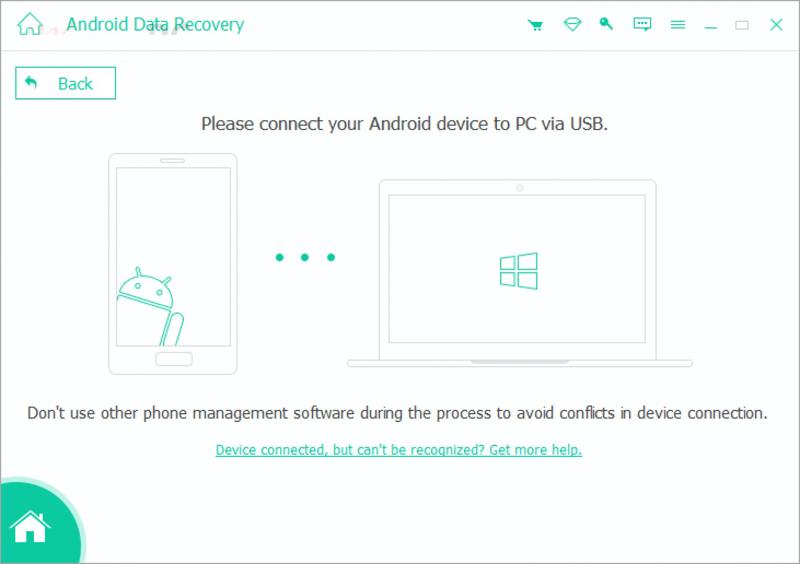
Étape 1 : Connectez-vous à votre appareil
Ouvrez le meilleur logiciel de récupération de données pour Samsung après l'avoir installé sur votre ordinateur. Connectez votre téléphone ou tablette Samsung à votre ordinateur à l'aide d'un câble compatible. Assurez-vous d'allumer l'ordinateur. USB Debugging activez ce mode sur votre appareil et autorisez-le à accéder à vos données.
Étape 2 : Analyse des données perdues
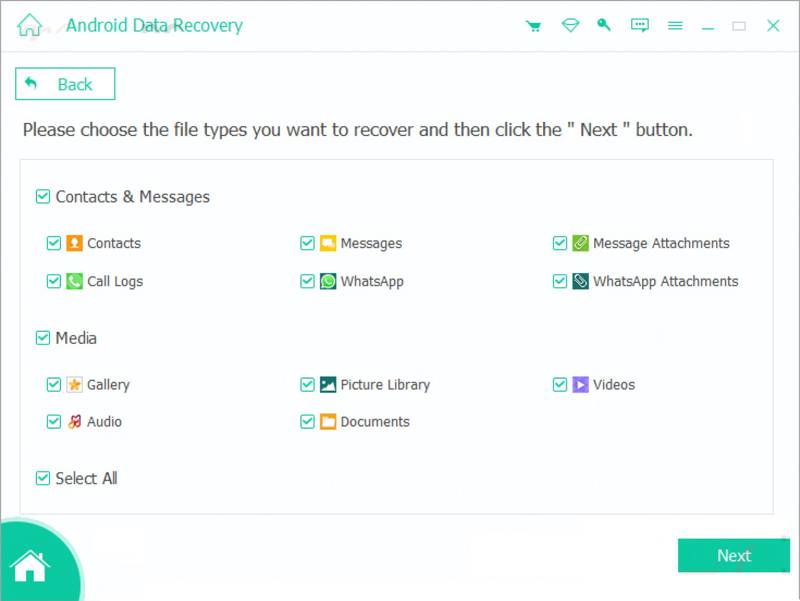
Ensuite, vérifiez les types de données que vous souhaitez récupérer, comme Messages, Contact, Galerieet plus encore. En cas de doute, cochez la case en regard de Sélectionner tout. Clique le Suivant bouton pour lancer l'analyse de votre appareil. Il peut récupérer des fichiers sans connexion Internet ou Récupérer votre compte Samsung.
Étape 3 : Récupérer les données Samsung
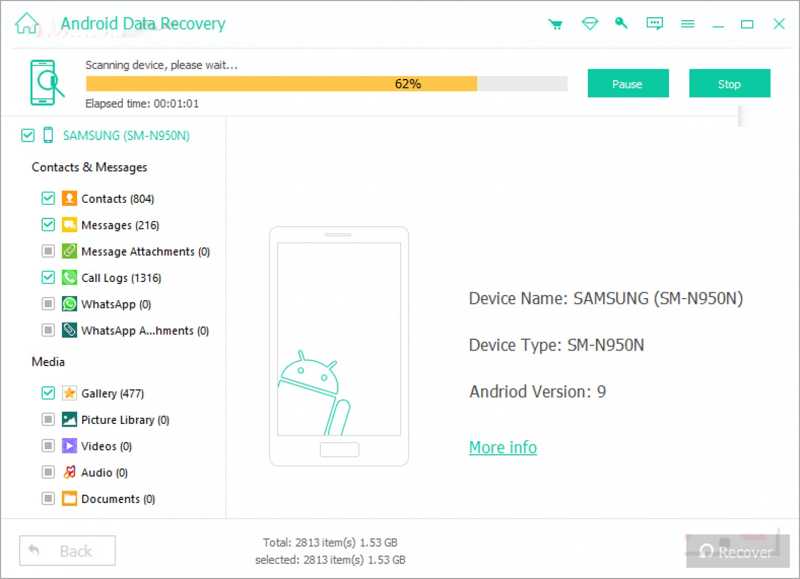
Après l'analyse, consultez les fichiers récupérables sur votre appareil Samsung. Sélectionnez les fichiers et éléments que vous souhaitez récupérer, puis cliquez sur le bouton correspondant. Récupérer bouton en bas. Enfin, définissez un dossier de sortie et appuyez sur Récupérer Encore une fois, les données existantes sur votre appareil ne seront pas interrompues.
Conclusion
Maintenant, vous devez comprendre ce que Mode de récupération sur Samsung Voici comment accéder au mode de récupération de votre appareil pour résoudre les problèmes et plus encore. Vous pouvez utiliser la bonne combinaison de touches pour y accéder. Si les boutons ne fonctionnent pas, les commandes ADB vous permettent d'accéder au mode de récupération de votre appareil. Apeaksoft Récupération de données Android Il vous permet de scanner et de récupérer des données sur votre appareil Samsung après une réinitialisation d'usine. Plus important encore, il est facile à utiliser pour tous.
Articles Relatifs
Samsung Smart Switch est un utilitaire permettant de sauvegarder, restaurer et synchroniser les données d'un téléphone Samsung Galaxy avec tout autre appareil. Venez apprendre à l'utiliser !
Lorsque vous passez de Samsung à iPhone, vous pouvez transférer des données à l’aide de l’application Move to iOS, de l’ordinateur, du service cloud et d’un logiciel tiers.
Cet article vous propose une explication détaillée de l'écran de verrouillage Samsung. Vous apprendrez comment le configurer, le personnaliser et le supprimer facilement.
Pour sauvegarder vos messages sur Samsung, vous pouvez utiliser Apeaksoft Android Data Backup & Restore, le service Samsung Cloud ou des applications mobiles.



