

Qu'est-ce que Stellar Data Recovery et comment l'utiliser sur PC ou Mac ?

Il existe plusieurs cas de perte de fichiers et de données sous Windows et Mac : suppression accidentelle d’un fichier, vidage de la Corbeille, fermeture d’un fichier sans l’enregistrer, corruption du système de fichiers, endommagement du disque dur, etc. Heureusement, des logiciels de récupération de données, tels que… Récupération de données StellarIl est possible de récupérer rapidement des données perdues. Cet article passe en revue les logiciels de récupération de données et fournit des informations essentielles à leur sujet.
CONTENU DE LA PAGE :
Partie 1 : Avis sur Stellar Data Recovery
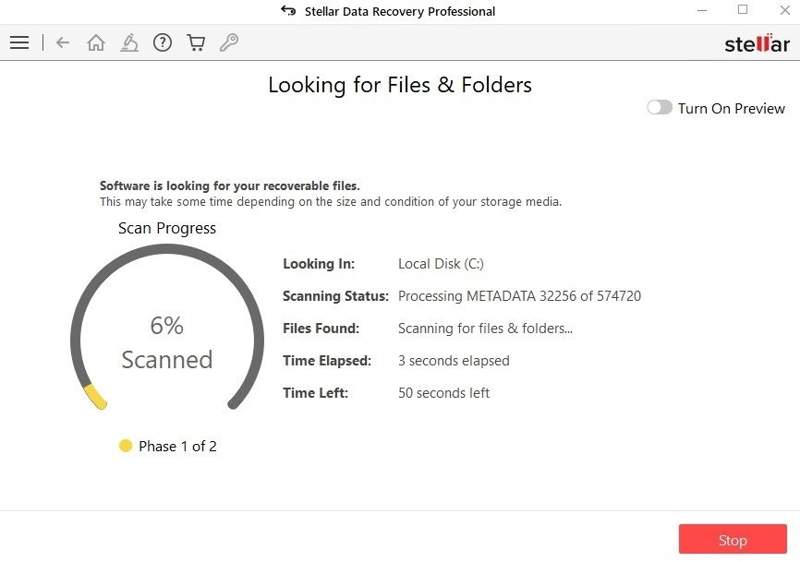
Comme son nom l'indique, Stellar Data Recovery est performant pour récupérer des fichiers de tous types, y compris des photos et des documents, depuis des clés USB, des cartes mémoire, des SSD et des disques durs traditionnels sous Windows et macOS. Il a été développé par Stellar, une société réputée dans le domaine de la protection des données.
Principales caractéristiques du logiciel Stellar Data Recovery
1. Prend en charge plus de 300 types et formats de fichiers.
2. Fonctionne avec NTFS, FAT32, exFAT, APFS, HFS+ et HFS.
3. Disponible sur disques durs, SSD, clés USB, cartes mémoire et plus encore.
4. Créez une image disque pour permettre une récupération ultérieure des données.
5. Récupérer les données de tous les disques durs.
6. Prévisualiser les fichiers et en récupérer un en particulier.
7. Créez un lecteur de récupération pour un système en panne.
8. Surveillez l'état actuel des disques durs.
9. Récupérer des données d'une partition qui n'existe plus.
10. Compatible avec Windows et macOS.
Examen de la récupération de données stellaires
- Il prend en charge de nombreux types de fichiers et supports de stockage.
- Stellar Data Recovery peut récupérer les photos et vidéos corrompues.
- La version gratuite permet la récupération de données jusqu'à 1 Go.
- Il permet aux utilisateurs de prévisualiser les fichiers avant la récupération.
- Il peut créer une image disque octet par octet.
- La vitesse de numérisation est faible sur les disques de grande capacité.
- La prise en charge des signatures de fichiers est limitée.
- Il ne fonctionne pas sur les processeurs Apple Silicon sans Rosetta.
- Il analyse l'intégralité du périphérique et fonctionne par défaut en mode RAW uniquement.
Stellar Data Recovery est-il sûr ?
Oui, le logiciel est sûr et légitime. Son développeur jouit d'une excellente réputation en matière de récupération de données, même si le taux de réussite varie selon l'état de votre périphérique de stockage. Il est toutefois possible d'ajouter une version piratée de Stellar Data Recovery.
Stellar Data Recovery est-il gratuit ?
Les utilisateurs peuvent télécharger gratuitement Stellar Data Recovery, mais la version de démonstration gratuite ne permet de récupérer que 1 Go de données. Pour récupérer davantage de données, il est nécessaire d'acheter une clé d'activation pour Stellar Data Recovery.
| Standard | Professionel | Devenez membre Premium | |
| Licence annuelle pour Windows | $59.99 | $89.99 | $99.99 |
| Licence à vie pour Windows | $99 | $149 | $199 |
| Licence annuelle pour Mac | $69.99 | $89.99 | $99.99 |
| Licence à vie pour Mac | $129 | $149 | $199 |
Partie 2 : Comment utiliser Stellar Data Recovery
Si vous supprimez accidentellement un fichier, rendez-vous dans la Corbeille pour le restaurer. Si le fichier est définitivement supprimé, vous ne pourrez pas le récupérer depuis la Corbeille. Dans ce cas, vous pouvez essayer Stellar Phoenix Windows Data Recovery.
Étape 1 : Installez Stellar Data Recovery sur le même disque que celui où sont stockés vos fichiers perdus.
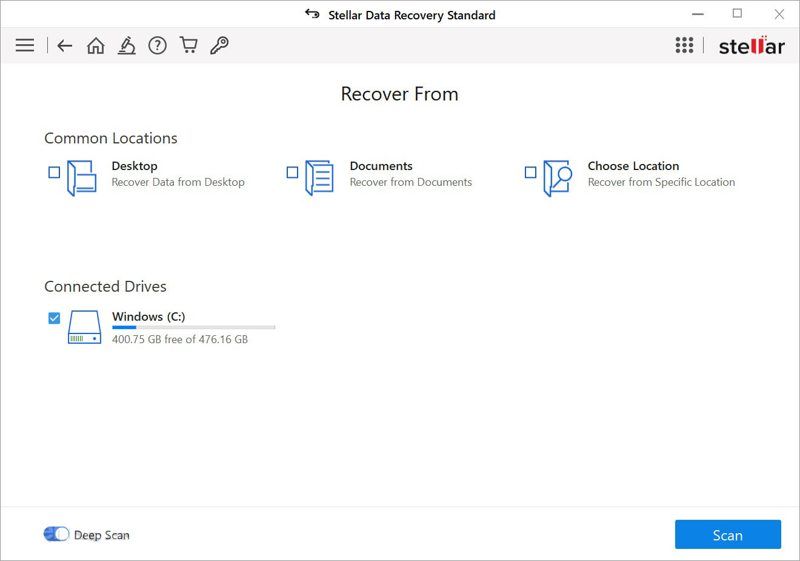
Étape 2 : Lancez le programme et sélectionnez des types de fichiers spécifiques pour accélérer la recherche. En cas de doute, consultez Toutes les données.
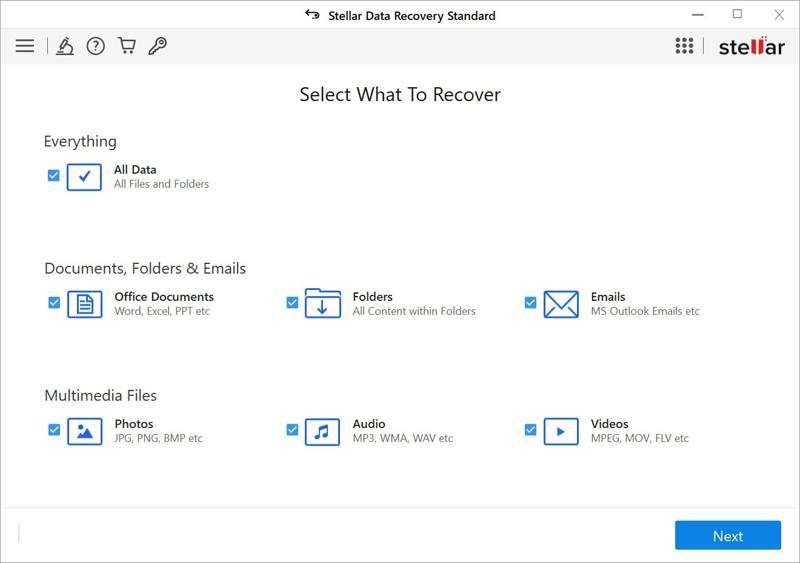
Étape 3 : Cliquez sur Suivant .
Étape 4 : Choisissez ensuite le périphérique ou le lecteur à analyser. Pour récupérer des données depuis un disque externe, connectez-le à votre ordinateur et sélectionnez-le dans le logiciel.
Étape 5 : Cliquez sur Scanner bouton pour lancer l'analyse des fichiers récupérables sur votre disque.
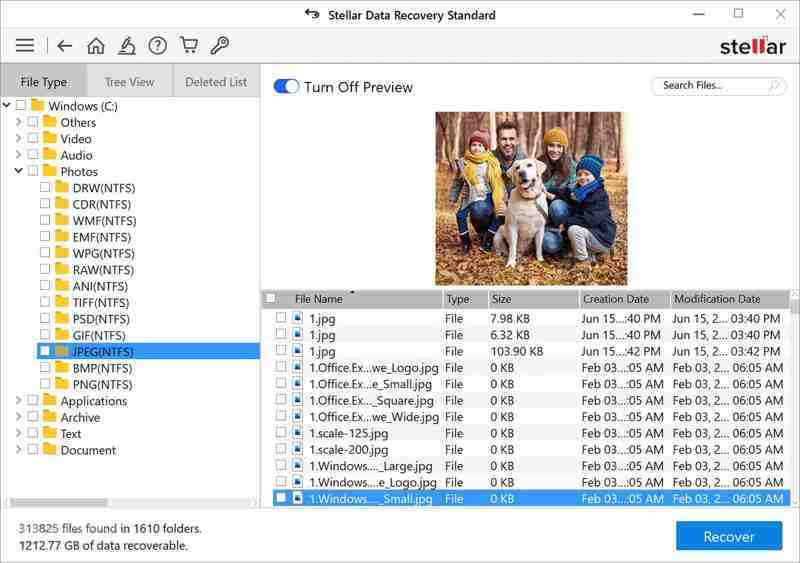
Étape 6 : Une fois l'opération terminée, le programme affichera un aperçu des fichiers et des dossiers.
Étape 7 : Choisissez Type de fichier Pour prévisualiser les fichiers par type, rendez-vous sur Tree View pour prévisualiser les fichiers par chemin d'accès, ou sélectionnez Liste supprimée Afficher uniquement les fichiers supprimés.
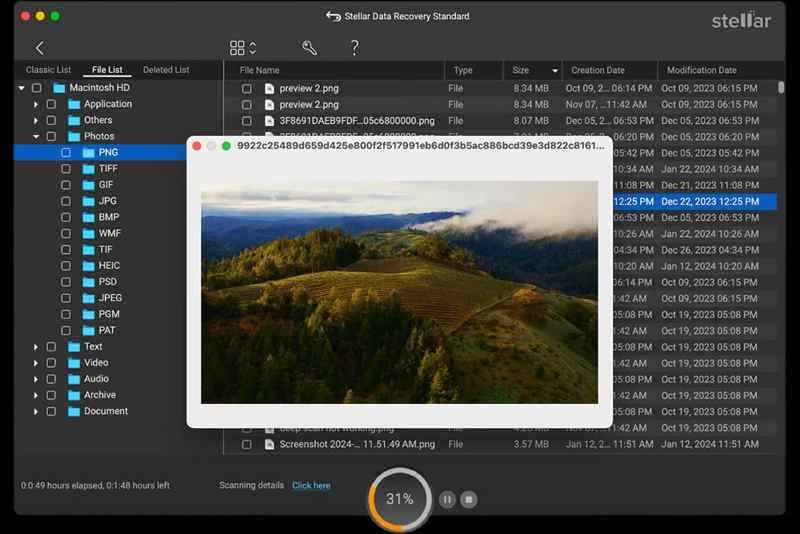
Étape 8 : Sélectionnez les fichiers que vous souhaitez restaurer et cliquez sur Récupérer .
Étape 9 : Ensuite, cliquez sur le Explorer Cliquez sur le bouton et sélectionnez une destination.
Étape 10 : Enfin, cliquez sur le Start Saving .
À noter: Si les fichiers de destination portent le même nom, vous pouvez les écraser, les renommer ou les ignorer.
Lectures complémentaires
Partie 3 : Une bonne alternative à Stellar Data Recovery
Stellar Phoenix Data Recovery est une bonne option pour récupérer des données de votre disque dur ; cependant, ce n'est pas un outil parfait. Si vous ne parvenez pas à retrouver vos fichiers supprimés, vous aurez besoin d'une solution alternative, telle que… Apeaksoft Récupération De DonnéesL'interface et la conception conviviales simplifient le flux de travail.
Une bonne alternative à Stellar Phoenix Data Recovery
- Récupérer des données à partir de disques durs internes et externes.
- Offrez un taux de réussite élevé.
- Fonctionne dans diverses situations, y compris avec un disque corrompu.
- Prévisualisez les fichiers perdus par type, chemin d'accès, et plus encore.
- Prend en charge un large éventail de types de fichiers, y compris les courriels.
Téléchargement sécurisé
Téléchargement sécurisé

Comment utiliser une alternative à Stellar Phoenix Data Recovery ?
Étape 1 : Scannez votre lecteur
Téléchargez l'alternative à Stellar Phoenix Data Recovery et installez-la sur votre PC. Elle est compatible avec Windows 11/10/8/7/XP/Vista. Une version pour Mac est également disponible. Rendez-vous sur le site web. Récupération de disque dur onglet, sélectionnez le disque souhaité et cliquez Start scanSi vous devez récupérer des données à partir d'un disque dur externe, connectez-le à votre PC. Ensuite, accédez à Récupération de carte USB / SD, sélectionnez le disque dur. et cliquez Disque de démarrage.

Étape 2 : Aperçu des fichiers perdus
Une fois l'analyse des données terminée, rendez-vous à Liste de types L'onglet permet de prévisualiser les fichiers récupérables par type. Pour prévisualiser les fichiers par chemin d'accès, sélectionnez l'option correspondante. Liste de chemin languette. Vérifier Afficher uniquement les éléments supprimés si vous souhaitez récupérer des fichiers supprimés. Filtre Cette option permet de trouver des fichiers spécifiques.

Étape 3 : Récupérer les fichiers supprimés
Sélectionnez les fichiers que vous souhaitez restaurer et cliquez sur Récupérer Cliquez sur le bouton. Choisissez un dossier de destination et confirmez la récupération des données. Il est préférable de choisir un dossier de destination plutôt que l'emplacement d'origine.

Conclusion
Cet article a passé en revue l’un des meilleurs logiciels de récupération de données, Récupération de données StellarVous devriez maintenant comprendre ses fonctionnalités, ses points forts et ses points faibles, ainsi que d'autres informations importantes. Si vous avez récemment supprimé un fichier important, vous pouvez suivre nos instructions pour utiliser le logiciel. De plus, nous vous recommandons une alternative. Apeaksoft Récupération De DonnéesIl est plus facile à utiliser.
Articles Relatifs




