

Que faire en cas de restauration de votre iPhone via Support.Apple.com ?

« Mon iPhone s'est bloqué sur support.apple.com/iphone/restoreComment résoudre ce problème sur votre iPhone ? Si votre iPhone ou iPad rencontre un problème logiciel grave, il se peut que support.apple.com/iphone/restore ou support.apple.com/ipad/restore s’affiche à l’écran. Le message vous indique alors que vous devez restaurer le système d’exploitation pour pouvoir à nouveau utiliser votre appareil. Ce guide explique la marche à suivre lorsque ce message d’alerte apparaît sur votre iPhone ou iPad.
CONTENU DE LA PAGE :
Partie 1 : Que signifie la restauration d’iPhone sur Support.Apple.com ?
Que signifie support.apple.com/iphone/restore ? Cela signifie que votre iPhone entre en mode de récupération ou y reste bloqué. Voici quelques situations où ce message peut s’avérer utile :
1. Problèmes logiciels.
2. Problèmes matériels.
3. Échec de la mise à jour.
4. Complications liées à l'évasion.
Partie 2 : Comment résoudre le problème ? Support.apple.com/iphone/restore
Solution 1 : Forcer le redémarrage de votre appareil
Si votre écran reste bloqué sur support.apple.com/iphone/restore, commencez par forcer le redémarrage de votre appareil. Cela vous permettra de résoudre le problème et d'accéder rapidement à nouveau à votre appareil. La combinaison de touches varie selon le modèle de votre appareil :
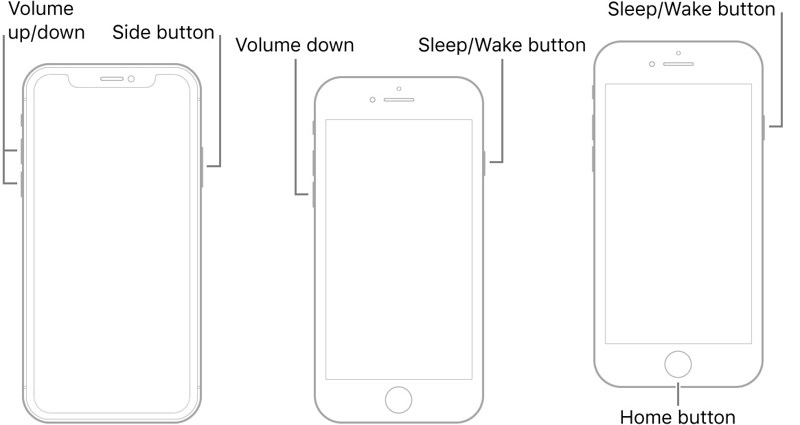
Sur un iPhone 8 ou ultérieur, un iPad sans bouton d'accueil
Appuyez et relâchez rapidement le Augmenter le volume .
Appuyez et relâchez rapidement le le volume vers le bas .
Tenez le Côté jusqu'à ce que vous voyiez le logo Apple.
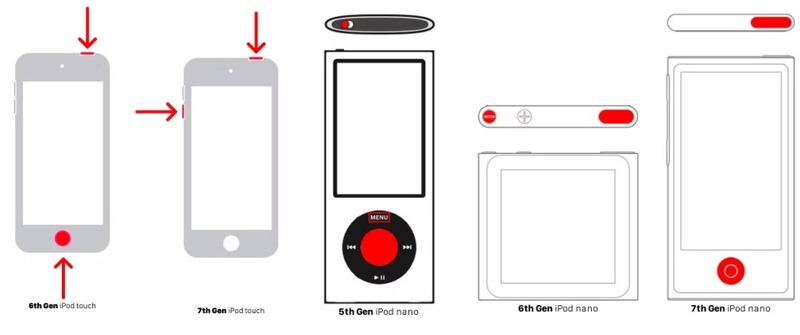
Sur iPhone 7/7 Plus, iPod Touch (7e génération), iPod nano (6e génération)
Appuyez longuement sur le le volume vers le bas + Côté boutons ensemble.
Lorsque le logo Apple apparaît, relâchez la combinaison de boutons.
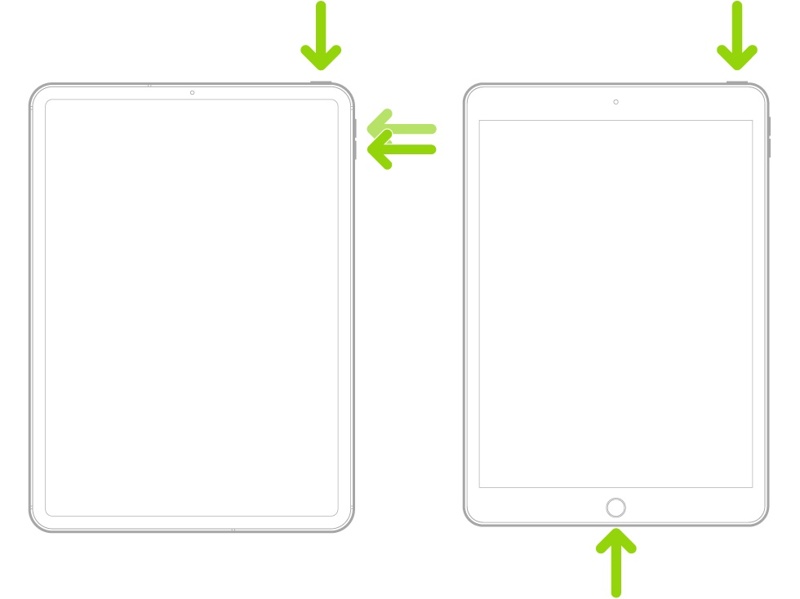
Sur un iPhone 6s ou antérieur, un iPad avec bouton d'accueil, un iPod Touch (6e génération), un iPod nano (7e génération)
Maintenez la touche Home et Sommeil / réveil boutons simultanément.
Une fois le logo Apple apparu, relâchez les boutons.
Sur un iPod nano (5e génération), iPod classique
Placez fermement le commutateur Hold en position déverrouillée.
Appuyez et maintenez la Menu et boutons pendant les secondes 8.
Relâchez les boutons jusqu'à ce que vous voyiez le logo Apple.
Solution 2 : Mettez à jour votre appareil
Si l’écran support.apple.com/ipad/restore s’affiche après une mise à jour ayant échoué, vous pouvez mettre à jour votre appareil à l’aide d’iTunes ou du Finder. Cette méthode nécessite un ordinateur et la dernière version d’iTunes ou du Finder.
Étape 1 : Si vous utilisez Windows et macOS Mojave ou une version antérieure, ouvrez la dernière version d'iTunes.
Si vous utilisez macOS Catalina ou une version ultérieure, exécutez plutôt le Finder.
Étape 2 : Branchez votre iPhone à votre ordinateur à l'aide d'un câble USB compatible.
Étape 3 : L'application devrait reconnaître automatiquement votre appareil. Si ce n'est pas le cas, cliquez sur Numéro de téléphone bouton ou le nom de votre iPhone.
Étape 4 : Si une boîte de dialogue s'affiche sur votre appareil, appuyez sur Confiance faire confiance à cet ordinateur.
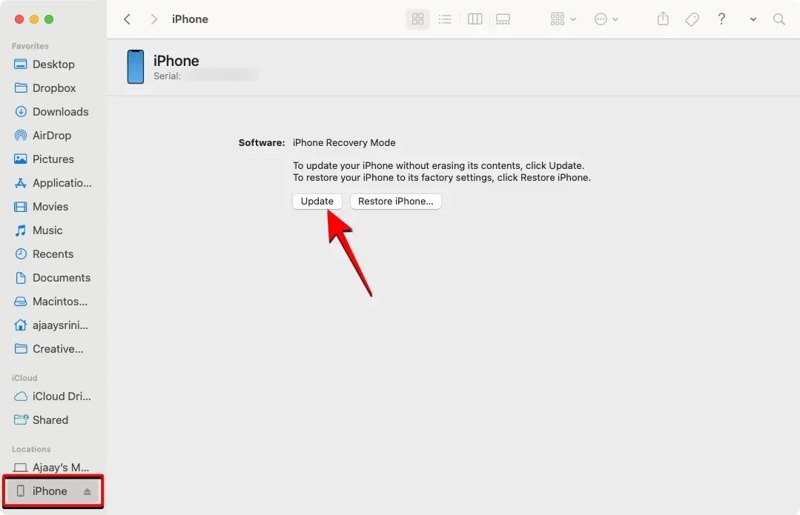
Étape 5 : Ensuite, iTunes ou le Finder détecte votre appareil en mode de récupération et vous propose deux boutons. Cliquez sur le bouton. Mises à jour bouton pour continuer.
Étape 6 : Une fois la dernière version du logiciel pour votre appareil trouvée, cliquez sur Installer bouton pour le télécharger.
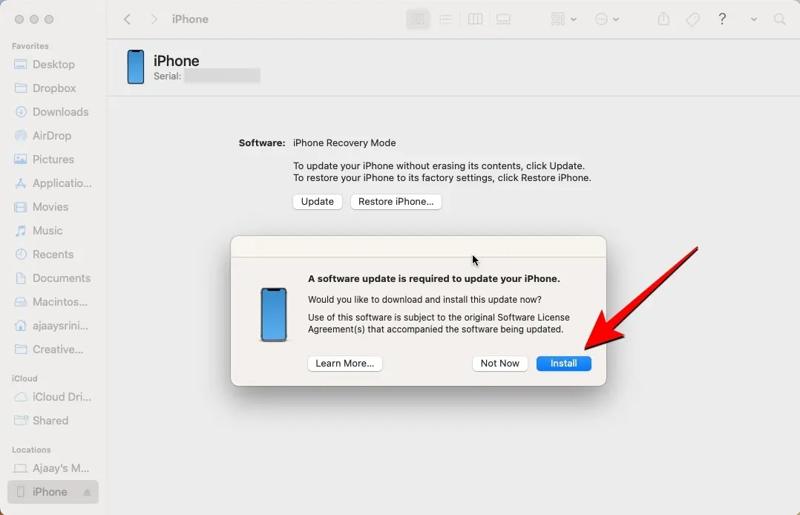
Étape 7 : L'opération prend quelques minutes. Une fois l'installation terminée, votre iPhone ou iPad redémarrera.
Note: Remarque : Dans la plupart des cas, cette solution devrait résoudre le problème de votre iPhone ou iPad et corriger l’erreur support-apple-restore. Si l’erreur persiste après la mise à jour ou si le processus échoue, répétez les étapes ci-dessus et cliquez sur Restaurer l'iPhone.
Solution 3 : Utiliser un outil de réparation iPhone tiers
Si l'erreur support-apple-restore persiste sur votre écran, vous aurez besoin d'un outil de récupération système puissant, tel que Apeaksoft iOS System RecoveryIl est capable de détecter les bugs logiciels sur votre appareil et de les corriger rapidement.
Solution unique pour la réparation et la restauration de votre iPhone Apple
- Corrigez rapidement les bugs logiciels.
- Disponible pour un large éventail de problèmes logiciels.
- Mettre à niveau ou rétrograder iOS et iPadOS.
- Compatible avec la quasi-totalité des modèles d'iPhone, d'iPad et d'iPod Touch.
Téléchargement sécurisé
Téléchargement sécurisé

Voici les étapes pour résoudre le problème de restauration de l'iPhone d'Apple.
Étape 1 : Détecter les bugs logiciels
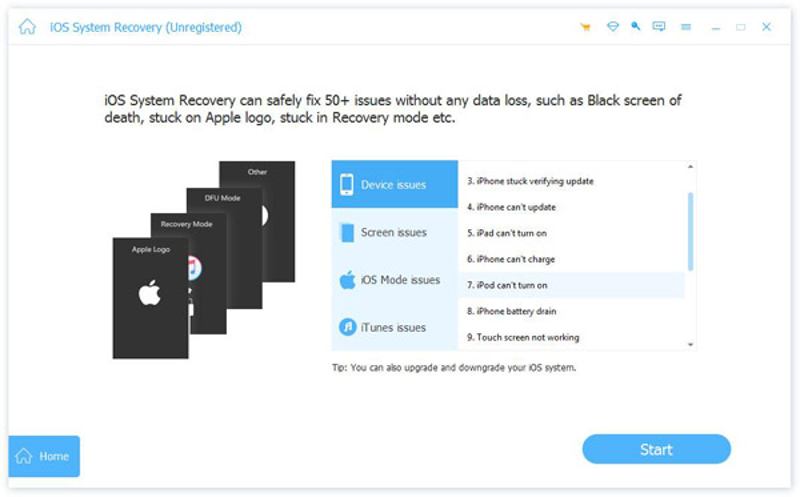
Exécutez le meilleur logiciel de récupération système après l'avoir installé sur votre ordinateur. Connectez votre iPhone à votre ordinateur à l'aide d'un câble Lightning. Cliquez sur Commencez bouton pour lancer l'analyse de votre appareil et la recherche automatique de dysfonctionnements logiciels.
Étape 2 : Choisissez un mode
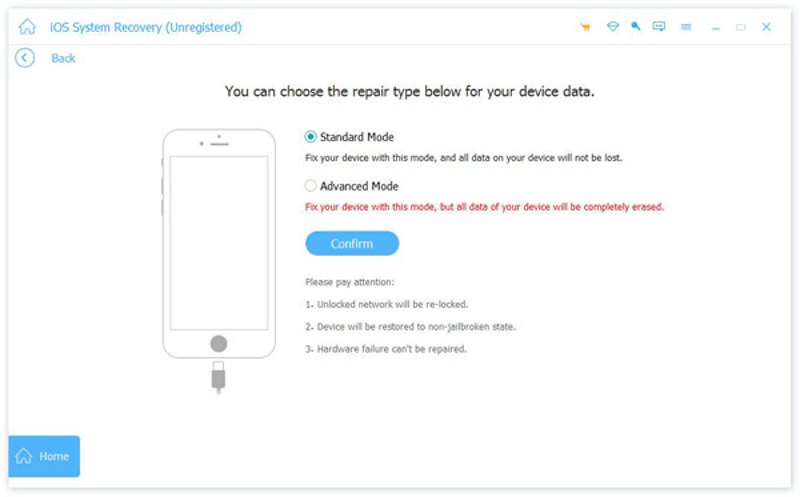
Cliquez sur Correction rapide gratuite Le lien permet de corriger les problèmes logiciels. Si l'erreur persiste, cliquez sur le Fixer bouton et sélectionnez un mode, y compris Mode standard et Mode avancé. Cliquez sur Confirmer aller de l'avant.
Étape 3 : Assistance pour la restauration Apple
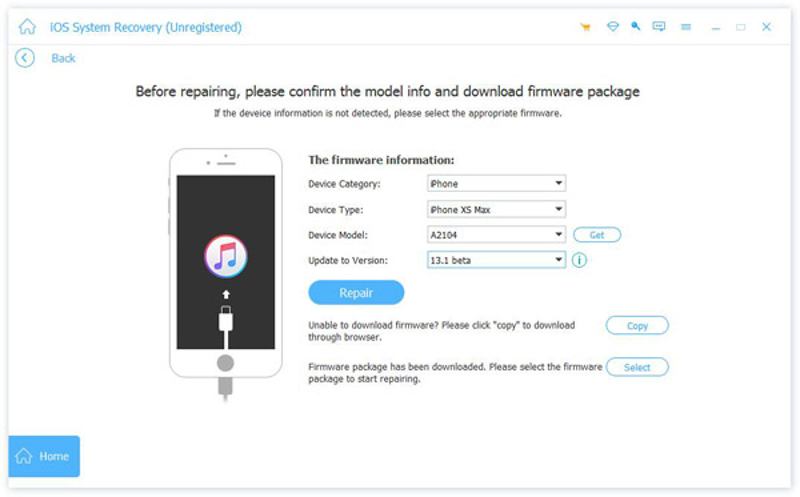
Le logiciel détectera automatiquement votre appareil en mode de récupération. Vous devrez sélectionner manuellement les informations relatives à votre appareil, notamment sa catégorie, son type et son modèle. Ensuite, sélectionnez une mise à jour disponible. Enfin, cliquez sur le bouton. Réparation bouton pour commencer la réparation de l'assistance Apple Restore sur votre appareil.
Solution 4: contactez l'assistance Apple
Si les solutions ci-dessus ne fonctionnent pas sur votre appareil, il est probable qu'il y ait un problème matériel, comme une puce NAND défectueuse, un souci de carte mère ou une batterie endommagée. Il est temps de contacter l'assistance Apple ou de vous rendre dans l'Apple Store le plus proche. L'assistance officielle pourra vous aider à diagnostiquer et à réparer votre appareil. N'oubliez pas de sauvegarder vos données avant de vous rendre dans un Apple Store.
Partie 3 : Comment récupérer les données de votre iPhone après réparation ? Consultez le site Apple.com et consultez la page Restauration de l’iPhone.
Il est bien connu que les réparations logicielles et matérielles peuvent entraîner une perte de données. Après avoir effectué une réparation via SupportApple.com iPhone Restore, vous pourriez constater que vos données ont disparu. Heureusement, Apeaksoft Récupération de Données iPhone peut vous aider à récupérer vos données même si vous n'avez pas sauvegardé votre appareil.
La meilleure façon de récupérer des données après une réparation : assistance Apple.com Restauration iPhone
- Récupérer les données après correction des bugs logiciels.
- Ouvrez votre sauvegarde iCloud ou iTunes et extrayez les données perdues.
- Prend en charge une large gamme de types de fichiers.
- Prévisualiser les données perdues en vue d'une récupération sélective.
- Compatible avec les derniers modèles d'iPhone, d'iPad et d'iPod Touch.
Téléchargement sécurisé
Téléchargement sécurisé
Comment récupérer des données après une réparation ? Consultez le site d'assistance Apple.com pour la restauration de votre iPhone.
Étape 1 : Connectez-vous à votre appareil
Téléchargez et installez le meilleur logiciel de récupération de données pour iPhone. Après avoir résolu le problème de compatibilité avec Apple Restore, lancez le logiciel. Connectez ensuite votre iPhone à votre ordinateur à l'aide d'un câble Lightning. Si vous utilisez iOS 13 ou une version ultérieure, saisissez votre code d'accès pour autoriser la connexion. Choisissez l'option correspondante. Récupérer depuis un appareil iOS onglet dans la barre latérale. Cliquez sur Start scan bouton pour commencer la recherche de données récupérables sur votre appareil.

Conseils: Si vous souhaitez extraire des données d'une sauvegarde iTunes ou iCloud, choisissez l'option correspondante. Récupérer à partir du fichier de sauvegarde iTunes or Récupérer à partir du fichier de sauvegarde iCloud onglet à la place.
Étape 2 : Aperçu des données perdues
Une fois l'analyse des données terminée, la fenêtre d'aperçu s'affichera. Toutes les données sont classées par type. Si vous souhaitez récupérer des contacts, par exemple, rendez-vous dans la section correspondante. Contact Saisissez du texte à gauche pour afficher tous les contacts. S'il y a trop d'éléments, choisissez Afficher uniquement les fichiers supprimés de la première option.

Étape 3 : Récupérer la date iPhone
Sélectionnez les fichiers et éléments que vous souhaitez récupérer et cliquez sur Récupérer bouton. Définissez un dossier de sortie en appuyant sur le bouton. Open bouton et appuyer Récupérer nouveau.

Conclusion
Vous devriez maintenant comprendre ce que vous devez faire lorsque vous voyez un message qui dit Restauration de l'iPhone Apple sur votre écran. Vous pouvez suivre nos solutions éprouvées pour résoudre ce problème et accéder à nouveau à votre appareil. Apeaksoft Récupération de Données iPhone vous permet de récupérer les données perdues après avoir résolu ce problème.
Articles Relatifs
Nous vous listons ici les 6 meilleures applications de nettoyage de données pour iPhone pour vous aider à effacer complètement les données sur iPhone 16/15/14/13/12/11/XS/XR pour libérer de l'espace et augmenter la vitesse.
Votre iPhone ne parvient plus à lire vos vidéos ? Pas de panique ! Vous pouvez résoudre le problème et rétablir rapidement une lecture fluide ici.
S'il est indiqué qu'il est impossible d'activer lors de l'activation de l'iPhone, suivez nos solutions pour résoudre ce problème et activer votre appareil rapidement.
Découvrez ce qu'est un mot de passe de sauvegarde iPhone, comment l'activer/le désactiver, récupérer/réinitialiser un mot de passe de sauvegarde oublié et explorez les meilleures alternatives de sauvegarde iPhone.



