


Qu'est-ce que Capture d'images sur Mac et comment l'utiliser ?

Vous souhaitez transférer des photos depuis un appareil photo numérique, un scanner, un iPhone ou un iPad vers votre Mac ? En réalité, Mac dispose d’excellentes applications préinstallées, parmi lesquelles Transfert d’images est un exemple convaincant. Capture d'image sur MacComment trouver Transfert d'images sur Mac ? Comment l'utiliser pour transférer des photos de mon iPhone vers mon Mac ? Lisez cet article, vous y trouverez toutes les réponses.
CONTENU DE LA PAGE :
Partie 1 Qu'est-ce que la capture d'images sur Mac ?
Transfert d'images est une application intégrée à macOS conçue pour transférer et rassembler des images stockées sur des périphériques externes connectés, tels que des appareils photo, des scanners, des cartes mémoire et des appareils iOS. Cet outil pratique permet de contrôler un scanner et de configurer la résolution, les couleurs, la taille et le format du document numérisé. Outre la fonction d'importation, vous pouvez également envoyer des images vers une autre application.
Contrairement à l'application Photos, Capture d'images vous offre un meilleur contrôle sur l'emplacement d'enregistrement de vos fichiers importés et ne les ajoute pas automatiquement à votre bibliothèque Photos.
Capture d'images vs application Photos
| Fonctionnalité | capture d'image | Photos App |
| Interet | Importer des photos et des vidéos depuis des appareils connectés | Gérer, organiser, modifier et synchroniser des photos |
| Périphériques compatibles | iPhone, iPad, appareils photo numériques et scanners | Principalement des appareils Apple comme l'iPhone, l'iPad et le Mac |
| Lieu de la photo | Enregistre les photos dans un dossier sélectionné | Enregistre les photos dans la photothèque |
| Gestion de photo | Aucune fonction d'album, d'édition ou d'organisation | Albums, outils d'édition, recherche et synchronisation iCloud |
| Supprimer les photos | Prend en charge l'option « Supprimer après l'importation ». | Peut supprimer des photos des appareils |
| Idéal pour | Transférer rapidement des photos de votre iPhone/appareil photo vers votre Mac | Gérer et synchroniser votre photothèque sur vos appareils Apple |
Partie 2 : Où se trouve la fonction Capture d’image sur Mac ?
Vous ne trouvez pas Transfert d'images sur votre Mac ? Cette section présente trois méthodes simples pour trouver et ouvrir Transfert d'images sur Mac.
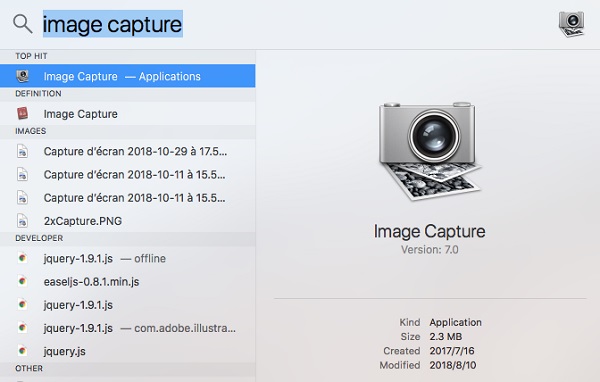
Méthode 1. Ouvrez la capture d'image à l'aide de Spotlight
Étape 1 : Appuyez sur Commande + Espace pour ouvrir la recherche Spotlight. Ensuite, saisissez : capture d'image dans la barre de recherche.
Étape 2 : Sélectionnez le capture d'image sélectionnez l'application dans les résultats de recherche et appuyez sur Entrer.
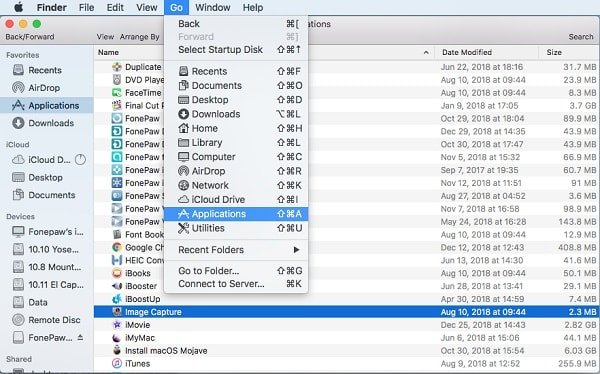
Méthode 2. Ouvrez la capture d'image via le Finder
Étape 1 : Ouvrez le Finder et choisissez Applications depuis la barre latérale. Ou cliquez sur Go dans le menu Finder et choisissez Applications de son menu déroulant.
Étape 2 : Découvrez capture d'image dans le dossier Applications. Double-cliquez dessus pour l'ouvrir.
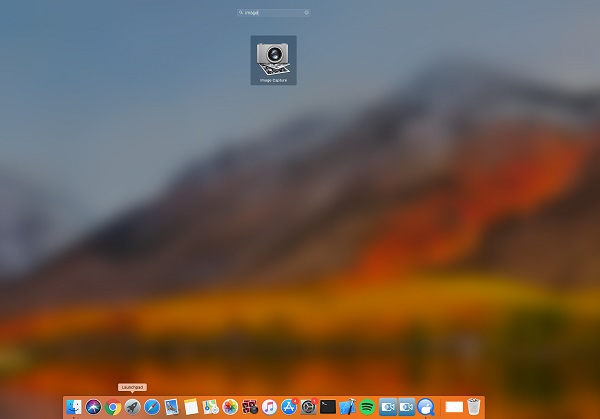
Méthode 3. Ouvrez la capture d'image via Launchpad
Étape 1 : Ouvrez Launchpad au quai.
Étape 2 : Recherchez capture d'image dans Launchpad en utilisant la barre de recherche en haut.
Étape 3 : Localisez Image Capture, puis cliquez dessus pour l'ouvrir.
Partie 3 : Comment utiliser Capture d’image sur Mac
Comment utiliser Transfert d'images sur Mac pour importer des photos ? Ce guide détaillé vous explique comment procéder. Nous avons testé Transfert d'images sur macOS Sequoia avec un iPhone 17 Pro et avons importé avec succès plus de 500 photos via une connexion USB-C.
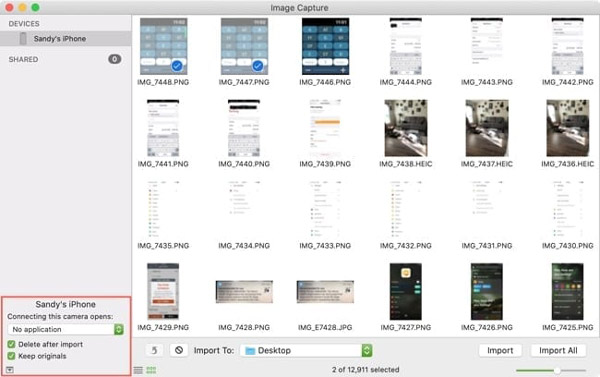
Étape 1 : Pour importer des images depuis un iPhone ou un iPad avec Transfert d'images, vous devez d'abord connecter l'appareil source à votre Mac via USB.
Étape 2 : Déverrouillez votre iPhone et faites confiance à ce Mac. Exécuter capture d'image sur votre Mac.
Étape 3 : Les photos de votre iPhone ou iPad s'afficheront automatiquement sous Appareils.
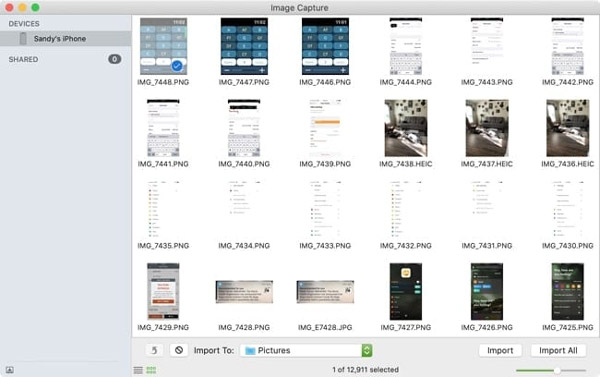
Étape 4 : Pour importer les photos de votre iPhone ou iPad, vous pouvez cliquer sur Importer vers vous avez la possibilité de choisir l'emplacement d'enregistrement de vos photos, ce qui vous permet de les enregistrer dans n'importe quel dossier de votre Mac.
Étape 5 : Cliquez sur Global possibilité de continuer. Si vous souhaitez transférer toutes les photos sur votre Mac, vous pouvez cliquer sur le bouton Tout importer Option de transférer des photos de l'iPhone vers un Mac.
Après avoir importé vos photos sur votre Mac, vous pouvez les gérer librement. De plus, certaines fonctionnalités cachées méritent d'être découvertes. Il suffit de cliquer sur Afficher / Masquer Cliquez sur le bouton situé dans le coin inférieur gauche de l'application, puis vous verrez qu'il existe deux options de connexion d'appareil : l'une est Supprimer après l'importationet l'autre est Conservez les originaux.
Partie 4 : Alternative à la capture d’images sur Mac pour transférer des données
Étant donné que la solution de transfert d'images ne prend en charge que le transfert de photos à partir d'appareils connectés, vous pourriez avoir besoin d'une alternative plus puissante pour gérer et transférer différents types de données iPhone/iPad/iPod sur votre Mac. Apeaksoft iPhone Transfer Cette application est une excellente alternative pour transférer des photos, des vidéos, de la musique, des contacts, des messages et bien plus encore entre vos appareils iOS et votre Mac. Elle offre également d'excellentes fonctionnalités pour la gestion des photos. Vous pouvez créer, renommer, supprimer, prévisualiser et consulter les informations d'une image, ainsi que convertir une image HEIC au format PNG ou JPEG.

Téléchargé par plus de 1,000,000 des opportunités
- Une excellente alternative à Image Capture pour importer des photos.
- Transférez des photos d'iPhone / iPad / iPod vers Mac en un clic.
- Importez également vos photos de votre Mac vers vos appareils iOS.
- Gérez et organisez vos photos, par exemple en créant de nouveaux albums sur votre appareil.
- Prévisualisez l'image sans aucun problème.
Téléchargement sécurisé
Téléchargement sécurisé

Partie 5 : FAQ sur la capture d’images sur Mac
Je ne trouve pas Image Capture sur mon Mac, comment y remédier?
Si les méthodes mentionnées ci-dessus ne fonctionnent pas, l'application de capture d'image peut avoir été accidentellement supprimée ou effacée de votre Mac. À cette occasion, vous pouvez essayer de réinstaller le système d'exploitation macOS.
Comment télécharger Image Capture?
Capture d'images est une application native d'Apple sur Mac ; il n'est ni nécessaire ni possible de la télécharger.
Pourquoi la fonction Capture d'image sur Mac ne fonctionne-t-elle pas ?
Il se peut que Capture d’images ne fonctionne pas sur votre Mac en raison de problèmes de connexion, d’une version obsolète de macOS, de paramètres d’autorisation ou d’un périphérique non compatible. Pour résoudre ce problème, essayez de reconnecter le périphérique, d’utiliser un autre câble USB ou de redémarrer votre Mac et le périphérique.
Pourquoi mon iPhone n'apparaît-il pas dans Transfert d'images ?
Assurez-vous que votre iPhone est déverrouillé et que vous avez autorisé votre Mac. Vous pouvez commencer par vérifier si l'iPhone est reconnu dans le Finder. Si ce n'est pas le cas, essayez de le reconnecter ou de changer de câble USB.
Pourquoi mes photos sont-elles supprimées après l'importation ?
Vous pouvez activer l'option « Supprimer après l'importation » dans le coin inférieur gauche.
Conclusion
J'espère que vous parviendrez à trouver Capture d'image sur votre Mac et à en savoir plus. Comment utiliser Capture d'image sur MacPour transférer des photos de votre iPhone ou iPad vers votre Mac, utilisez Transfert d'images et Apeaksoft iPhone Transfer Voici quelques excellentes applications que vous pourriez essayer.
 Apeaksoft iPhone Transfer
 Transférez des données iOS entre des appareils iOS, un ordinateur et iTunes.
Téléchargement sécurisé
Téléchargement sécurisé
Articles Relatifs




