


Comment prendre une photo avec la webcam de votre ordinateur

Aujourd'hui, la plupart des ordinateurs et des ordinateurs portables sont équipés d'une webcam par défaut. Généralement, elle sert à partager son visage et ses réactions lors de réunions en ligne ou de formations à distance. En réalité, la webcam peut faire bien plus, comme : prendre une photo avec votre webcamCe guide pratique vous présente les méthodes et étapes éprouvées pour garantir la qualité de vos selfies sous Windows et macOS.
CONTENU DE LA PAGE :
Partie 1 : Comment prendre une photo avec une webcam sur un PC
Outre la webcam intégrée, vous aurez également besoin d'une application appareil photo pour prendre des photos. Sous Windows 11/10, Microsoft a ajouté une application Appareil photo qui vous permet d'utiliser la webcam pour capturer des images.
Étape 1 : Type appareil photo dans la barre de recherche Windows.
Étape 2 : Ouvrez le Caméra application issue du résultat.
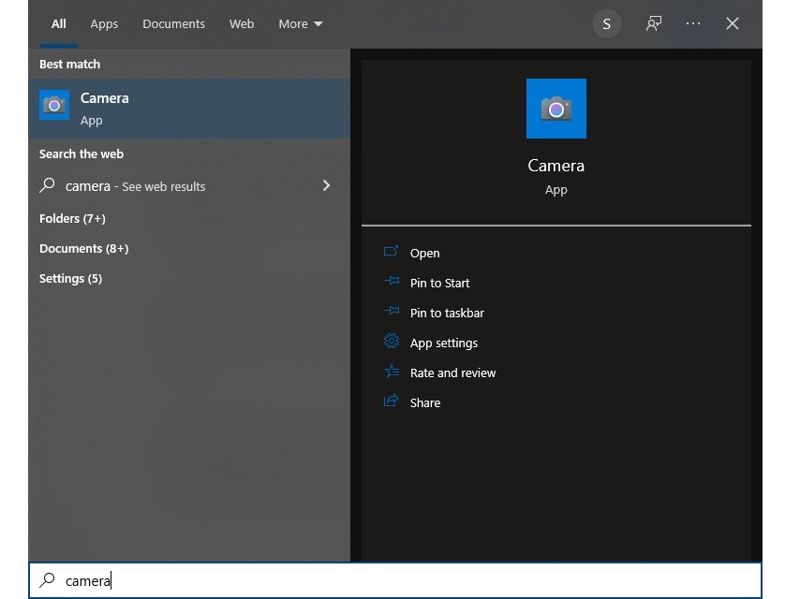
Étape 3 : Si votre PC intègre une webcam ou si vous avez connecté une webcam externe à votre PC, autorisez la caméra à y accéder.
Étape 4 : Lorsque vous êtes prêt, cliquez sur le Caméra .
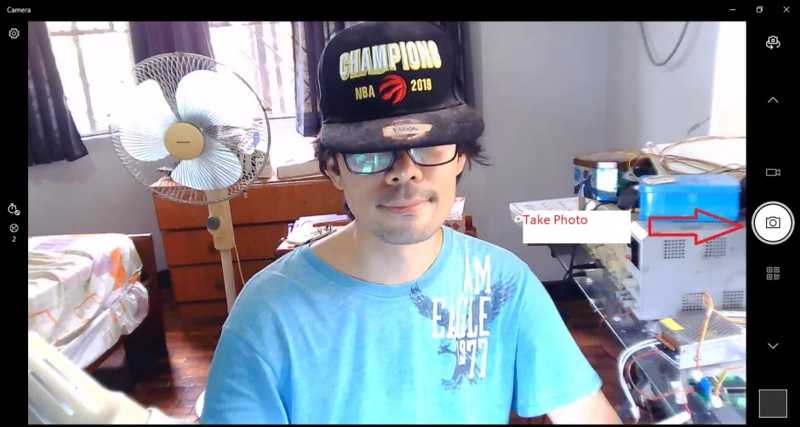
Étape 5 : Pour voir la photo, cliquez sur tourner la caméra bouton pour ouvrir le dossier de destination.
Partie 2 : Comment prendre une photo avec une webcam sur un Mac
L'application Photo Booth sur MacBook vous permet de prendre une photo d'identité avec une webcam et d'obtenir un résultat de haute qualité. Cette application est préinstallée sur la quasi-totalité des ordinateurs portables Mac. Voici la marche à suivre :
Étape 1 : Ouvrez le Finder et accédez à la Applications dossier.
Étape 2 : Découvrez à écran vert app et ouvrez-le.
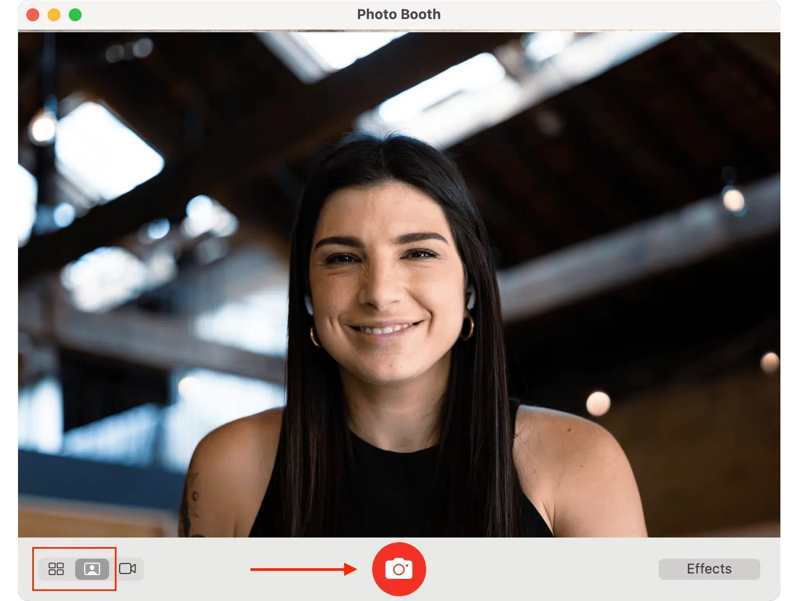
Étape 3 : Ensuite, la caméra de votre Mac s'activera automatiquement.
Étape 4 : Facultatif, cliquez sur Effets bouton permettant d'appliquer des effets visuels.
Étape 5 : Décidez de prendre un portrait ou quatre photos consécutives en bas à gauche.
Étape 6 : Cliquez sur Caméra Cliquez sur le bouton lorsque vous serez prêt.
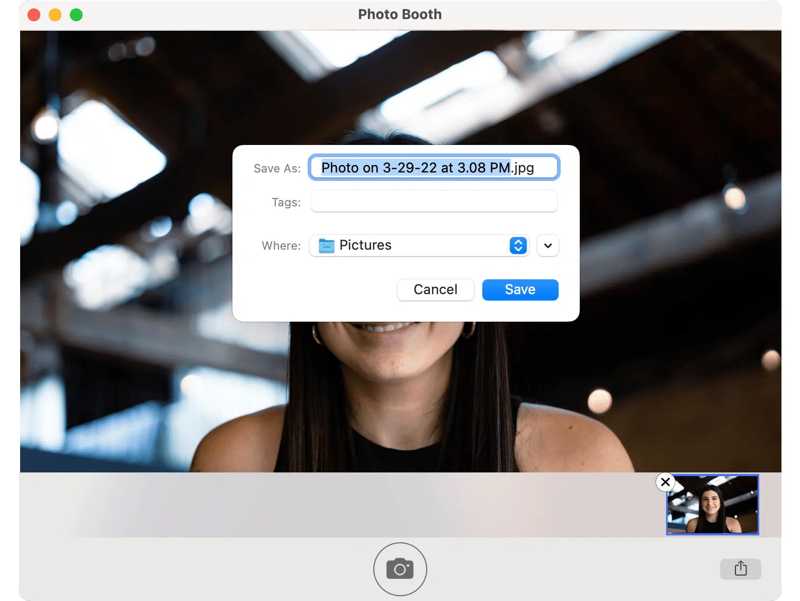
Étape 7 : Après avoir pris une photo, faites un clic droit dessus et cliquez Télécharger.
Étape 8 : Indiquez un nom de fichier et un emplacement.
Étape 9 : Cliquez sur Enregistrer bouton pour l'enregistrer.
Partie 3 : Comment prendre une photo en ligne avec une webcam
L'application appareil photo intégrée permet de prendre facilement des photos avec une webcam, mais elle reste très basique. Pour accéder à des fonctionnalités supplémentaires et à davantage d'options de personnalisation, vous pouvez essayer une application plus avancée. enregistreur de caméra en ligne application, telle que pixect.com.
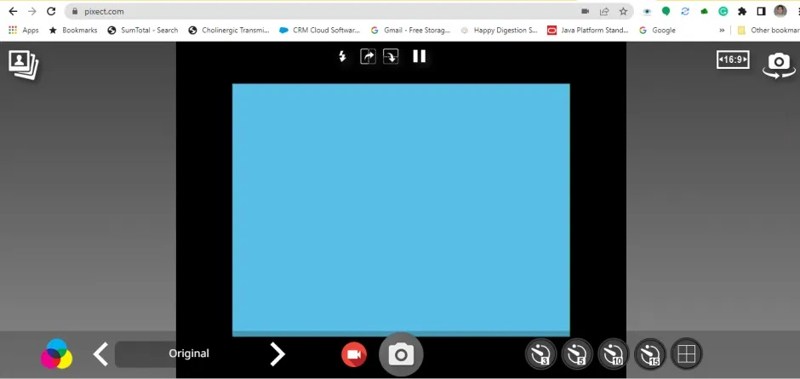
Étape 1 : Visitez Pixect dans votre navigateur.
Étape 2 : Cliquez sur Commencez dès maintenant .
Étape 3 : Ensuite, choisissez le Utiliser la caméra option pour activer la webcam.
Étape 4 : Autorisez le site web à accéder à votre webcam.
Étape 5 : Cliquez sur Résolution Cliquez sur le bouton en haut à droite, choisissez la résolution et le format. L'appareil peut prendre des photos jusqu'à une résolution de 2K.
Étape 6 : Cliquez sur OK bouton pour confirmer la sélection.
Étape 7 : Pour ajouter des effets, cliquez sur Effect bouton en bas.
Étape 8 : Lorsque vous êtes prêt, cliquez sur le Caméra .
Étape 9 : Ensuite, retouchez la photo en ligne.
Étape 10 : Enfin, cliquez sur le Enregistrer bouton pour le télécharger.
Partie 4 : Comment prendre des photos de haute qualité avec une webcam
Si vous n'avez pas de connexion internet, essayez Apeaksoft Screen RecorderIl permet d'enregistrer via votre webcam sous Windows et macOS. Plus important encore, il utilise l'IA pour optimiser automatiquement la qualité de la vidéo. Les instructions à l'écran simplifient le processus.

Téléchargé par plus de 1,000,000 des opportunités
- Prenez des photos avec la webcam de votre ordinateur en un seul clic.
- Proposez différentes options personnalisées.
- Capturez des photos jusqu'en 4K.
- Enregistrez un large éventail de sources.
- Prise en charge de tous les formats vidéo et image courants.
Téléchargement sécurisé
Téléchargement sécurisé

Comment prendre des photos avec une webcam sur un PC
Étape 1 : Configurer l'enregistreur de la webcam
Lancez l'enregistreur webcam après l'avoir installé sur votre PC. Il existe une autre version pour Mac. Choisissez la version Enregistreur Webcam mode. Si le logiciel accède à votre webcam pour la première fois, autorisez-le.
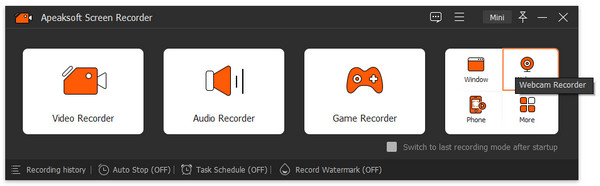
Étape 2 : Enregistrer la webcam
Vérifiez une dernière fois votre appareil photo dans le Webcam Dans ce champ, si vous avez plusieurs webcams, assurez-vous de sélectionner la bonne. Cliquez sur le Résolution Sélectionnez l'option et choisissez la résolution appropriée. Cliquez sur le REC bouton pour démarrer l'enregistrement de la personne devant votre webcam.
Conseils: Si vous souhaitez modifier le format de sortie et d'autres options, cliquez sur Paramètres .
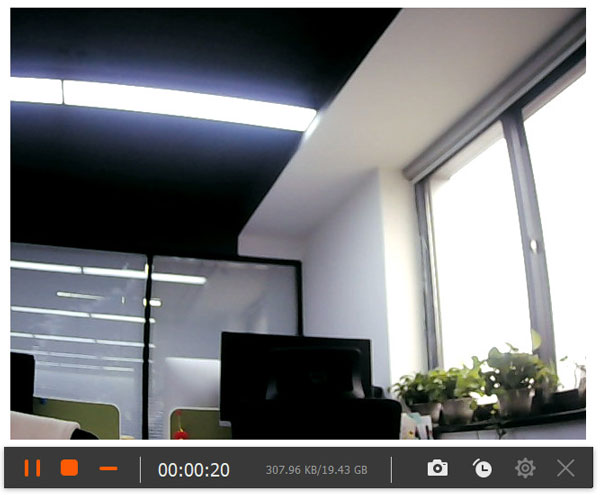
Étape 3 : Prenez des photos
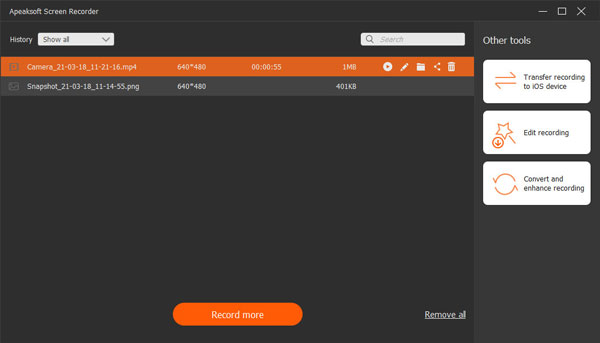
Une fois l'enregistrement terminé, cliquez sur Arrêter Le bouton. Après le rendu, la vidéo s'ouvrira dans le lecteur multimédia. Prévisualisez l'enregistrement de la webcam. Placez le curseur sur la bonne image de la timeline et cliquez sur le bouton. Capture d'écran Appuyez sur le bouton pour prendre une photo. Vous trouverez ensuite les selfies dans la section Image(s) languette.
Conclusion
Ce guide explique Comment prendre une photo avec sa webcam Sur votre ordinateur Windows ou macOS, l'application Appareil photo intégrée permet de prendre rapidement des photos et des vidéos. De plus, les applications webcam vous permettent de capturer le flux de votre webcam et de le retoucher en ligne. Apeaksoft Screen Recorder C'est une excellente option si vous souhaitez prendre plusieurs selfies de haute qualité avec la webcam de votre ordinateur. Elle utilise l'IA pour améliorer la qualité de la webcam.
 Apeaksoft Screen Recorder
Enregistrez n'importe quelle vidéo et audio sur l'écran du téléphone et de l'ordinateur.
Téléchargement sécurisé
Téléchargement sécurisé
Articles Relatifs



