

Avis sur CopyTrans HEIC pour Windows : vaut-il la peine d’être essayé ?

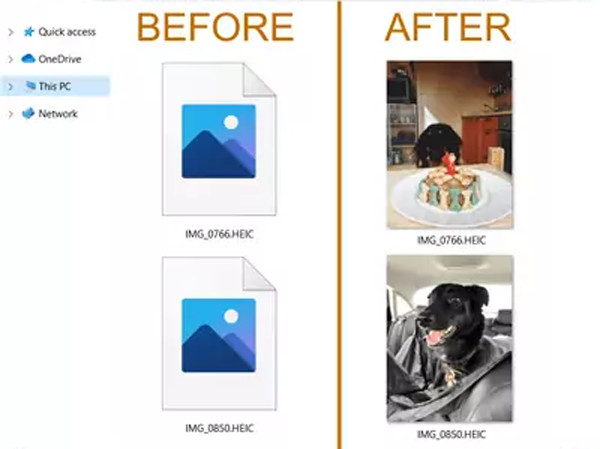
Pour visualiser des images HEIC d'iPhone sous Windows, CopyTrans HEIC pour Windows est une solution recommandée. Ce visualiseur de photos vous permet d'ouvrir et d'afficher directement des images HEIC sous Windows 11/10/8/7. De plus, il vous permet de convertir des fichiers HEIC au format JPG en quelques clics.
Cependant, CopyTrans HEIC n'est qu'une extension pour votre ordinateur ; vous ne pouvez ni la trouver ni la mettre à jour vous-même. Vous trouverez ici plus d'informations sur ses fonctionnalités, ses avantages et ses inconvénients. Cet article vous présentera également la meilleure alternative à… CopyTrans HEIC pour convertir des fichiers HEIC sur Windows/Mac.
CONTENU DE LA PAGE :
Partie 1 : Qu'est-ce que CopyTrans HEIC ?
CopyTrans HEIC est une extension permettant d'ouvrir et de visualiser des images HEIC sous Windows. Après l'installation, vous pouvez voir la miniature de votre fichier HEIC et double-cliquer dessus pour l'afficher en plein écran. Ce programme est discret, mais il apparaîtra lorsque vous en aurez besoin.
Fonctionnalités clés
• Décoder et ouvrir les fichiers HEIC sous Windows comme une visionneuse d'images.
• Convertissez facilement par lots des fichiers HEIC au format JPG.
• Insérez directement des images HEIC dans Microsoft Office.
• Aide à l'impression d'images HEIC sous Windows.
Partie 2 : Analyse détaillée de CopyTrans HEIC
Après avoir pris connaissance de ce logiciel, vous vous demandez peut-être s'il vaut la peine d'être essayé et vous vous inquiétez des problèmes de sécurité. Cette section vous propose une analyse complète.
CopyTrans HEIC pour Windows est-il sûr ?
Absolument. Selon ses affirmations officielles, ce logiciel est exempt de publicités, de logiciels espions et de logiciels malveillants. De plus, de nombreux avis de tiers ont confirmé qu'il s'agit d'un outil sûr et sécurisé, exempt de virus et de logiciels malveillants.
Cependant, il convient de noter que même si le logiciel lui-même ne contient aucun logiciel malveillant, il faut faire preuve de prudence lors de son installation en raison de nombreux risques potentiels, notamment la fiabilité de la source d'installation et la conformité du téléchargement avec le site web officiel.
CopyTrans HEIC est-il gratuit ?
En résumé, CopyTrans HEIC est gratuit pour un usage personnel, tandis qu'il est payant pour un usage commercial ou pour les besoins de l'édition Pro/Entreprise.
Si vous l'utilisez sur votre ordinateur personnel, vous pouvez ouvrir directement les fichiers HEIC, visualiser les vignettes dans l'explorateur de fichiers et les convertir au format JPG par un clic droit.
Toutefois, si vous prévoyez de l'installer sur plusieurs ordinateurs de bureau ou si vous avez besoin de fonctionnalités avancées comme Citrix, vous devrez acheter une licence commerciale.
- Occupe peu d'espace de rangement.
- Conservez les données EXIF après la conversion.
- Une application totalement gratuite pour un usage personnel.
- CopyTrans HEIC ne prend pas en charge les fichiers Canon HEIC.
- Il ne prend en charge que l'exportation d'images au format JPG.
- Aucun réglage supplémentaire n'est nécessaire pour préserver la qualité du fichier.
Partie 3 : Comment utiliser CopyTrans HEIC
Cette section vous présentera des étapes simples pour utiliser CopyTrans HEIC.
Étape 1 : Étape 1 : Rendez-vous sur son site officiel (https://www.copytrans.net/copytransheic/) et téléchargez CopyTrans HEIC.
Étape 2 : Étape 2 : Ouvrez et prévisualisez vos fichiers HEIC dans l’Explorateur Windows.
Étape 3 : Étape 3 : Pour convertir votre fichier HEIC, vous pouvez cliquer dessus avec le bouton droit et choisir Convertir en JPEG avec CopyTransCet outil vous permet de convertir plusieurs fichiers HEIC simultanément.
Partie 4 : Meilleure alternative à CopyTrans HEIC
En plus de CopyTrans HEIC, vous pouvez également utiliser Apeaksoft Free HEIC Converter pour vous aider à regarder et partager des images HEIC sur Windows/Mac. Avec ce puissant Convertisseur de HEIC en JPGVous pouvez convertir rapidement tous vos fichiers HEIC aux formats JPG, JPEG ou PNG. L'outil permet également d'ajuster la qualité d'image. Que vous souhaitiez conserver la haute qualité d'origine ou réduire la taille du fichier pour faciliter son enregistrement, vous pouvez paramétrer ces options librement. Vous pouvez aussi choisir de conserver ou de supprimer les données EXIF d'origine.
Meilleure alternative à CopyTrans HEIC
- Convertissez des images HEIC en JPG/PNG sur Windows/Mac pour les enregistrer et les partager.
- Ajustez librement la qualité d'exportation avec un curseur de 1% à 100%.
- Conservez les données EXIF d'origine, notamment l'appareil photo, le lieu, la date, etc.
- Convertissez rapidement par lots des fichiers HEIC vers des formats couramment utilisés.
- 100% sûr et sécurisé.
Téléchargement sécurisé
Téléchargement sécurisé
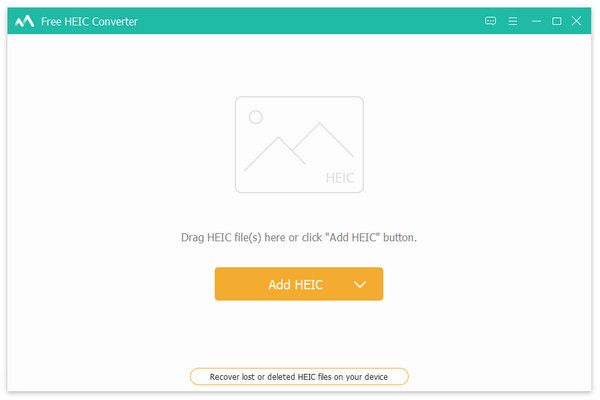
Étape 1 : Télécharger gratuitement Apeaksoft Free HEIC Converter sur votre Windows/Mac. Clique le Ajouter HEIC sur l'interface principale pour sélectionner les fichiers souhaités. Ou vous pouvez simplement faire glisser des fichiers HEIC par lots à ajouter.
Étape 2 : Vous pouvez modifier le format et la qualité de l'image dans le panneau de droite. Pour économiser de l'espace de stockage, vous pouvez choisir le JPG Le format PNG est préférable pour exporter des photos de haute qualité. Contrairement à CopyTrans HEIC pour Windows, il permet d'ajuster facilement la qualité et de choisir de conserver ou non les contours. Données EXIF des informations de prise de vue.
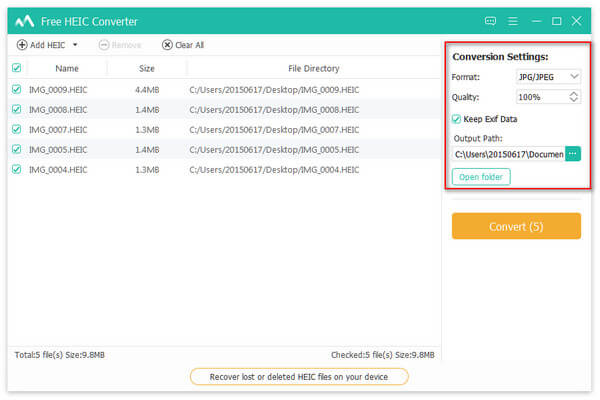
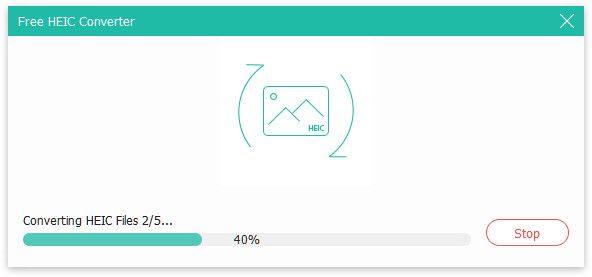
Étape 3 : Enfin, vous pouvez sélectionner le chemin de stockage souhaité et cliquer sur le Convertir bouton pour modifier par lots les fichiers HEIC en JPG/PNG avec une haute qualité. Ensuite, vous obtiendrez les fichiers convertis en quelques minutes grâce à cette alternative à CopyTrans HEIC.
Conclusion
Après avoir lu cet article, vous savez que CopyTrans HEIC pour Windows CopyTrans est bien adapté à la visualisation d'images HEIC sous Windows. Cependant, il n'est pas optimal pour convertir des fichiers HEIC en vue de leur partage. Pour convertir des fichiers HEIC en JPG ou PNG en haute qualité, nous vous recommandons d'utiliser Apeaksoft Free HEIC Converter, une alternative à CopyTrans.
Articles Relatifs




