

Comment quitter et redémarrer votre MacBook lorsqu'il est bloqué

« Lorsque j'utilise Chrome, l'écran de mon MacBook se fige. Je peux bouger la souris, mais rien ne répond. Avez-vous des suggestions ? » Les ordinateurs et portables Mac sont généralement fiables, mais même les meilleures machines peuvent parfois se bloquer. Une fois l'écran figé, vous ne pouvez plus travailler ni vous divertir. Les raisons sont complexes, mais ce problème est généralement dû à des bugs logiciels. Cet article explique la marche à suivre lorsque votre écran se fige. L'écran de mon Mac est figé..
CONTENU DE LA PAGE :
Partie 1 : Pourquoi Mac est gelé
Comprendre pourquoi mon Mac se bloque et que je ne peux rien cliquer peut vous aider à résoudre ce problème rapidement et peut-être à l'éviter à l'avenir. Les causes les plus fréquentes d'un écran bloqué sont les suivantes :
- 1.Mémoire vive insuffisante. Si vous ouvrez trop de pages web ou d'applications, elles consomment beaucoup de mémoire et votre écran est trop encombré pour répondre.
- 2.Une application bloquée. Parfois, une erreur d'application peut consommer une grande quantité de mémoire ou de ressources.
- 3.macOS obsolète.
- 4.Votre macOS est rempli de fichiers système inutiles et de cache.
- 5.Logiciels malveillants ou virus. L'un des symptômes d'une infection par un logiciel malveillant est une augmentation significative de la charge du processeur et de la mémoire. Cela rend votre Mac lent et le bloque.
- 6.Problèmes matériels, comme un disque dur défectueux.
Partie 2 : Comment redémarrer un Mac bloqué
Solution 1 : Forcer la fermeture d’une application bloquée
Une erreur d'application est l'une des causes les plus fréquentes du blocage de l'écran sur Mac. Si votre écran ne répond plus après l'ouverture ou l'exécution d'une application, forcez sa fermeture ; votre écran devrait alors fonctionner normalement.
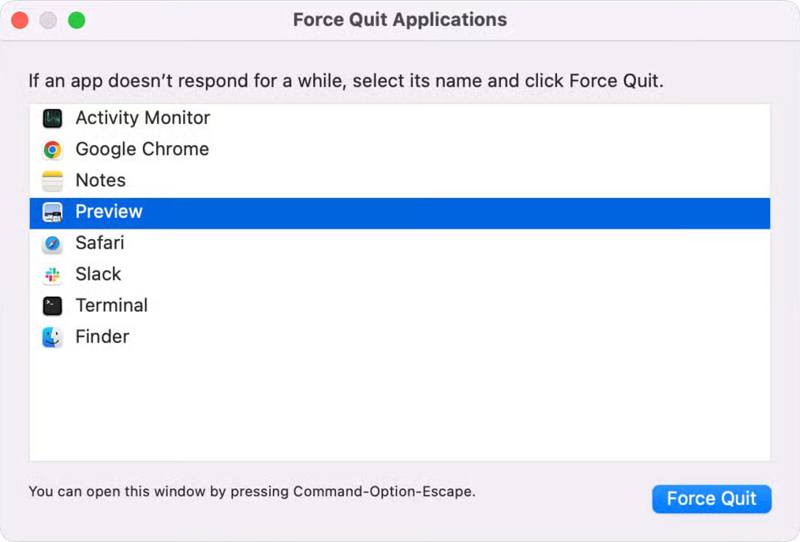
Étape 1 : Presse Command + Option + Esc touches de votre clavier.
Étape 2 : Sélectionnez l'application problématique dans la liste.
Étape 3 : Cliquez sur Forcer à quitter bouton pour le fermer.
Solution 2 : Redémarrez votre Mac en mode sans échec
Redémarrer votre Mac fermera toutes les applications en cours d'exécution en arrière-plan. Si vous ne parvenez pas à identifier l'application problématique, vous pouvez redémarrer votre Mac lorsqu'il est bloqué pour résoudre le problème. Si vous ne pouvez pas accéder au mode veille, démarrez votre Mac en mode sans échec.
Étape 1 : Appuyez et maintenez la Puissance appuyez sur le bouton jusqu'à ce que votre écran devienne noir.
Étape 2 : Quelques minutes plus tard, maintenez le Puissance bouton pour rallumer votre Mac.
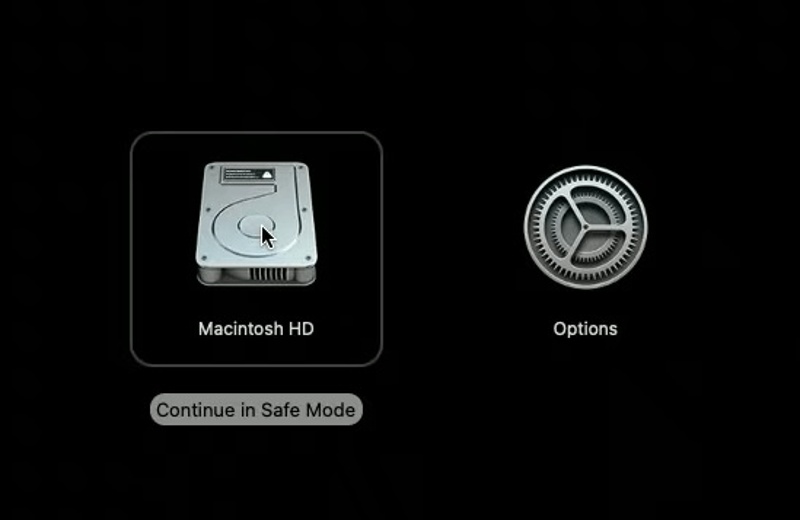
Étape 3 : Si votre écran ne répond toujours pas, redémarrez-le en mode sans échec :
Mac avec puce Apple Silicon
Sélectionnez le volume de démarrage sur le Chargement des options de démarrage avec l'écran du tableau des commandes prêtes.
Appuyez et maintenez la Shift appuyez sur la touche de votre clavier et cliquez Continuer.
Ensuite, cliquez sur Continuer en mode sans échec.
Si vous y êtes invité, entrez votre mot de passe.
Mac avec processeur Intel
Tenez le Shift touche immédiatement après avoir maintenu la touche Puissance .
Lorsque l'écran de connexion apparaît, relâchez le Shift clé.
Connectez-vous à votre Mac et démarrez en mode sans échec.
Solution 3 : Désinstaller l’application problématique
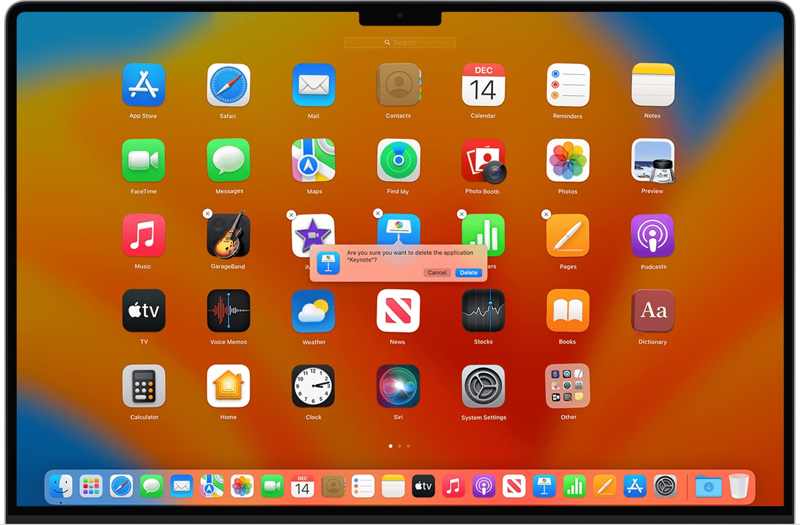
Chaque fois que l'écran de votre Mac se fige à l'ouverture d'une application, il est conseillé de désinstaller l'application en question. Si l'application est ouverte, fermez-la. Accédez au dossier Applications dans le Finder et localisez l'application problématique. Si elle ne possède pas de programme de désinstallation dédié, faites-la glisser vers le dossier Applications. CorbeilleEnsuite, videz votre Corbeille. N'oubliez pas que cette méthode laisse des fichiers d'applications, ce qui peut encombrer votre Mac. Vous avez peut-être installé des applications piratées, et ces applications peuvent provoquer des dysfonctionnements du système. Vous pouvez désinstaller des applications sur Mac pour résoudre les problèmes et libérer de l'espace.
Solution 4 : Mettre à jour Mac
Un système d'exploitation obsolète peut être à l'origine de nombreux problèmes. Si l'écran de votre Mac se fige régulièrement, il est conseillé de maintenir votre système à jour, car Apple corrige les bugs à chaque mise à jour.
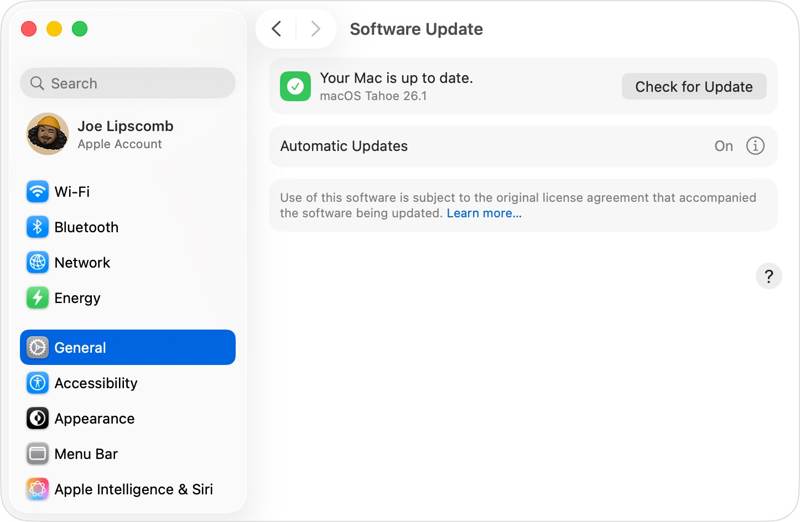
Étape 1 : Cliquez sur Pomme menu et choisissez Les paramètres du système.
Étape 2 : Rendez-vous dans la section Généralités onglet dans la barre latérale, puis choisissez Mise à jour du logiciel.
Étape 3 : Cliquez sur Vérifier la mise à jour bouton si macOS ne recherche pas automatiquement les mises à jour.
Étape 4 : Frappé Mettre à jour maintenant Suivez ensuite les instructions à l'écran pour mettre à jour macOS.
Solution 5 : Réparer le disque avec l’Utilitaire de disque
L’Utilitaire de disque intégré peut réparer les erreurs sur un périphérique de stockage Mac. Ces erreurs peuvent entraîner des comportements inattendus, comme le blocage de l’écran et l’impossibilité d’éteindre ou de redémarrer l’ordinateur.
Étape 1 : Démarrer le Mac en mode de récupération :
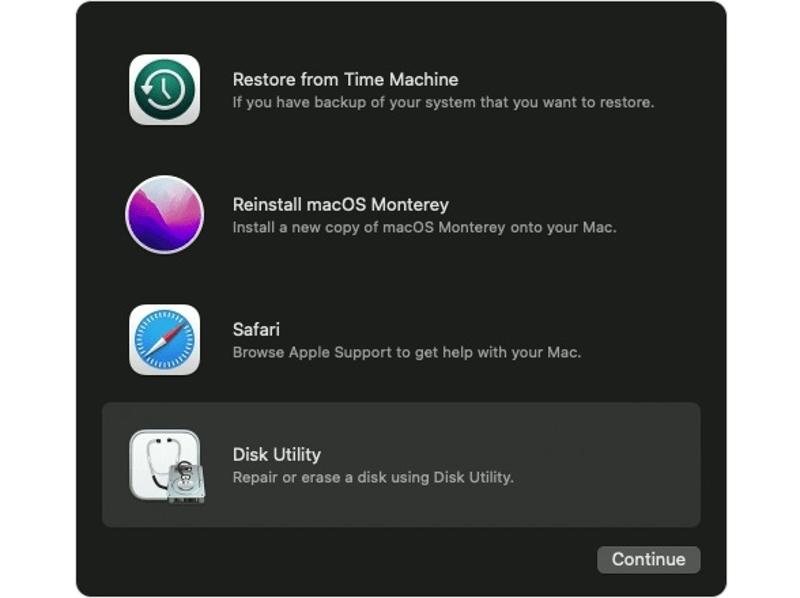
Mac avec Apple Silicon
Éteignez votre Mac.
Ensuite, maintenez le Puissance bouton jusqu'à ce que le Chargement des options de démarrage or Options l'écran apparaît.
Cliquez à nouveau sur Options, frappé Continuer.
Sélectionnez votre disque de démarrage, cliquez Suivant démarrer en mode de récupération.
Mac basé sur Intel
Arrêtez votre Mac.
Appuyez longuement sur le Puissance bouton tout en maintenant Command + R jusqu'à ce que vous voyiez le logo Apple.
Sélectionnez votre disque de démarrage et appuyez sur Suivant.
Sélectionnez un utilisateur et cliquez Suivant pour entrer en mode de récupération.
Étape 2 : Choisissez Utilitaire de disque et cliquez sur Continuer.
Étape 3 : Cliquez sur Consultation menu et choisissez Afficher tous les appareils.
Étape 4 : Sélectionnez le disque corrompu, puis cliquez sur Premiers soins .
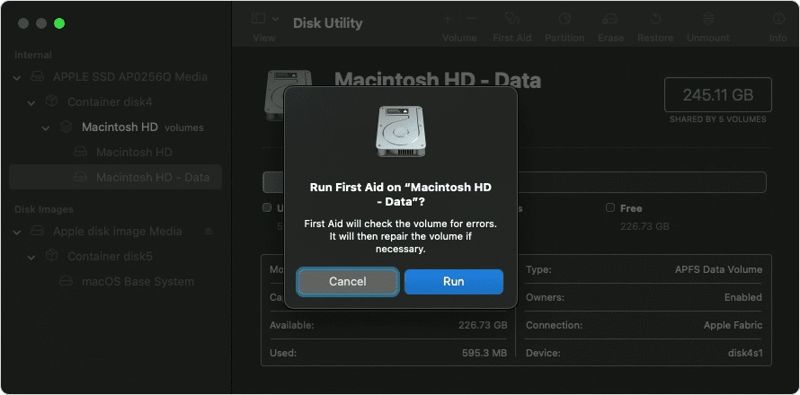
Étape 5 : Cliquez à nouveau sur Courir dans la boîte de dialogue de confirmation.
Étape 6 : Enfin, redémarrez votre Mac, et votre écran devrait fonctionner normalement.
Partie 3 : Solution unique pour résoudre le problème d’écran figé sur Mac
Apeaksoft Mac Cleaner Cette solution tout-en-un résout le problème de blocage de l'écran de votre Mac. Elle permet de libérer de l'espace et d'améliorer les performances de votre Mac. De plus, elle vous permet de désinstaller de force n'importe quelle application, ainsi que ses fichiers d'installation.
Une solution unique pour réparer un écran d'ordinateur Mac figé
- Libérez de l'espace sur votre Mac et supprimez les fichiers système inutiles.
- Désinstallez les applications et les fichiers d'application problématiques.
- Améliorez les performances de votre Mac et corrigez le blocage de l'écran.
- Fonctionne sous macOS 10.11 et versions ultérieures.
- https://downloads.apeaksoft.com/mac/mac-cleaner.dmg
Téléchargement sécurisé

Comment réparer un écran Mac figé ?
Étape 1 : Installer Mac Cleaner
Téléchargez Mac Cleaner depuis le site officiel et suivez les instructions à l'écran pour l'installer. Ensuite, ouvrez-le depuis le dossier Applications.
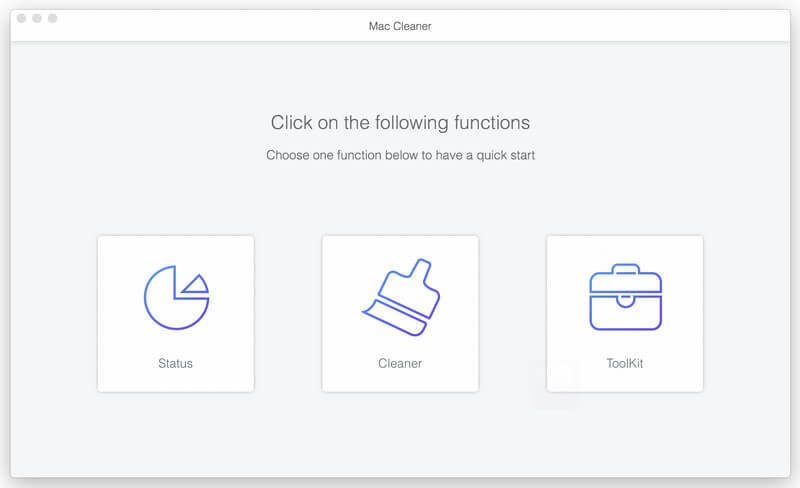
Étape 2 : Libérer de l'espace
Choisissez Nettoyeur, choisissez Système indésirablecliquez Scanneret ensuite frappé Consultation. Sélectionner le Système de cache, Cache d'application, et d'autres types de données indésirables. Cliquez sur Clean bouton. Vous pouvez également nettoyer les courriers indésirables, les photos en double, et plus encore.
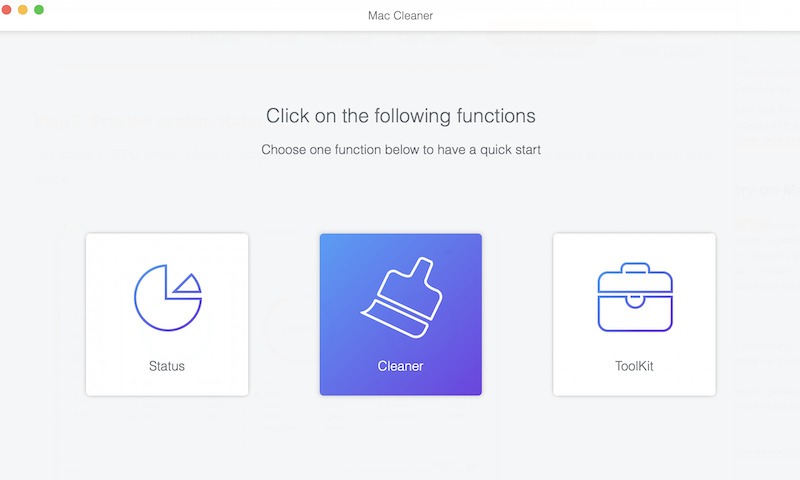
Étape 3 : Désinstallez l'application problématique
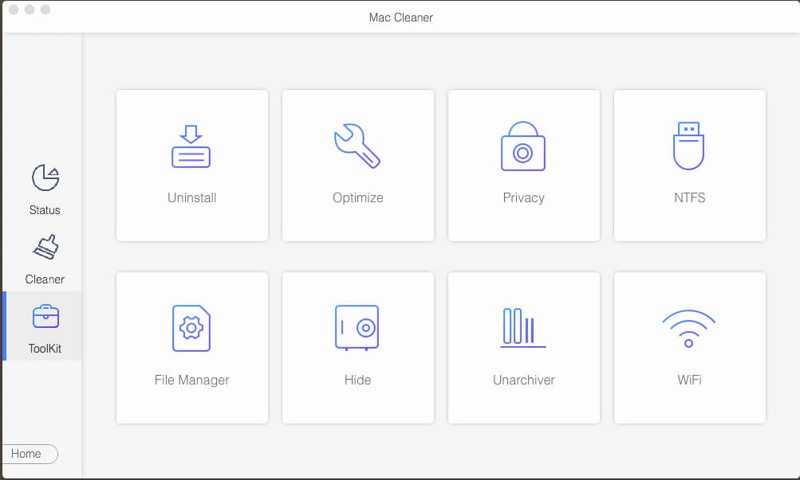
Choisissez Boîte à outils, et choisissez Désinstaller. Cliquez sur Scanner pour analyser les applications sur votre Mac. Ensuite, appuyez sur Consultation, cochez les applications et fichiers d'applications indésirables, puis appuyez sur Clean.
Conclusion
Ce guide vous a indiqué ce que vous deviez faire si votre L'écran de mon Mac est figé.Après avoir pris connaissance des causes les plus fréquentes, vous pouvez suivre nos solutions une par une pour résoudre ce problème et remettre votre écran en état de marche. Apeaksoft Mac Cleaner vous permet de désinstaller les applications problématiques en un seul clic.
Articles Relatifs
Ici, vous pouvez apprendre comment supprimer les virus d'un ordinateur Mac ou d'un ordinateur portable pour créer efficacement un environnement numérique sécurisé.
Voici les 8 dernières recommandations de meilleurs logiciels de nettoyage Mac que vous pouvez utiliser pour libérer facilement de l'espace sur votre Mac et leurs critiques détaillées.
Bien que le Mac dispose de beaucoup plus de mémoire que l'iPhone, l'espace de stockage s'épuisera si les cookies s'accumulent. Suivez cet article pour vider le cache et les cookies sur Mac.
Si l'espace de stockage de votre Mac devient limité, découvrez comment libérer efficacement de l'espace disque sur Mac en suivant notre tutoriel étape par étape.



