

Tout ce que vous devez savoir sur la restauration du système sur PC

En tant que fonctionnalité intégrée à Windows, restauration du système Cette fonctionnalité est utile. Cependant, beaucoup de personnes ne la comprennent pas, notamment son fonctionnement exact, les différences notables entre la restauration du système sous Windows XP et sous Windows 11, etc. Cet article vous propose un guide complet sur cette fonctionnalité et vous explique comment l'utiliser. Vous pourrez ainsi réparer votre système Windows vous-même.
CONTENU DE LA PAGE :
Partie 1 : À quoi sert la restauration du système ?
Selon Wikipédia, la restauration du système est une fonctionnalité de Microsoft Windows. Elle permet aux utilisateurs de rétablir l'état de leur PC à un point antérieur, y compris les fichiers système, les applications installées et les paramètres système. Elle peut être utilisée pour résoudre des dysfonctionnements ou d'autres problèmes système.
Cette fonctionnalité a été introduite pour la première fois dans Windows Me. Sous Windows 11/10, la restauration du système est désactivée par défaut et doit être activée manuellement pour fonctionner. Notez que la restauration du système n'affecte pas vos fichiers personnels, tels que vos documents, votre musique, vos photos et vos vidéos stockés sur votre disque dur.
Quand faut-il effectuer une restauration du système ?
1. Votre PC est infecté par des virus ou des logiciels malveillants.
2. Votre PC ne peut pas démarrer.
3. Vous ne pouvez pas accéder à Windows.
4. Votre système Windows fonctionne anormalement.
Bien sûr, la restauration du système n'est pas une technologie parfaite. Elle est ancienne et obsolète. Avant Windows Vista, elle était limitée à certains emplacements et types de fichiers. Elle ne permettait pas d'annuler complètement les installations de logiciels indésirables, notamment les mises à jour. De plus, tous les points de restauration étaient supprimés après un certain délai.
Combien de temps dure la restauration du système ? Le processus prend généralement entre 30 minutes et 2 heures dans des circonstances normales.
Partie 2 : Comment effectuer une restauration du système sous Windows
Comment activer la restauration du système sous Windows 11/10
Comme indiqué précédemment, la restauration du système est désactivée par défaut sous Windows 11/10. Pour l'utiliser, vous devez l'activer manuellement. Sous Windows 8 et versions antérieures, il est inutile de créer directement un point de restauration du système.
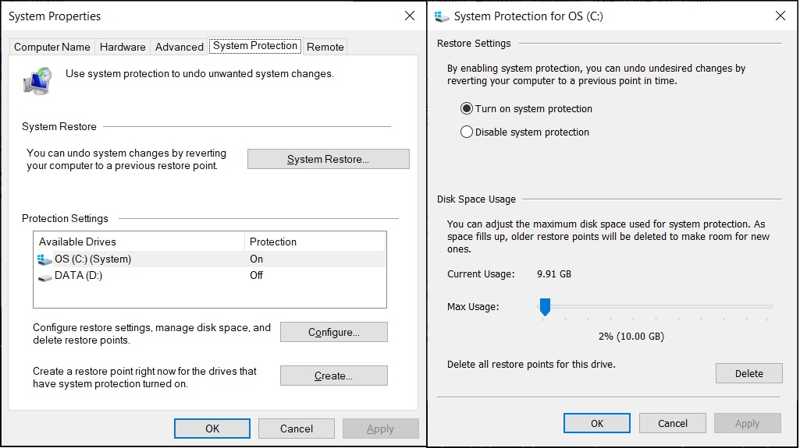
Étape 1 : Rendez-vous dans la section Start menu.
Étape 2 : Rechercher Créer un point de restaurationet ouvert Propriétés système.
Étape 3 : Passer à la protection du système onglet sur le Propriétés système dialogue.
Étape 4 : Si le disque système est allumé sous le Paramètres de protection Dans cette section, la restauration du système est activée. Sinon, cliquez sur Configurez .
Étape 5 : Choisir Tournez la protection du systèmecliquez Appliquer, et frapper OK.
Comment créer un point de restauration système
Pour effectuer une restauration du système, vous devez créer un point de restauration. Windows crée automatiquement des points de restauration lors de l'installation de logiciels, de mises à jour via Windows Update ou de pilotes.
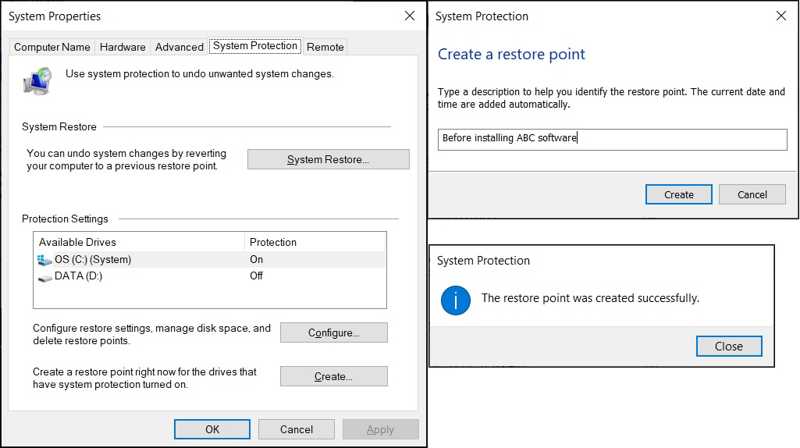
Étape 1 : Cliquez sur Start menu et ouvrez le Propriétés système dialogue.
Étape 2 : Aller à la section protection du système onglet et cliquez sur le Créer .
Étape 3 : Saisissez un nom pour le point de restauration, puis appuyez sur Entrée. Créer nouveau.
Étape 4 : Cliquez sur Fermer bouton et frapper OK.
Comment restaurer un PC à l'aide de la restauration du système
Si votre PC est encore accessible, vous pouvez le restaurer directement via la Restauration du système dans la boîte de dialogue Propriétés système. Si votre PC est inaccessible, suivez la méthode décrite ci-dessous. Voici les étapes à suivre :
Étape 1 : Cliquez sur restauration du système bouton sur la Propriétés système dialogue.
Étape 2 : Frappé Suivant et sélectionnez un point de restauration.
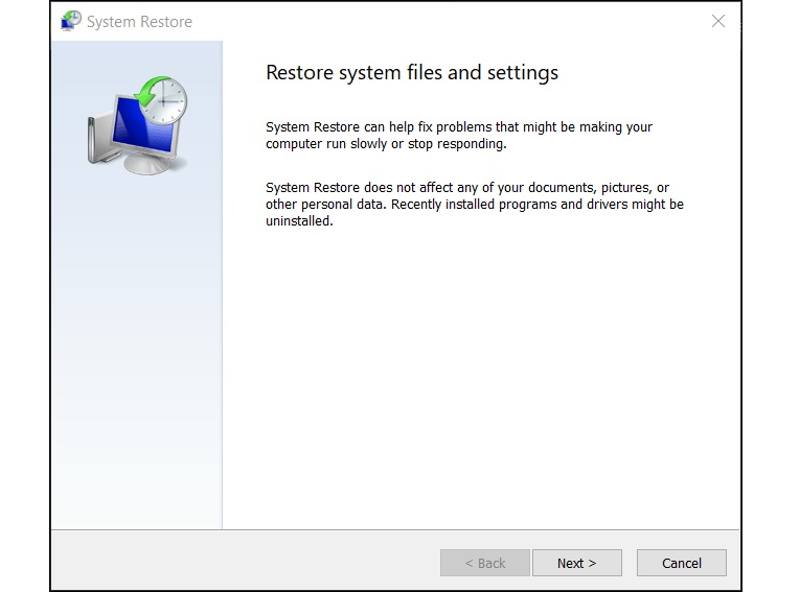
Conseils: Pour vérifier quelles applications ou quels pilotes seront supprimés, cliquez Rechercher les programmes concernés.
Étape 3 : Cliquez sur Suivant bouton pour lancer la restauration du système.
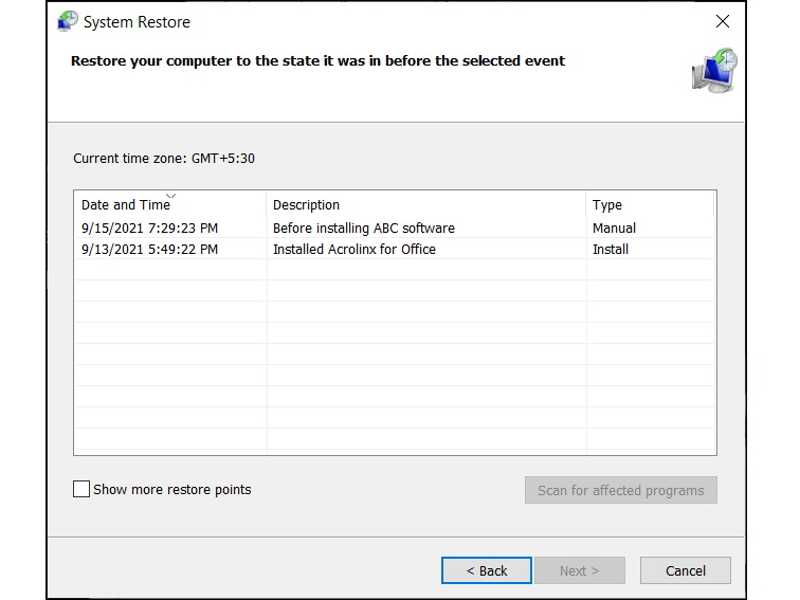
Étape 4 : Quand c'est fait, cliquez sur le bouton Finition .
Lectures complémentaires
Comment effectuer une restauration du système si Windows ne démarre pas
Si votre système Windows ne démarre pas normalement, vous pouvez également effectuer une restauration système. La procédure est légèrement différente : vous devez accéder au menu de démarrage et restaurer votre système à partir d'un point de restauration antérieur.
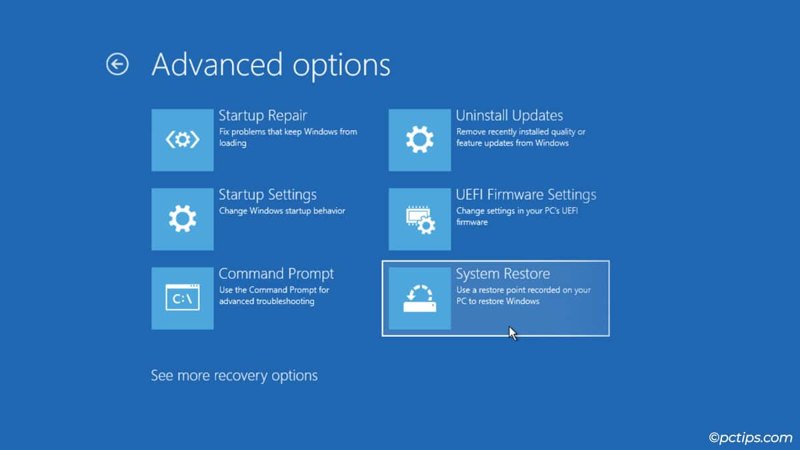
Étape 1 : Éteignez votre PC, puis rallumez-le.
Étape 2 : Appuyez à plusieurs reprises sur F11 Appuyez sur cette touche une fois votre PC allumé jusqu'à ce que l'écran de chargement apparaisse.
Conseils: La clé peut varier selon la marque de votre PC.
Étape 3 : Choisissez Options avancéescliquez Résolution des problèmes, et choisissez Options avancées.
Étape 4 : Cliquez à nouveau sur restauration du système ouvrir le restauration du système dialogue.
Étape 5 : Ensuite, sélectionnez un point de restauration et restaurez votre système.
Partie 3 : Comment récupérer des données après une restauration du système
La restauration du système supprime-t-elle des fichiers ? Elle n'affectera pas vos fichiers sur d'autres disques. Si vous avez enregistré des données sur le disque de démarrage, elles seront supprimées lors de la restauration du système. Heureusement, Apeaksoft Récupération De Données peut vous aider à résoudre ce problème. Il peut récupérer vos fichiers perdus sans sauvegarde.
Une méthode rapide pour récupérer des données après une restauration système
- Récupérer rapidement les données après une restauration système.
- Prévisualisez les fichiers perdus en vue d'une récupération sélective.
- Prend en charge une large gamme de types de fichiers.
- Fonctionne sous Windows 11/10/8/7/XP/Vista.
- Préservez la qualité de vos données pendant la récupération.
Téléchargement sécurisé
Téléchargement sécurisé

Comment récupérer des données après une restauration système
Étape 1 : Installer le logiciel de récupération de données
Lancez le logiciel de récupération de données après l'avoir installé sur votre PC. Accédez à Récupération de disque dur Dans l'onglet de la barre latérale, sélectionnez l'emplacement de vos fichiers perdus. Si vous êtes prêt, cliquez sur le bouton. Start scan bouton pour commencer à analyser les fichiers perdus sur votre lecteur.

Étape 2 : Aperçu des fichiers perdus
Une fois l'analyse rapide terminée, le logiciel effectuera automatiquement une analyse approfondie. Une fois celle-ci terminée, vous pourrez visualiser les fichiers perdus par type ou par emplacement. Filtre Cette option vous permet de localiser rapidement des fichiers spécifiques.

Étape 3 : Récupérer des fichiers
Ensuite, sélectionnez les fichiers perdus que vous souhaitez récupérer et cliquez sur le bouton « Récupérer » en bas à droite. Choisissez un dossier de destination et confirmez la récupération des données. Il est préférable de choisir un emplacement différent de celui d'origine. Vous pourrez ensuite accéder au dossier de destination et vérifier les fichiers.

Conclusion
Ce guide a discuté Que fait la restauration du système ?Vous trouverez ici des informations sur le fonctionnement et la procédure à suivre pour activer cette fonctionnalité sous Windows 11/10 et créer manuellement un point de restauration. De plus, la restauration du système peut s'avérer utile dans diverses situations. Apeaksoft Récupération De Données permet de récupérer des données après une restauration du système.
Articles Relatifs
Outre la réparation de votre ordinateur avec un CD de récupération du système, vous pouvez également choisir de créer une clé USB de récupération Windows 7.
Windows redémarre continuellement après la mise à jour du système? Ne t'inquiète pas! Cet article vous guidera pour résoudre le problème que Windows ne cesse de redémarrer.
Mot de passe Windows oublié? Voulez-vous récupérer et réinitialiser le mot de passe Windows? Vous pouvez obtenir les étapes détaillées de cet examen de la clé de mot de passe Windows.
L'écran bleu de la mort (BSOD) apparaît lorsque votre système Windows présente un dysfonctionnement. Suivez cet article pour résoudre ce problème étape par étape.



