

Comment transférer des photos et des fichiers de mon iPhone vers mon MacBook via AirDrop

Apple AirDrop est une fonctionnalité rapide permettant de partager du contenu entre un appareil Apple et d'autres appareils Apple à proximité. Elle utilise les réseaux Bluetooth et Wi-Fi pour créer une connexion sans fil ou filaire directe afin de transférer des photos, des documents et même des liens vers des applications. Elle est intégrée directement au système de partage d'iOS et de macOS. Cela signifie que les utilisateurs peuvent AirDrop d'un iPhone vers un Mac sans logiciel ni matériel supplémentaire. Nous illustrons le flux de travail étape par étape.
CONTENU DE LA PAGE :
Partie 1 : Comment transférer des données d’un iPhone vers un Mac via AirDrop
Certains utilisateurs se plaignent de la complexité croissante d'AirDrop. Apple a en effet renforcé la sécurité de cette connexion sans fil sur iOS 26.2 et versions ultérieures, ainsi que sur iPadOS 26.2 et versions ultérieures. Nous vous expliquons en détail comment utiliser AirDrop entre un iPhone et un Mac.
Comment transférer des données d'un iPhone vers un Mac sans fil via AirDrop
Exigences
- Un Mac fonctionne sous macOS Yosemite ou une version ultérieure.
- Un iPhone fonctionne sous iOS 7 ou une version ultérieure.
- Le Wi-Fi et le Bluetooth sont activés sur les deux appareils.
- Placez deux appareils à environ 30 mètres l'un de l'autre.
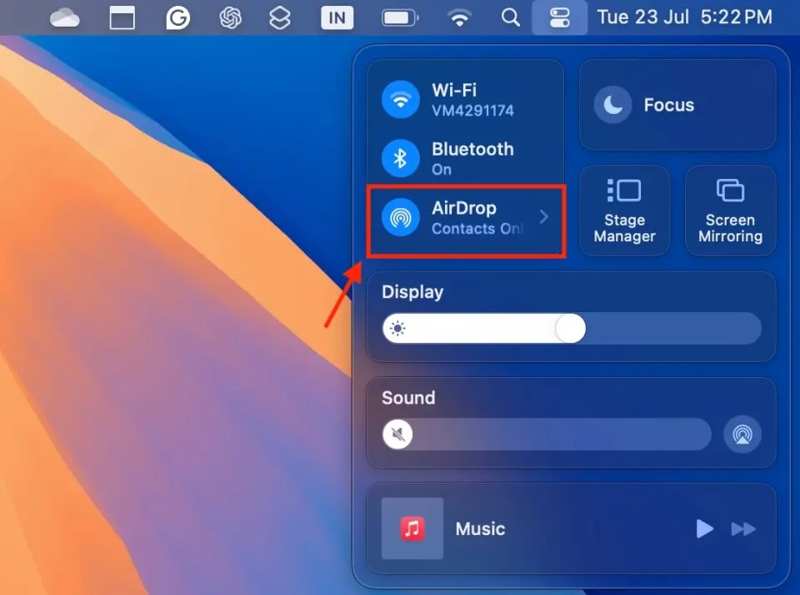
Étape 1 : Activer AirDrop sur Mac
Ouvrez Control Center.
Permettre Bluetooth et Wi-Fi.
Ensuite, cliquez sur AirDrop, puis choisissez Tout le monde pendant 10 minutes.
Ou ouvrez le Finder depuis votre barre Dock, sélectionnez l'application. parachutage Dans la barre latérale, cliquez sur Permettez-moi d'être découvert par menu en bas, et choisissez Tout le monde pendant 10 minutes.
Conseils: Si l'iPhone figure dans votre liste de contacts, choisissez Contacts seul.
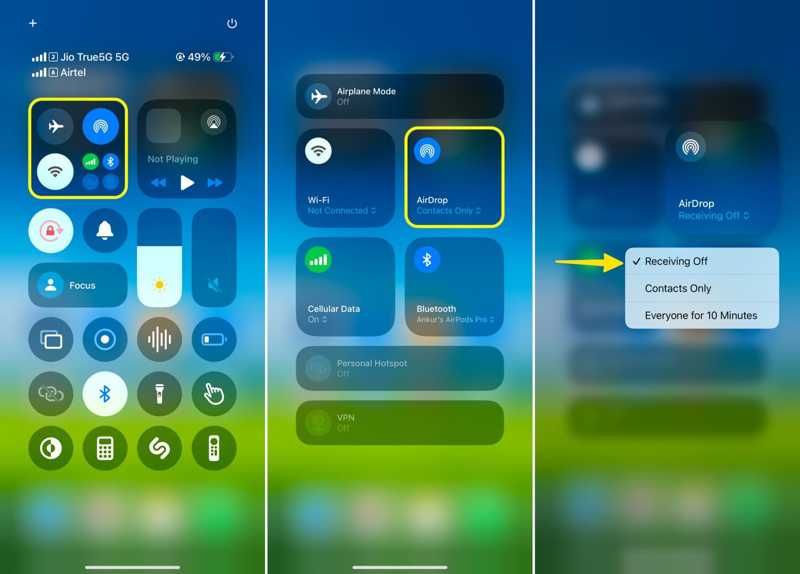
Étape 2 : Activer AirDrop sur iPhone
Entrer Control Center sur ton iPhone.
Permettre Bluetooth et Wi-Fi.
Appuyez longuement sur le panneau de connexion et choisissez parachutage.
Choisissez Tout le monde pendant 10 minutesSi le Mac figure dans votre liste de contacts, choisissez Contacts seul.
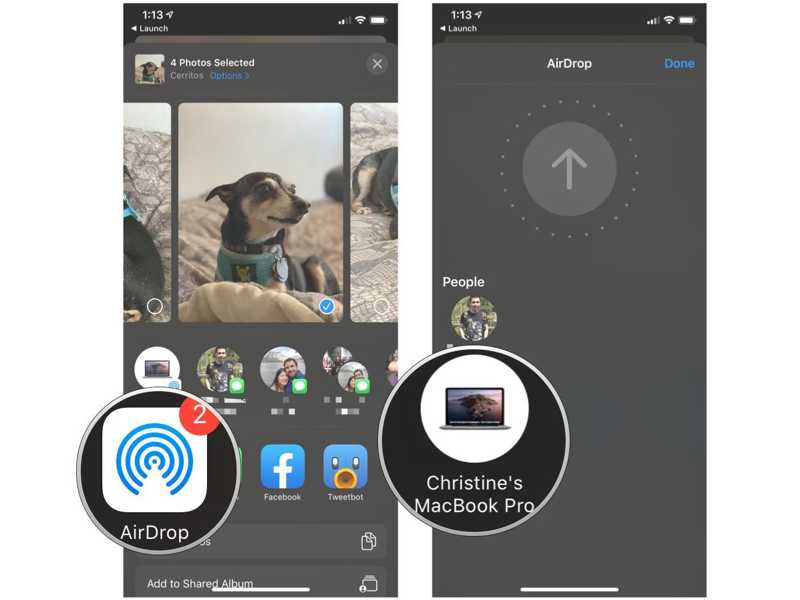
Étape 3 : Photos AirDrop de l'iPhone vers le Mac
Ouvrez le Photos application sur votre iPhone.
Rendez-vous dans la section Albums languette.
Appuyez sur le Sélectionner Appuyez sur le bouton, puis sélectionnez chaque photo que vous souhaitez partager.
Appuyez sur le Share bouton, frappe parachutageet appuyez sur l'ordinateur Mac.
Ouvrez votre Mac et les photos devraient apparaître dans la fenêtre du Finder.
Comment utiliser AirDrop filaire entre un iPhone et un Mac
Exigences
- Un Mac fonctionne sous macOS Yosemite ou une version ultérieure.
- Un iPhone fonctionne sous iOS 7 ou une version ultérieure.
- Le Wi-Fi et le Bluetooth sont activés sur les deux appareils.
- Un câble USB-C ou USB-C vers Lightning.
Étape 1 : Configurer AirDrop
Connectez votre iPhone à votre Mac à l'aide du câble USB-C vers Lightning.
Si vous y êtes invité, appuyez sur Confiance sur votre iPhone et saisissez votre code d'accès.
allumer Bluetooth et Wi-Fi in Control Center sur votre iPhone et votre Mac.
Permettre parachutage et choisissez Contacts seul or Tout le monde pendant 10 minutes.
Conseils: Si vous avez effectué la mise à jour vers iOS 26.2 ou une version ultérieure, vous pouvez uniquement transférer un iPhone vers un Mac via AirDrop si ce dernier figure dans votre répertoire de contacts. Sinon, vous devez générer un code AirDrop pour effectuer le transfert de fichiers.
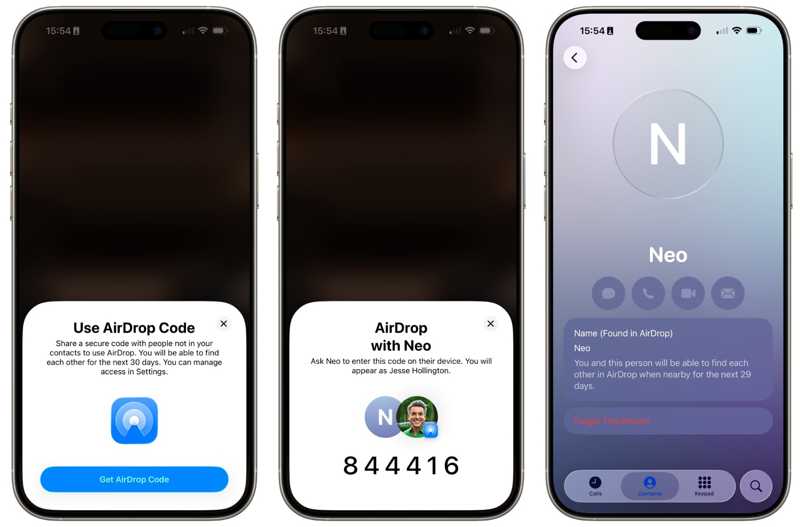
Étape 2 : AirDrop d'iPhone à Mac
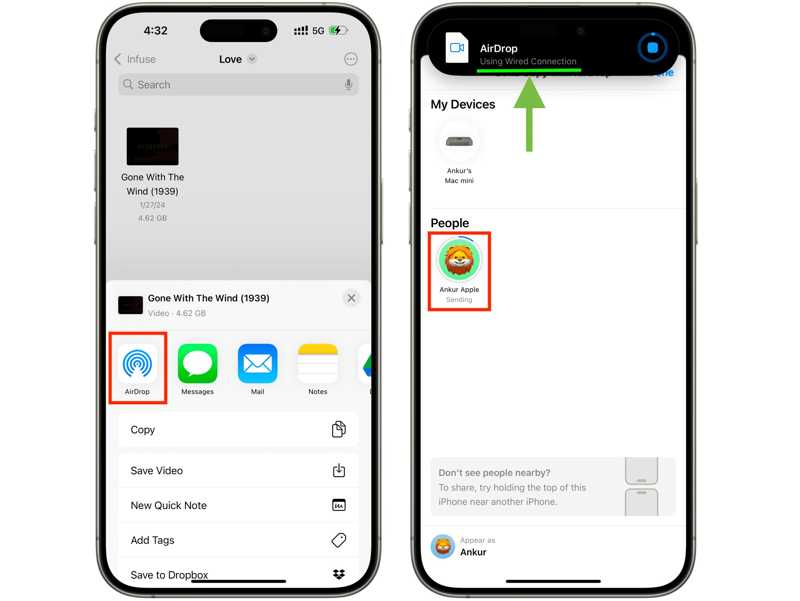
Ouvrez le Photos or Documents officiels application sur votre iPhone.
Sélectionnez le fichier souhaité, appuyez sur Share bouton, suivi de parachutage.
Choisissez votre Mac pour commencer à utiliser AirDrop entre votre iPhone et votre Mac.
Vous devriez voir une notification indiquant Utilisation d'une connexion filaire sur votre écran.
Lectures complémentaires
Partie 2 : Que faire si vous ne pouvez pas transférer de fichiers via AirDrop de votre iPhone vers votre Mac ?
Certains utilisateurs se plaignent de l'impossibilité d'utiliser AirDrop entre leur iPhone et leur Mac. Ce problème est généralement dû à des paramètres incorrects. Vous pouvez essayer quelques solutions pour le résoudre vous-même.
Solution 1 : Réactiver le Bluetooth et le Wi-Fi
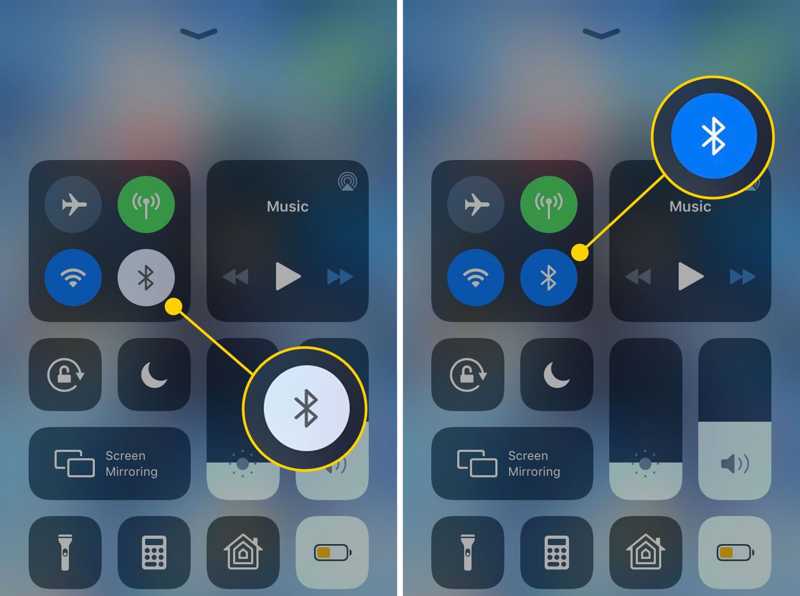
Rendez-vous dans la section Control Center sur votre iPhone, appuyez sur libres Bluetooth pour le désactiver. Appuyez sur Wi-Fi et désactivez-le. Redémarrez votre iPhone et allumez-le. Bluetooth et Wi-Fi in Control Center.
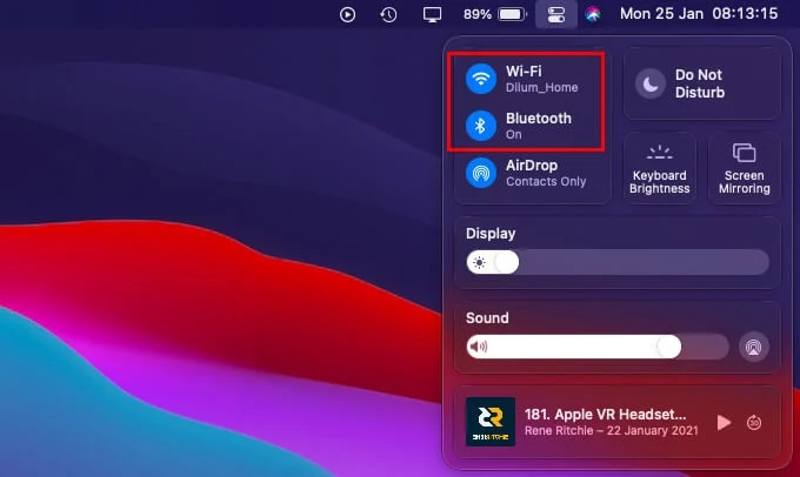
Passez à votre Mac, désactivez Bluetooth et Wi-Fi in Control CenterRedémarrez votre Mac et activez-le. Bluetooth et Wi-Fi.
Solution 2 : Désactiver le partage de connexion sur l’iPhone
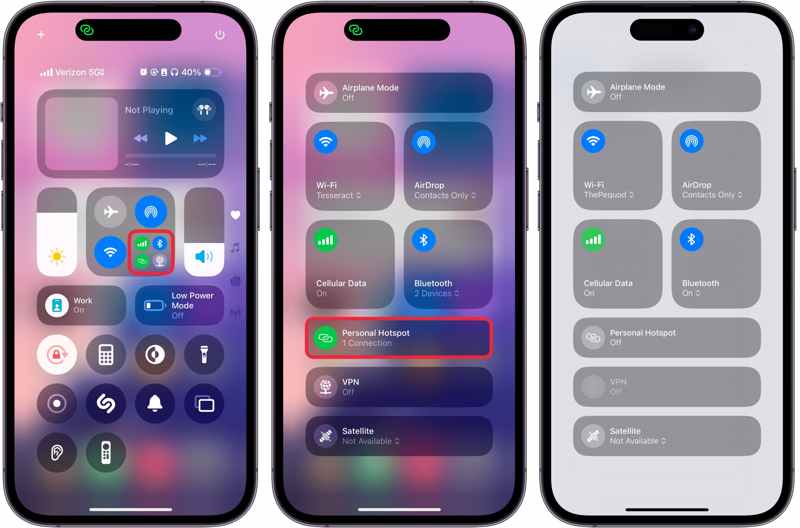
Étape 1 : Rendez-vous dans la section Control Center sur ton iPhone.
Étape 2 : Appuyez longuement sur le panneau de connexion.
Étape 3 : Exploiter Hotspot personnel pour l'éteindre.
Étape 4 : Vérifiez si vous pouvez utiliser AirDrop entre votre iPhone et votre Mac.
Solution 3 : Désactiver le mode « Ne pas déranger » sur Mac
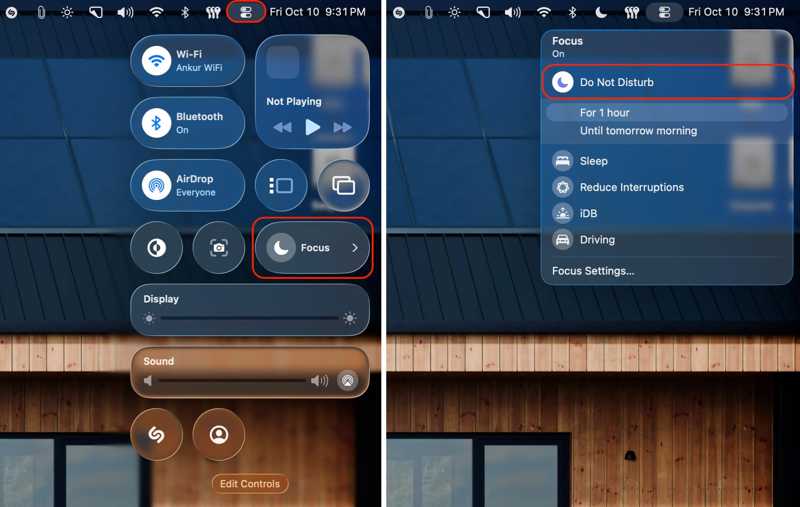
Étape 1 : Cliquez sur Control Center dans la barre de menu supérieure.
Étape 2 : Choisissez Focus.
Étape 3 : Cliquez à nouveau "Ne pas déranger", .
Solution 4 : Redémarrez votre iPhone et votre Mac.
Redémarrez l'iPhone :
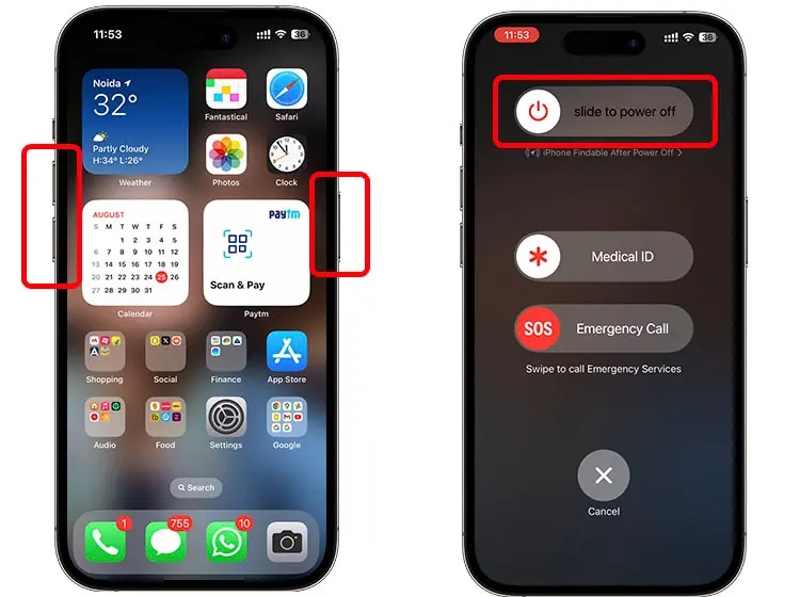
Appuyez et maintenez soit Volume bouton + Côté .
Déplacez le curseur pour éteindre votre appareil.
Maintenez le bouton latéral jusqu'à ce que vous voyiez le logo Apple.
Redémarrez Mac :
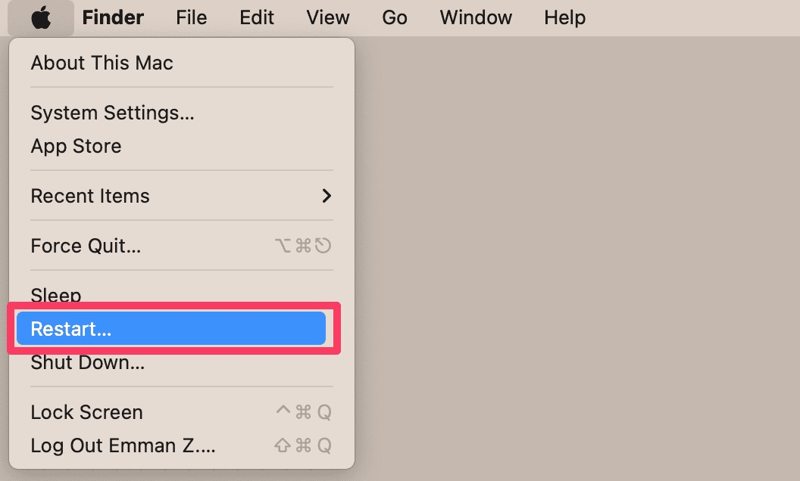
Rendez-vous dans la section Apple menu.
Choisissez Recommencer.
Une fois votre Mac redémarré, vérifiez si AirDrop fonctionne désormais entre votre iPhone et votre Mac.
Partie 3 : Meilleure alternative à AirDrop pour passer d’un iPhone à un Mac
Si vous ne pouvez pas utiliser AirDrop entre un iPhone et un Mac, trouver une solution alternative est une bonne option. Apeaksoft iPhone Transfer, par exemple, vous permet de transférer n'importe quel fichier de votre iPhone vers votre Mac via une connexion physique.
Une bonne alternative à AirDrop pour passer de l'iPhone au Mac
- Transférez rapidement des fichiers de votre iPhone vers votre Mac.
- Compatible avec la quasi-totalité des types de fichiers sur iPhone.
- Déplacer plusieurs fichiers simultanément.
- Compatible avec les dernières versions d'iOS et de macOS.
Téléchargement sécurisé
Téléchargement sécurisé

Comment envoyer des fichiers d'un iPhone vers un Mac sans AirDrop
Étape 1 : Connectez iPhone à Mac
Lancez l'alternative à AirDrop après l'avoir installée sur votre ordinateur. Connectez votre iPhone à votre Mac à l'aide d'un câble Lightning. Une version pour PC est également disponible.
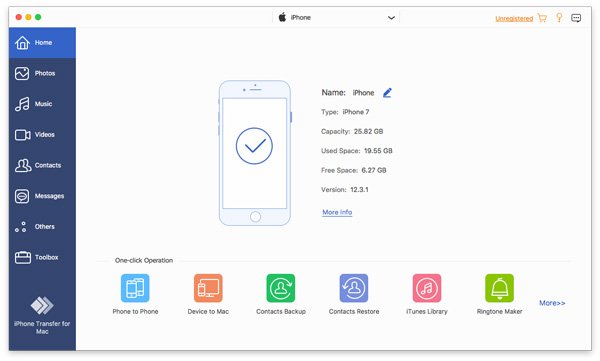
Étape 2 : Prévisualisez vos données
Sélectionnez le type de données souhaité, par exemple : Photos, dans la barre latérale pour charger toutes les photos sur votre appareil iOS.

Étape 3 : Transférer des données d'un iPhone à un Mac
Sélectionnez toutes les photos que vous souhaitez déplacer, cliquez sur Ordinateur bouton dans la barre de menu supérieure, et choisissez Exporter vers Mac.

Conclusion
Ce guide explique Comment envoyer un fichier AirDrop depuis un iPhone vers un Mac mini ? et d'autres modèles. Suivez nos instructions pour transférer photos, documents et fichiers de votre iPhone vers un Mac ou un ordinateur portable. De plus, nous avons répertorié les solutions éprouvées lorsque AirDrop ne fonctionne pas. Apeaksoft iPhone Transfer est une bonne alternative à AirDrop pour transférer rapidement des données entre iOS et Mac.
Articles Relatifs




