

Tout ce que vous devez savoir sur iMobie, AnyTrans et les alternatives

Il existe actuellement une multitude d'outils de transfert de données sur le marché. Certains synchronisent les données entre appareils mobiles et ordinateurs à l'aide d'un câble compatible. D'autres fonctionnent sans fil. iMobie AnyTransPar exemple, il s'agit d'un outil de transfert de données exceptionnel. Grâce à sa conception flexible, il permet aux utilisateurs de transférer, sauvegarder et gérer des fichiers entre leur appareil mobile et leur ordinateur. Notre évaluation objective vous permettra de maîtriser rapidement ce logiciel.
CONTENU DE LA PAGE :
Partie 1 : Test d'iMobie AnyTrans
iMobie AnyTrans est un logiciel de gestion de données tout-en-un. Il permet de sauvegarder vos données de votre iPhone sur votre ordinateur, de passer d'Android à iPhone et de transférer des données entre appareils iOS. Avant d'acheter une licence AnyTrans, découvrons ensemble les fonctionnalités du logiciel.
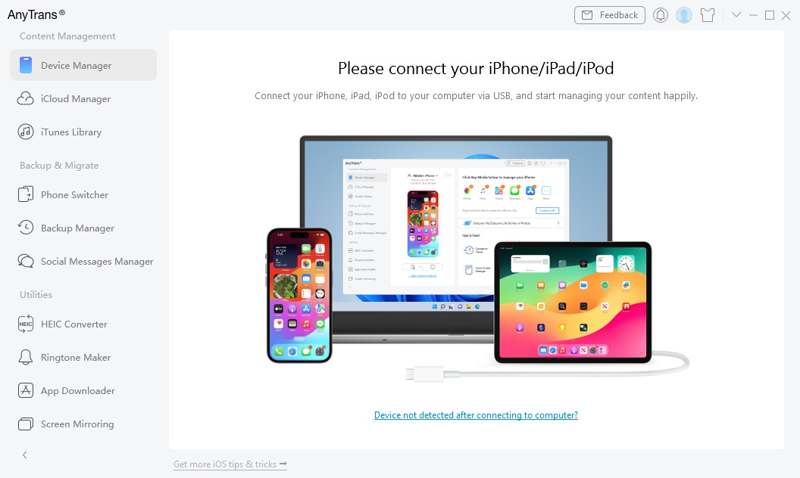
Principales caractéristiques d'iMobie AnyTrans
1. Sauvegardez les données de votre appareil iOS sur un ordinateur à l'aide d'un câble.
2. Transférer des données d'iOS vers un ordinateur sans fil.
3. Gérer les sauvegardes iTunes et iCloud.
4. Synchronisez les données de l'ancien iPhone vers un nouvel appareil.
5. Migrer les données d'Android vers iPhone.
6. Gérer l'écran d'accueil de l'iPhone depuis un ordinateur.
7. Prise en charge des fichiers multimédias, des contacts, des messages et plus encore.
8. Fonctionne sur iOS 5 et versions ultérieures, Android 5 et versions ultérieures.
9. Disponible sur Windows 11/10/8/7/Vista et macOS 10.13.
Avis sur iMobie AnyTrans
- AnyTrans pour iOS permet de conserver toutes vos données organisées en un seul endroit.
- Elle propose une interface web et une application mobile.
- Il permet de synchroniser votre bibliothèque iTunes entre Mac et Windows.
- Il prend en charge les connexions filaires et sans fil.
- Il est compatible avec une large gamme de types de données, y compris WhatsApp.
- Il était conçu pour un usage personnel.
- Des utilisateurs ont signalé des problèmes de connexion lors du transfert de fichiers sans fil.
- Le prix est élevé.
Le téléchargement d'iMobie AnyTrans est-il gratuit ?
Oui, vous pouvez télécharger AnyTrans gratuitement sur le site officiel. Cependant, la version de démonstration gratuite ne permet aucun transfert. Autrement dit, vous devez acheter une clé AnyTrans ou souscrire un abonnement. L'abonnement mensuel coûte 35.99 $, l'abonnement annuel 39.99 $, la licence unique 59.99 $ et l'abonnement familial 79.99 $.
AnyTrans est-il sûr ?
Oui, AnyTrans est sûr d'utilisation. Développé et distribué par iMobie, il n'installera ni virus ni logiciels malveillants sur votre appareil si vous le téléchargez depuis le site officiel. Cependant, il ne chiffre pas vos données lors du transfert, ce qui peut engendrer des risques de cybersécurité pour vos fichiers et votre appareil.
Partie 2 : Comment utiliser iMobie AnyTrans
iMobie AnyTrans offre des options flexibles pour transférer des données entre un iPhone et un ordinateur, ou entre un appareil Android et un iPhone. Nous illustrons ci-dessous les différentes étapes du processus dans diverses situations.
Comment utiliser AnyTrans pour iOS sans fil
Étape 1 : Installez l'application AnyTrans pour iOS depuis l'App Store.
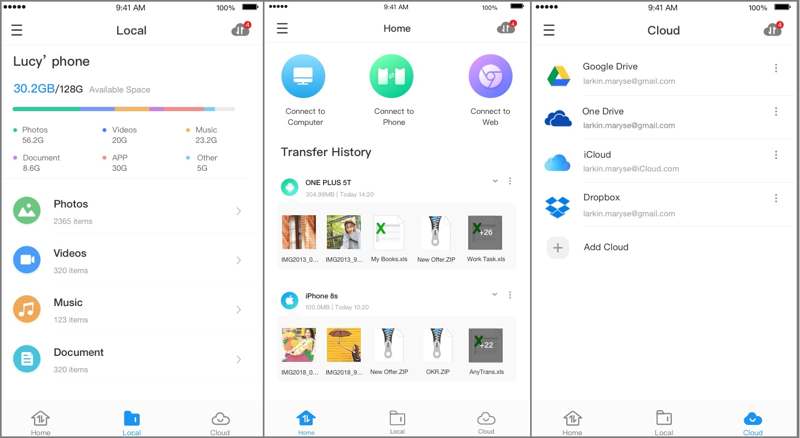
Étape 2 : Accédez à https://anytrans.imobie.com/scancode dans un navigateur pour afficher un code QR.
Étape 3 : Ouvrez l'application et scannez le code avec votre appareil photo.
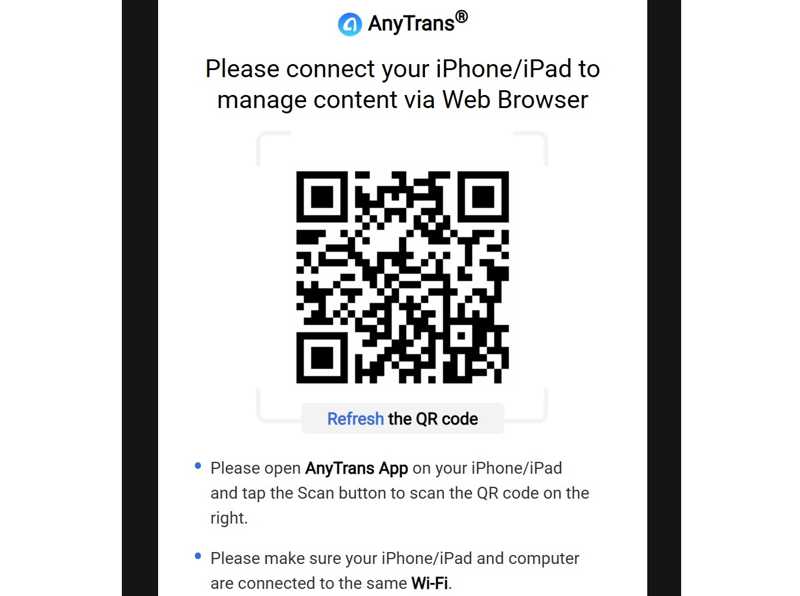
Étape 4 : Ensuite, transférez les photos, vidéos et autres fichiers de votre iPhone vers l'ordinateur.
Étape 5 : Récupérez et enregistrez les données de votre iPhone sur votre ordinateur.
Lectures complémentaires
Comment utiliser AnyTrans sous Windows et Mac
Étape 1 : Installez AnyTrans sur votre ordinateur et ouvrez-le.
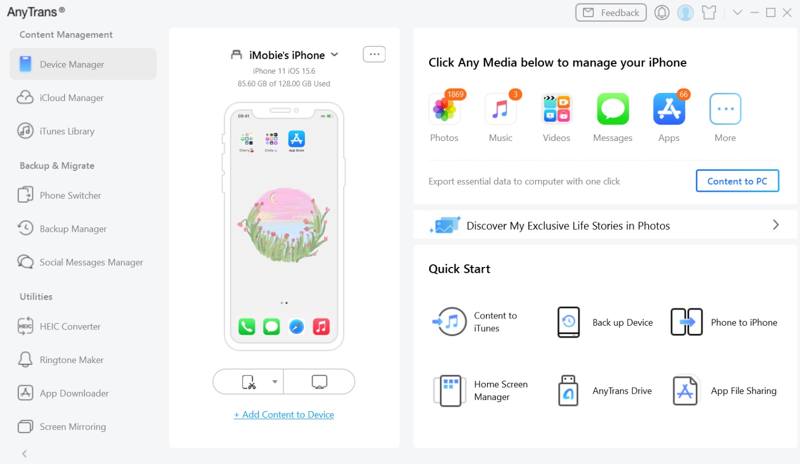
Étape 2 : Connectez votre iPhone à votre ordinateur avec un câble compatible.
Étape 3 : Une fois votre appareil détecté, cliquez sur le type de données que vous souhaitez transférer, comme Photos.
Étape 4 : Ensuite, prévisualisez toutes les photos sur votre iPhone.
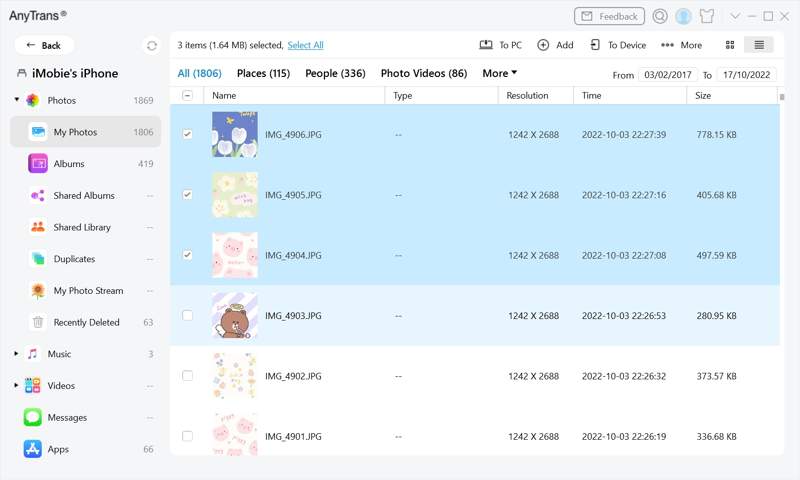
Étape 5 : Sélectionnez les photos souhaitées et cliquez sur le bouton Au PC bouton sur le ruban supérieur.
Étape 6 : Si vous souhaitez transférer des données d'un ordinateur vers un iPhone, cliquez sur Ajouter Cliquez sur le bouton et ouvrez les fichiers.
Comment utiliser AnyTrans pour transférer des données d'Android vers iPhone
Étape 1 : Connectez votre téléphone et votre iPhone à votre ordinateur à l'aide de câbles.
Étape 2 : Lancez le logiciel AnyTrans et choisissez Commutateur de téléphone sur la barre latérale.
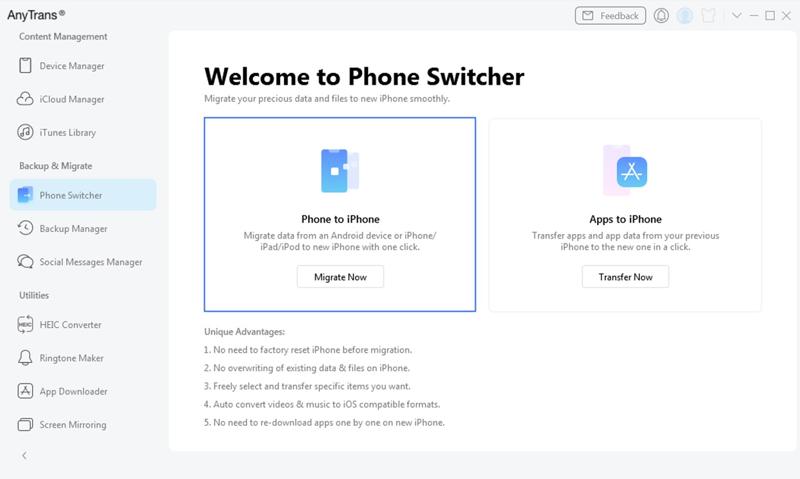
Étape 3 : Cliquez sur Migrer maintenant .
Étape 4 : Sélectionnez les types de données que vous souhaitez migrer, puis cliquez sur Suivant .
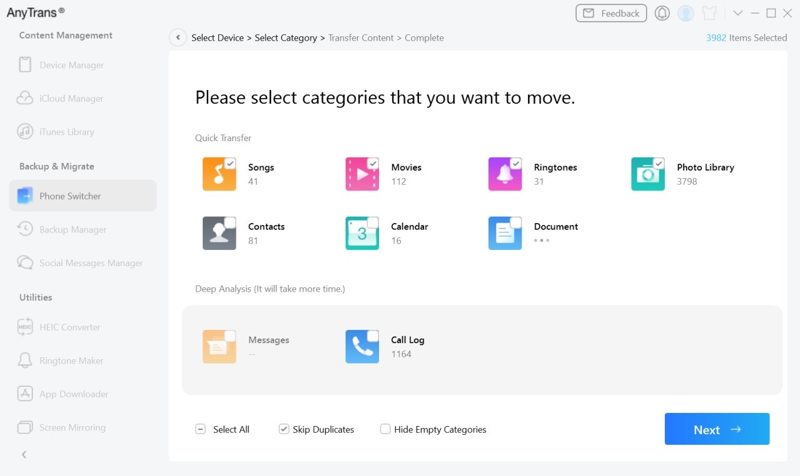
Étape 5 : Durant cette opération, gardez votre iPhone et votre téléphone connectés à votre ordinateur.
Partie 3 : Une alternative à iMobie AnyTrans
Si AnyTrans n'est pas disponible sur votre appareil ou ne vous convient pas, vous pouvez trouver un outil alternatif, tel que Apeaksoft iPhone TransferIl est plus compact et plus facile à utiliser. Il centralise les transferts de données entre iPhone et ordinateur, entre iPhone ou entre téléphones. Son interface épurée en fait un excellent choix pour les débutants.
Une excellente alternative à iMobie AnyTrans pour Android, iOS, Windows et Mac
- Transférez la quasi-totalité de vos données entre iOS et Windows ou Mac.
- Migrez vos données entre iOS et Android en un clic.
- Il prend en charge la quasi-totalité des types de données, tels que les fichiers multimédias, les contacts, les SMS, etc.
- Convertissez les formats de données en fonction du périphérique cible.
- Compatible avec la dernière version d'iOS et d'Android.
Téléchargement sécurisé
Téléchargement sécurisé

Comment transférer des données iOS avec une alternative à AnyTrans
Étape 1 : Scannez votre iPhone
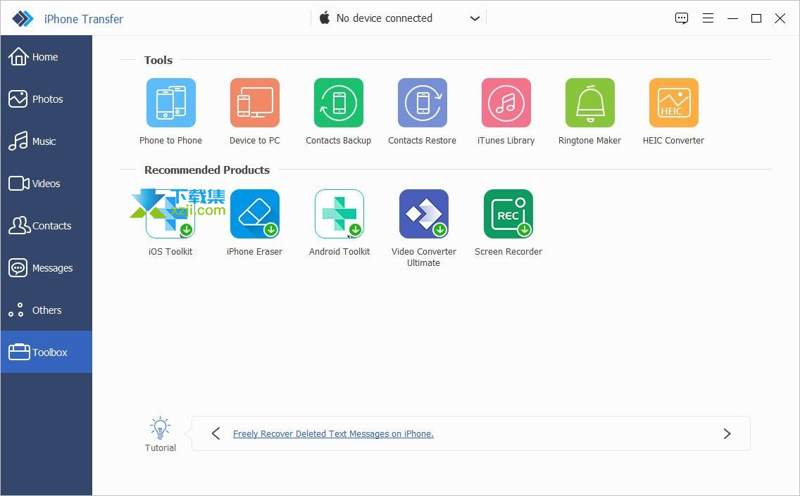
Lancez l'alternative AnyTrans après l'avoir installée sur votre PC. Une version pour Mac est également disponible. Connectez votre iPhone à votre PC à l'aide d'un câble Lightning. Si un message vous y invite, appuyez sur « Faire confiance » pour autoriser ce PC à utiliser cette application. Pour transférer des données entre appareils iOS, connectez-les à votre PC à l'aide de câbles.
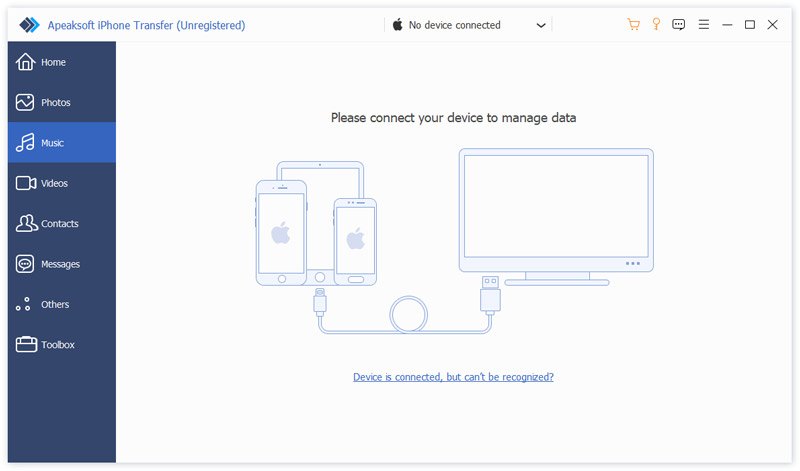
Conseils: Si vous souhaitez transférer des données entre téléphones en un seul clic, rendez-vous sur Boîte à outils, choisissez Téléphone à téléphone, et suivez les instructions à l'écran pour procéder à la migration des données.
Étape 2 : Prévisualisez vos données
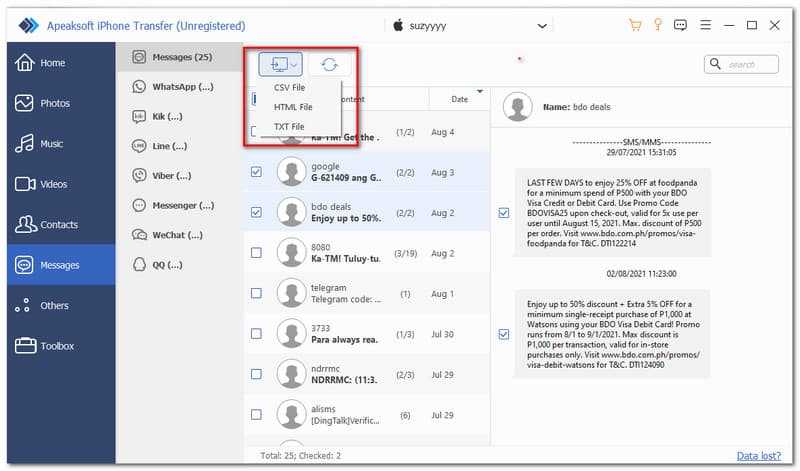
Sélectionnez le type de données souhaité dans la barre latérale une fois votre appareil reconnu, par exemple : MessagesMaintenant, prévisualisez tous les messages sur votre appareil.
Étape 3 : Transférer des données entre iOS et PC
Sélectionnez les conversations que vous souhaitez transférer, cliquez sur PC Cliquez sur le bouton du ruban supérieur, choisissez un format de fichier, puis sélectionnez Exporter vers PCEnsuite, définissez un dossier de sortie et enregistrez le fichier.
Conclusion
Vous devriez maintenant comprendre ce qu'est iMobie. Application AnyTrans Nous vous expliquons ici ce que ce logiciel peut faire, ses avantages et inconvénients, ainsi que d'autres informations utiles. De plus, nous vous montrons comment l'utiliser pour transférer des données entre votre iPhone et un ordinateur. Enfin, nous vous recommandons une solution alternative pour le transfert de données iOS : Apeaksoft iPhone Transfer. Ce logiciel permet de transférer rapidement et sans problème de nombreux types de fichiers, sans interruption ni erreur.
Articles Relatifs




