

Qu'est-ce qu'iMazing et comment transférer des données avec iMazing ?

Cet article passera en revue l'un des outils de transfert de données les plus populaires pour iOS. iMazingBien qu'Apple ait lancé iTunes pour le transfert et la gestion des données iOS sur ordinateur, l'application est devenue instable et complexe. De ce fait, les utilisateurs recherchent une solution tierce pour le transfert de données. iMazing se distingue ; cependant, vous vous posez peut-être des questions à son sujet, notamment sur ses fonctionnalités, sa sécurité, etc. C'est pourquoi nous avons évalué cet outil en nous basant sur nos tests en laboratoire et sur les retours des utilisateurs.
CONTENU DE LA PAGE :
Partie 1 : Critique d'iMazing
Selon son site officiel, iMazing est l'outil le plus fiable pour la gestion des données sur iPhone et iPad. Il est conçu pour les entreprises. L'abonnement le plus complet permet de gérer jusqu'à 1 000 appareils.
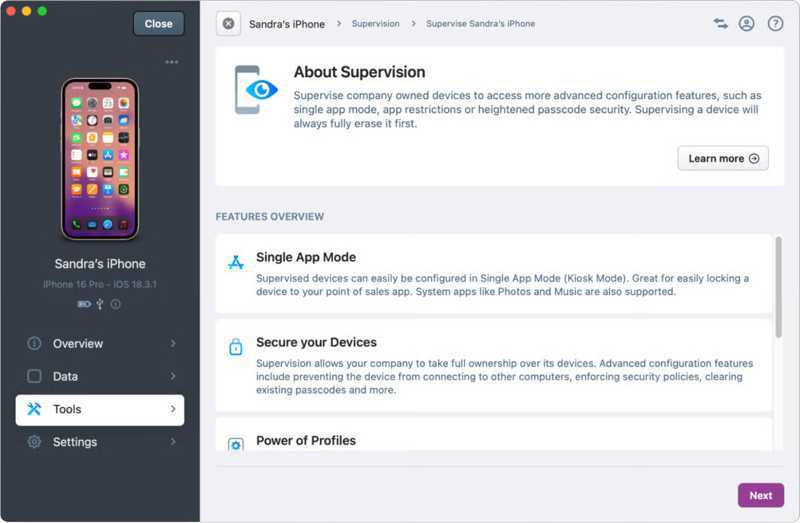
Principales caractéristiques de l'application iMazing
- Sauvegardez toutes les données de votre iPhone ou iPad sur un ordinateur.
- Restaurez la sauvegarde sur un appareil iOS.
- Crypter la sauvegarde de l'iPhone avec un mot de passe.
- Prévisualisez les photos, la musique, les messages, les notes et plus encore.
- Fonctionne avec les fichiers multimédias, les SMS, les iMessages, les contacts, etc.
- Lisez des vidéos, de la musique, des mémos vocaux et bien plus encore sur un ordinateur.
- Transférer des données d'un appareil iOS à un autre.
- Ajoutez des fichiers à votre appareil iOS depuis un ordinateur.
- Exportez vos messages, contacts, notes et calendriers au format PDF.
Avis sur iMazing pour iPhone
- Il prend en charge un large éventail de types de données, des photos aux vidéos, des messages aux notes.
- Les actions rapides intégrées permettent de transférer des fichiers de Mac vers iOS ou de créer une nouvelle sauvegarde.
- iMazing vous permet d'obtenir un aperçu détaillé de votre appareil iOS.
- Il permet d'exporter les messages et les pièces jointes séparément.
- Il comprend des fonctionnalités avancées de contrôle des appareils.
- La fonction de sauvegarde peut être lente.
- Les utilisateurs ordinaires peuvent se sentir dépassés par ces fonctionnalités avancées.
- Les fonctionnalités gratuites sont limitées et les utilisateurs doivent acheter une licence pour obtenir la version complète.
iMazing est-il gratuit ?
iMazing propose des fonctionnalités de base gratuites. Pour bénéficier de la version complète, le prix varie selon l'abonnement choisi. Pour les particuliers, l'abonnement individuel est disponible à partir de 29.99 $ par an et par appareil. L'abonnement familial coûte 89.99 $ par an pour un maximum de 20 appareils. Pour les entreprises, l'abonnement est disponible à partir de 89 $ par an pour 2 appareils. Une licence personnalisée est également proposée aux organisations disposant de plus de 1 000 appareils.
IMazing est-il sûr?
Oui, iMazing respecte pleinement les protocoles de sécurité d'Apple. D'après le développeur, aucune donnée n'est collectée et vos comptes ne sont pas compromis. Vos sauvegardes sont chiffrées et sécurisées.
Partie 2 : Comment utiliser iMazing sur iPhone
Comment transférer des fichiers d'un PC/Mac vers un iPhone avec Quick Transfer
Étape 1 : Installez iMazing sur votre PC ou Mac, puis lancez-le.
Étape 2 : Connectez votre iPhone ou iPad à votre ordinateur à l'aide d'un câble USB.
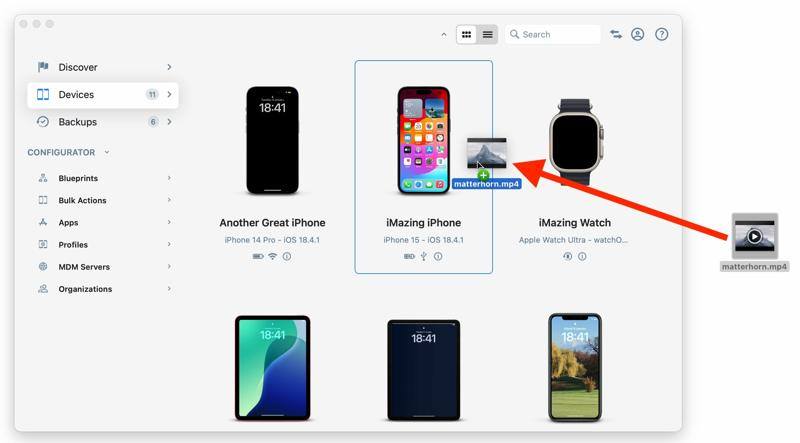
Étape 3 : Rendez-vous dans la section Appareils Cliquez sur l'onglet et vous verrez l'appareil connecté.
Étape 4 : Cliquez sur le fichier que vous souhaitez transférer, faites-le glisser et déposez-le sur votre iPhone.
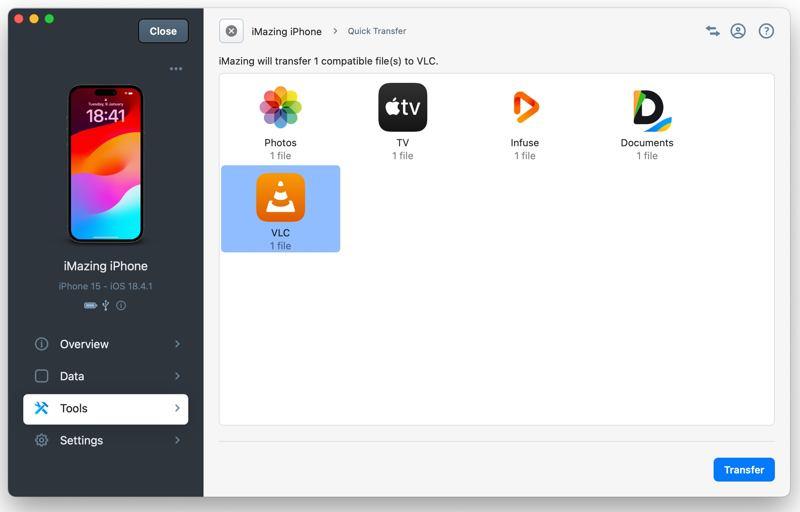
Étape 5 : Ensuite, sélectionnez l'application cible et cliquez sur Transférer.
Comment gérer et transférer des données sur iPhone
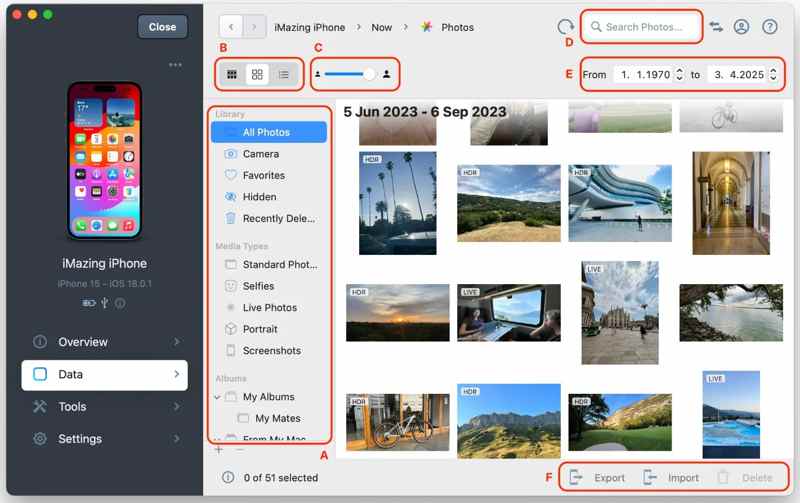
Étape 1 : Ouvrez iMazing après l'avoir téléchargé sur votre PC ou Mac.
Étape 2 : Branchez une extrémité du câble USB à votre iPhone et l'autre extrémité à votre ordinateur.
Étape 3 : Rendez-vous dans la section Date Cliquez sur l'onglet dans la barre latérale une fois votre appareil reconnu.
Étape 4 : Cliquez sur le type de données que vous souhaitez afficher. Par exemple, cliquez sur Photos bouton pour charger toutes les photos sur votre iPhone.
Étape 5 : Tenez le Ctrl or Command Appuyez sur la touche correspondante de votre clavier et sélectionnez les photos souhaitées.
Étape 6 : Cliquez sur Export bouton, définissez les options et cliquez Suivant.
Étape 7 : Sélectionnez un dossier de destination et confirmez le transfert de données.
Remarque : Pour ajouter des photos à votre iPhone, cliquez sur le bouton Importer, sélectionnez les fichiers souhaités et ajoutez-les.
Lectures complémentaires
Partie 3 : Une excellente alternative à iMazing
iMazing ne fonctionne pas toujours. Certains utilisateurs se plaignent qu'iMazing ne reconnaît pas leurs appareils iOS ou ne peut rien transférer. Si vous recherchez un outil alternatif, Apeaksoft iPhone Transfer C'est une bonne option. Elle permet de transférer rapidement des données entre un iPhone et un ordinateur, ou entre deux iPhones.
Une alternative compacte à iMazing pour iPhone
- Transférer des données d'un iPhone vers un ordinateur ou inversement.
- Synchroniser les données d'un iPhone vers un autre appareil iOS.
- Prise en charge de la quasi-totalité des types de données sur les appareils iOS.
- Réencoder les données en fonction du périphérique cible.
- Compatible avec les derniers modèles d'iPhone et d'iPad.
Téléchargement sécurisé
Téléchargement sécurisé

Comment utiliser l'alternative à iMazing
Étape 1 : Connectez-vous à votre iPhone
Lancez l'application alternative à iMazing après l'avoir installée sur votre PC. Une autre version est disponible pour Mac. Branchez votre iPhone à votre PC à l'aide d'un câble Lightning. Si vous y êtes invité, appuyez sur Confiance sur votre écran pour faire confiance à ce PC.
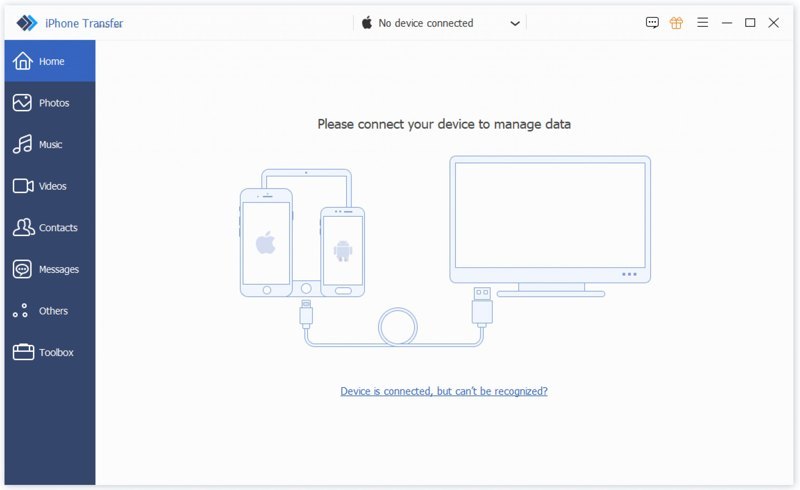
Conseils: Pour transférer des données entre appareils iOS, connectez-les au même ordinateur.
Étape 2 : Aperçu des données iPhone
Choisissez le type de données que vous souhaitez transférer ou gérer dans la barre latérale, par exemple : ContactIci, vous pouvez consulter tous les contacts de votre appareil et les gérer, notamment en supprimant les éléments indésirables.
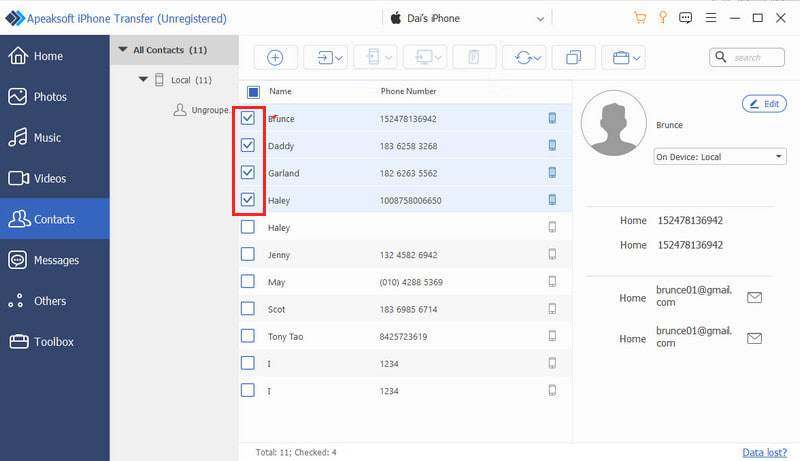
Étape 3 : Transférer des données
Sélectionnez tous les fichiers et éléments que vous souhaitez transférer. Cliquez sur PC bouton et choisissez Exporter vers PCSélectionnez un dossier et transférez les données sur votre PC.
Pour transférer des données vers un autre appareil iOS, cliquez sur Téléphone Cliquez sur le bouton et sélectionnez l'appareil cible. Si vous souhaitez ajouter des données à votre iPhone, cliquez sur le bouton. Ajouter Cliquez sur le bouton, sélectionnez les fichiers et ouvrez-les.
Conclusion
Cet article passe en revue l'un des meilleurs logiciels de transfert de données pour iPhone. application iMazingVous devriez maintenant comprendre ses fonctionnalités, ses avantages et ses inconvénients, ainsi que d'autres informations essentielles. Pour vous aider à prendre la meilleure décision, nous vous recommandons également une solution alternative. Apeaksoft iPhone TransferNon seulement il est plus facile à utiliser, mais il permet également de protéger la qualité de vos données. De plus, il offre des fonctionnalités supplémentaires, comme un créateur de sonneries.
Articles Relatifs
Vous pouvez apprendre quatre approches efficaces pour transférer des contacts entre un iPhone et un iPad avec un câble USB ou sans fil.
Pour profiter de votre musique préférée sur plusieurs appareils, vous pouvez découvrir plusieurs façons de transférer de la musique entre un iPad et un iPhone.
Ici, vous pouvez découvrir plusieurs façons d'exporter vos contacts d'un iPhone vers un autre iPhone, un iPad, un appareil Android ou un ordinateur.
Vous cherchez des moyens de transférer des notes d'un iPhone à un autre ? Voici cinq méthodes efficaces pour migrer vos notes.



