

Comment résoudre le problème de synchronisation du calendrier iPhone avec iPad/PC/Mac

« J'ai activé la synchronisation iCloud sur mon iPhone, mais mes calendriers n'apparaissent pas dans l'application Calendrier de mon MacBook. Avez-vous une solution ? » Apple a mis en place plusieurs services pour ses utilisateurs. L'application Calendrier, par exemple, permet de synchroniser les événements et les agendas sur tous les appareils Apple. Cependant, l'application n'est pas parfaite et il arrive qu'elle cesse de synchroniser les événements. Ce tutoriel explique comment résoudre ce problème. Le calendrier de mon iPhone ne se synchronise pas. avec un iPad, un ordinateur ou Google Agenda.
CONTENU DE LA PAGE :
- Partie 1 : Pourquoi le calendrier de l’iPhone ne se synchronise-t-il pas ?
- Partie 2 : Comment résoudre le problème de synchronisation du calendrier entre l’iPhone et l’iPad
- Partie 3 : Comment résoudre le problème de synchronisation du calendrier iPhone avec Google ou Outlook
- Partie 4 : Comment résoudre le problème de synchronisation du calendrier iPhone avec l’ordinateur
- Partie 5 : Solution unique pour résoudre le problème de synchronisation du calendrier iPhone
Partie 1 : Pourquoi le calendrier de l’iPhone ne se synchronise-t-il pas ?
L'application Calendrier de l'iPhone doit se synchroniser avec un compte ou une connexion physique. Cependant, de nombreux facteurs peuvent empêcher la synchronisation. Avant d'aborder les solutions, identifions les principales causes :
- 1.Mauvaise connexion, comme les données cellulaires, le Wi-Fi ou une connexion physique.
- 2.Des paramètres incorrects, comme la connexion avec des comptes différents sur deux appareils.
- 3.Votre appareil se bloque.
- 4.Votre espace de stockage cloud ou votre appareil cible manque d'espace.
- 5.Problèmes logiciels.
Partie 2 : Comment résoudre le problème de synchronisation du calendrier entre l’iPhone et l’iPad
Si le calendrier de votre iPhone et de votre iPad ne se synchronise pas, vous pouvez suivre les solutions ci-dessous pour résoudre le problème vous-même. Vous pourrez ensuite accéder à vos agendas sur vos deux appareils connectés au même compte iCloud.
Solution 1 : Vérifiez votre réseau
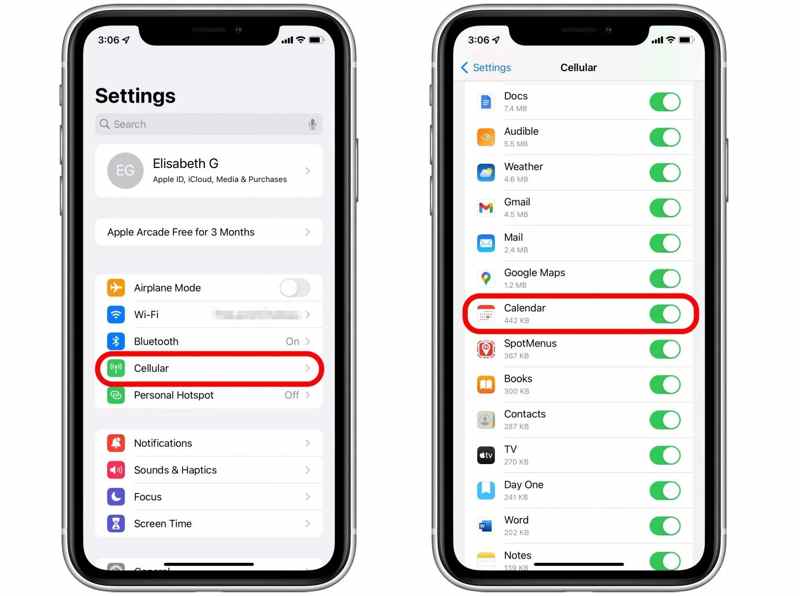
Étape 1 : Vérifiez la force du signal réseau en haut de votre écran.
Étape 2 : Si vous utilisez des données cellulaires, exécutez la Paramètres app.
Étape 3 : Choisissez Cellulaire.
Étape 4 : Faites défiler vers le bas et assurez-vous Agenda Est allumé.
Solution 2 : Utiliser un seul identifiant Apple
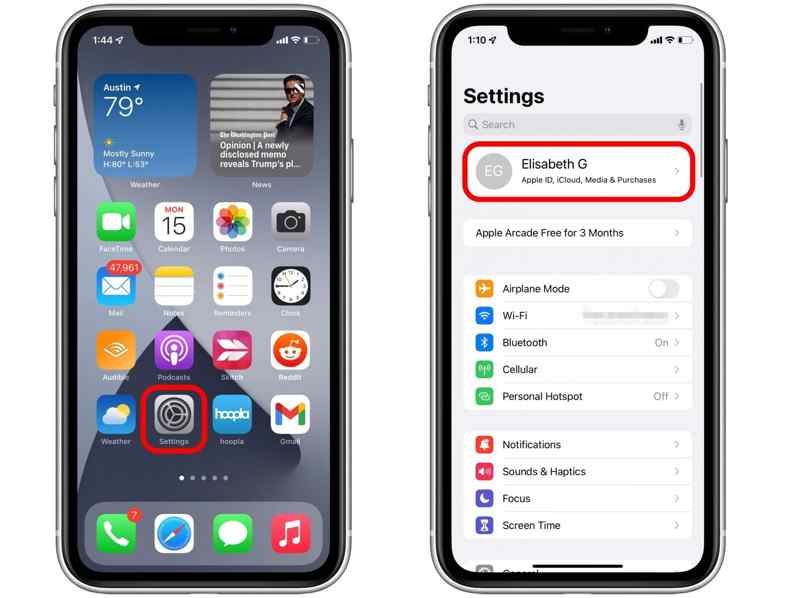
Étape 1 : Ouvrez le Paramètres application disponible sur iPhone et iPad.
Étape 2 : Touchez le profil et vérifiez l'identifiant Apple.
Étape 3 : S'ils sont différents, appuyez Se déconnecter sur un seul appareil.
Étape 4 : Saisissez vos identifiants Apple et suivez les instructions pour vous déconnecter de votre compte.
Étape 5 : Ensuite, exécutez le Paramètres app.
Étape 6 : Exploiter Compte Appleet choisissez Connectez-vous manuellement.
Étape 7 : Saisissez l'identifiant Apple et le mot de passe associés à l'autre appareil.
Étape 8 : Vérifiez ensuite si le problème de synchronisation du calendrier entre l'iPhone et l'iPad est résolu.
Solution 3 : Redémarrez l’iPhone et l’iPad
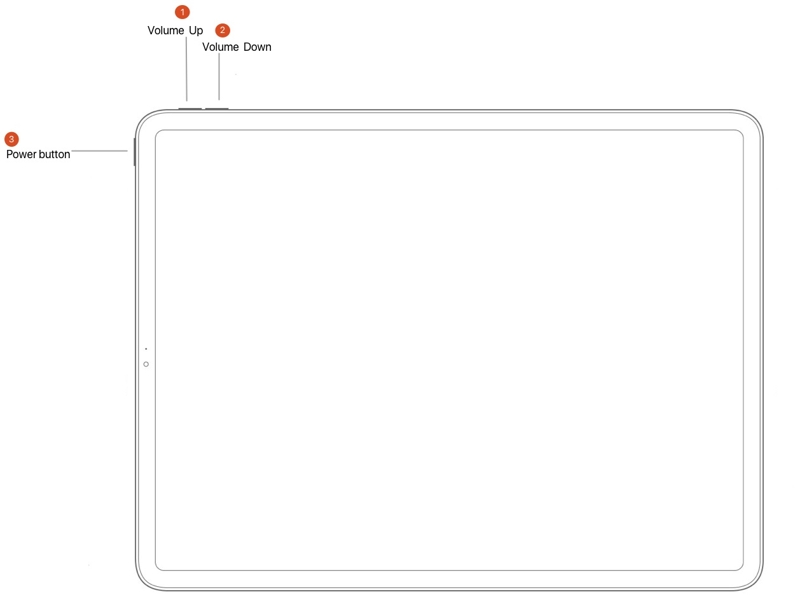
Pour iPhone X et modèles ultérieurs ou iPad sans bouton d'accueil
Appuyez et maintenez soit Volume bouton + Côté or Top Maintenez les boutons enfoncés jusqu'à ce que l'écran d'arrêt apparaisse.
Pour iPhone 8 et versions antérieures ou iPad avec bouton d'accueil
Tenez le Puissance bouton pour déclencher l'écran de mise hors tension.
Déplacez le curseur pour éteindre les deux appareils.
Quelques minutes plus tard, maintenez la touche Côté, Top, ou Puissance jusqu'à ce que vous voyiez le logo Apple.
Ensuite, synchronisez à nouveau le calendrier de votre iPhone.
Solution 4 : Reconfigurer iCloud pour le calendrier
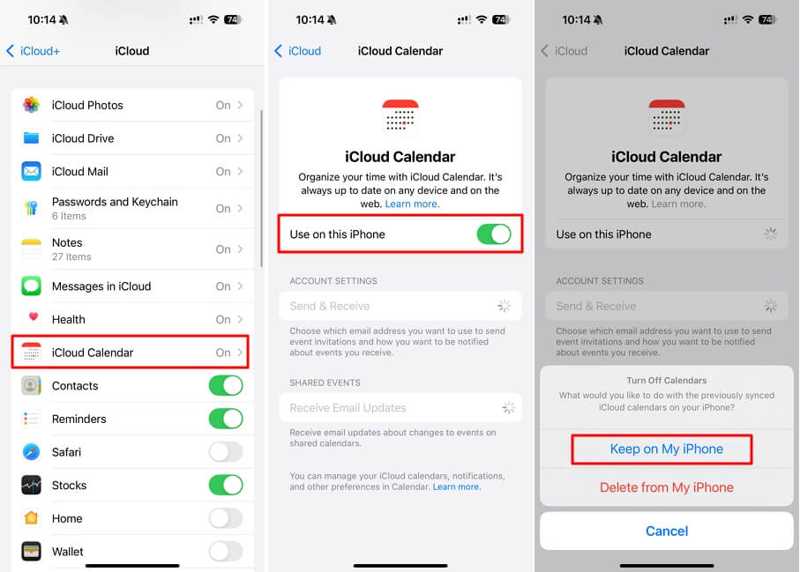
Étape 1 : Exécutez le Paramètres application sur les deux appareils.
Étape 2 : Appuyez sur votre profil, accédez à iCloudet choisissez iCloud Calendrier.
Étape 3 : Activer Utiliser sur cet iPhone or Utiliser sur cet iPad.
NoteSi le calendrier iCloud est activé, désactivez-le, puis réactivez-le.
Partie 3 : Comment résoudre le problème de synchronisation du calendrier iPhone avec Google ou Outlook
Si le calendrier de votre iPhone ne se synchronise pas avec Google Agenda ou Outlook, cela est généralement dû à des paramètres de compte incorrects. Pour résoudre rapidement le problème, supprimez l'ancien compte et ajoutez-le à nouveau.
Solution 1 : Ajouter à nouveau le compte
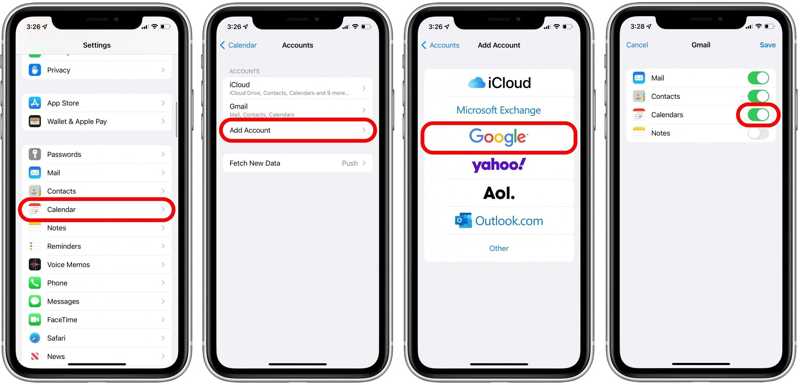
Étape 1 : Exécutez le Paramètres application sur votre iPhone.
Étape 2 : Choisissez Agendaet appuyez sur hybrides.
Étape 3 : Sélectionnez votre compte Google ou Outlook et supprimez-le.
Étape 4 : Ensuite, appuyez sur Ajouter des comptes et choisissez Google or Outlook.
Étape 5 : Saisissez à nouveau vos identifiants.
Étape 6 : Ensuite, activez Calendriers pour résoudre le problème de synchronisation du calendrier iPhone avec Google.
Solution 2 : Vérifier l’espace cloud
Si vous avez configuré Google Agenda ou Outlook pour iPhone mais que la synchronisation ne fonctionne toujours pas, vérifiez l'espace de stockage disponible sur votre compte. Google, par exemple, offre 15 Go de stockage gratuit par compte. Vous pouvez supprimer les sauvegardes et autres données, ou souscrire un abonnement pour obtenir plus d'espace.
Partie 4 : Comment résoudre le problème de synchronisation du calendrier iPhone avec l’ordinateur
Il arrive que le calendrier de votre iPhone ne se synchronise pas avec votre ordinateur en raison de bugs logiciels, d'erreurs de connexion, etc. Heureusement, vous pouvez résoudre ce problème vous-même en suivant les solutions ci-dessous.
Solution 1 : Redémarrez l’ordinateur
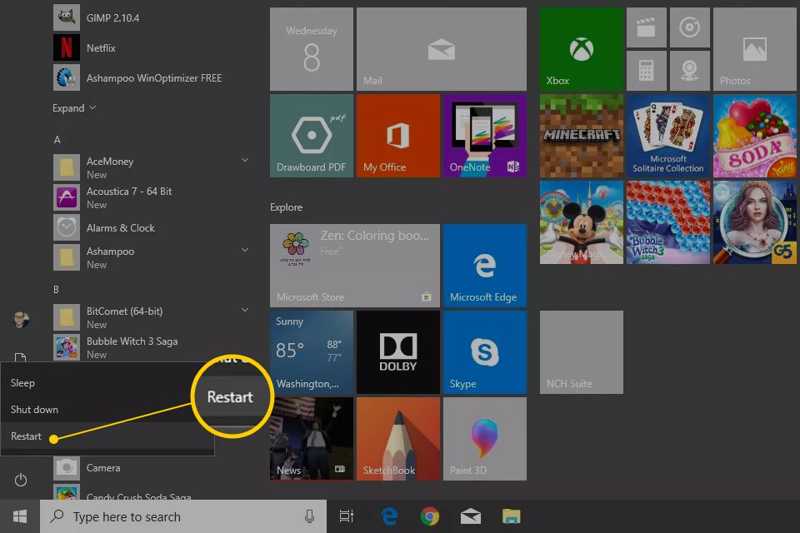
Pour PC, cliquez sur Commencer menu, choisissez le Puissance option, et cliquez RecommencerAprès le redémarrage de votre PC, synchronisez à nouveau le calendrier de votre iPhone avec la dernière version d'iTunes ou par d'autres méthodes.
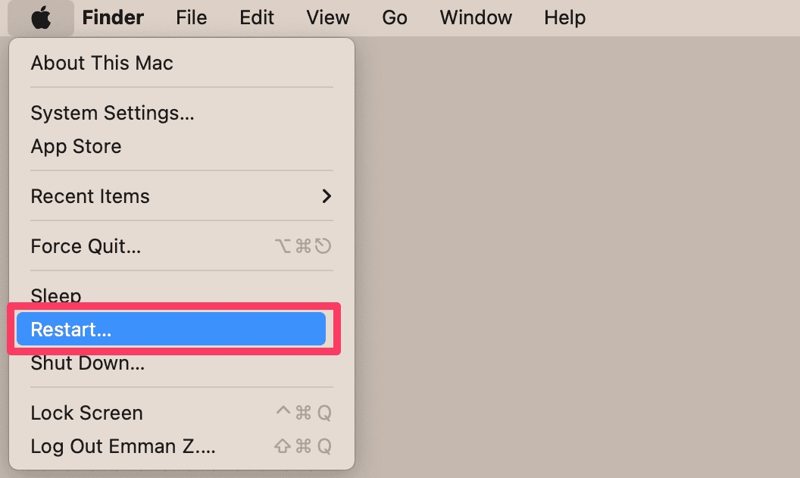
Si le calendrier de votre iPhone ne se synchronise pas avec votre Mac, cliquez sur Apple menu et choisissez RecommencerEnsuite, essayez de synchroniser à nouveau.
Solution 2 : Actualiser le calendrier sur Mac
Étape 1 : Configurer la synchronisation du calendrier.
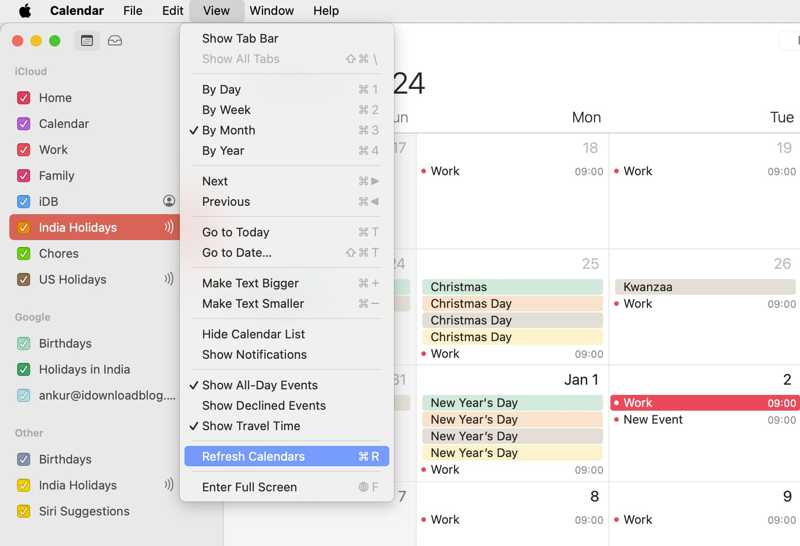
Étape 2 : Ouvrez l'application Calendrier d'Apple sur votre Mac.
Étape 3 : Rendez-vous dans la section Consultation menu et choisissez Actualiser les calendriers.
Lectures complémentaires
Partie 5 : Solution unique pour résoudre le problème de synchronisation du calendrier iPhone
Si les solutions ci-dessus ne sont pas disponibles pour vous, Apeaksoft iPhone Transfer Cette application peut vous aider à résoudre les problèmes de synchronisation lente du calendrier de votre iPhone. Elle permet de synchroniser le calendrier de votre iPhone avec un iPad, un autre iPhone, un Mac ou un PC via une connexion physique.
Solution unique pour résoudre les problèmes de synchronisation du calendrier iPhone
- Synchronisez rapidement le calendrier de votre iPhone avec n'importe quel appareil.
- Prévisualisez et gérez le calendrier de votre iPhone sur un ordinateur.
- Compatible avec une large gamme de types de données.
- Prend en charge les derniers modèles d'iPhone et d'iPad.
Téléchargement sécurisé
Téléchargement sécurisé

Comment synchroniser le calendrier iPhone avec iPhone Transfer
Étape 1 : Connectez-vous à votre iPhone
Lancez iPhone Transfer après l'avoir installé sur votre Mac ou PC. Connectez votre iPhone à votre ordinateur à l'aide d'un câble Lightning.

Étape 2 : Afficher le calendrier de l'iPhone
Rendez-vous dans la section Autres onglet, et choisissez AgendaMaintenant, consultez les calendriers sur votre iPhone.

Étape 3 : Synchroniser le calendrier de l'iPhone
Sélectionnez les calendriers souhaités, cliquez sur Export bouton, et choisissez Fichier ICS ou un autre format. Choisissez un dossier de sortie et confirmez-le. Importez ensuite le fichier ICS sur votre iPad ou Mac.
Conclusion
Cet article explique ce que vous pouvez faire si Le calendrier de mon iPhone ne se synchronise pas avec Outlook.Que ce soit sur Google Agenda, iPad, ordinateur ou Mac, vous pouvez suivre nos solutions pour résoudre ce problème. Apeaksoft iPhone Transfer est un excellent moyen de synchroniser rapidement le calendrier de votre iPhone.
Articles Relatifs
Cet article analyse comment transférer des vidéos d'un iPhone à un autre en utilisant Apeaksoft iPhone Transfer, AirDrop, iCloud, iMessage et les applications de messagerie instantanée.
Si vos notes cessent de se synchroniser entre votre iPhone et votre Mac/iPad/un autre iPhone, ne paniquez pas et résolvez ce problème en suivant nos solutions.
Vous souhaitez transférer rapidement de la musique d'un iPhone à un autre ? Vous avez de la chance, car ce guide vous présente les méthodes les plus simples et les plus efficaces.
Vous pouvez apprendre à synchroniser rapidement des notes spécifiques ou toutes vos notes de votre iPhone vers votre MacBook ou PC, avec ou sans câble USB.



