

Que faire si les notes de votre iPhone ne se synchronisent pas ?

« J'utilise l'application Notes de mon iPhone 15 pour prendre des notes manuscrites pendant mes cours. Depuis quelque temps, je constate que mes notes ne se synchronisent plus entre mes appareils. Comment résoudre ce problème ? » L'application Notes d'Apple est très pratique pour conserver des informations importantes. De plus, elle peut être synchronisée sur tous vos appareils Apple. Si vous rencontrez ce problème, veuillez consulter la section « Notes » pour plus d'informations. Si vos notes ne se synchronisent pas entre votre iPhone et votre Mac ou iPad, suivez les instructions de notre article pour résoudre ce problème.
CONTENU DE LA PAGE :
Partie 1 : Pourquoi les notes de l’iPhone ne se synchronisent-elles pas ?
Une fois que vous activez Notes pour iCloud, vos notes seront synchronisées avec tous vos appareils Apple via votre compte Apple ID. Avant d'aborder les solutions, voyons pourquoi les notes de votre iPhone ne se synchronisent pas.
- 1.Vos notes restent bloquées sur votre iPhone.
- 2.Votre réseau est mauvais.
- 3.Vous utilisez différents comptes Apple ID.
- 4.Votre compte iCloud est saturé.
- 5.Problèmes logiciels.
Partie 2 : Comment résoudre le problème de synchronisation des notes sur iPhone
Correctif 1 : Redémarrez votre iPhone
Si votre iPhone ou l'application Notes se bloque, vos notes ne se synchroniseront pas entre votre iPhone et votre MacBook. La solution est simple : redémarrer votre iPhone. La procédure varie légèrement selon le modèle de votre appareil.
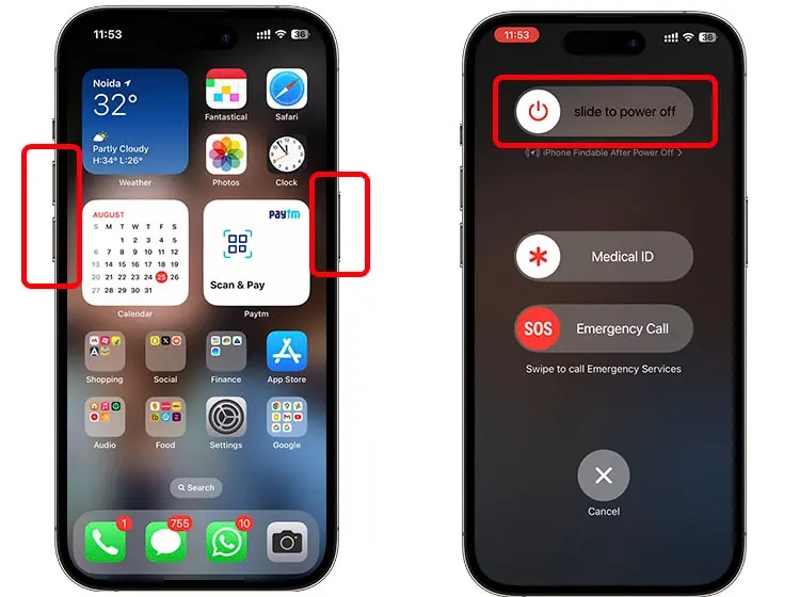
Étape 1 : Sur un iPhone avec Face ID
Tenez soit le Volume bouton et le Côté boutons ensemble.
Sur un iPhone sans Face ID
Appuyez longuement sur le Côté or Sommeil / réveil .
Étape 2 : Lorsque l'écran d'arrêt apparaît, relâchez le ou les boutons.
Étape 3 : Déplacez le curseur et éteignez votre appareil.
Étape 4 : Quelques minutes plus tard, maintenez le Côté or Sommeil / réveil jusqu'à ce que vous voyiez le logo Apple.
Étape 5 : Synchronisez à nouveau vos notes.
Solution 2 : Vérifiez votre réseau
Il est bien connu que la synchronisation des notes entre l'iPhone et l'iPad se fait via une connexion Internet. Si votre réseau est instable, vous rencontrerez des problèmes. Synchronisation de l'iPhone et de l'iPadVous feriez mieux de changer de réseau.
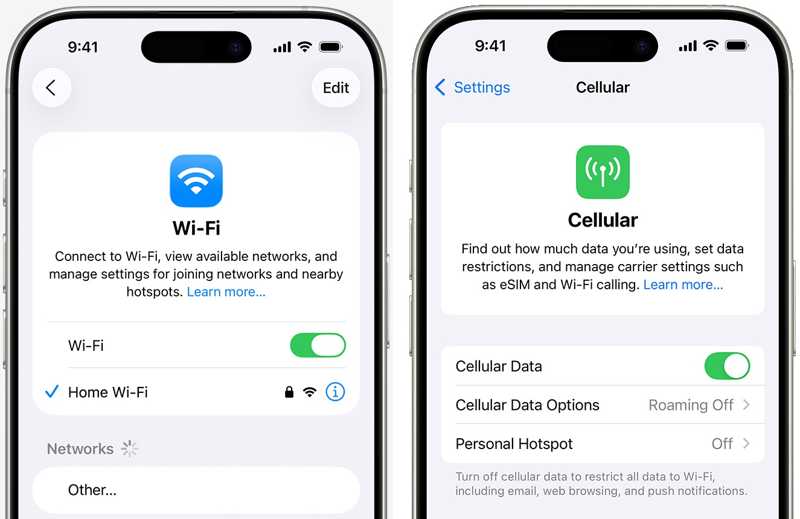
Exécutez votre Paramètres app, choisissez Wi-Fiet vérifiez votre signal réseau. S'il est faible, connectez-vous à un autre réseau Wi-Fi. Sinon, activez le Wi-Fi. Données cellulaires sur votre appareil, ou inversement.
Solution 3 : Réactiver Notes sur iCloud
La synchronisation des données entre iPhone et iPad utilise en fait Synchronisation iCloudUne autre solution pour résoudre le problème de synchronisation des notes entre votre Mac et votre iPhone consiste à activer la synchronisation de Notes. Si vous la désactivez par erreur, vos notes ne se synchroniseront pas. Si elle est activée, réactivez-la pour résoudre le problème.
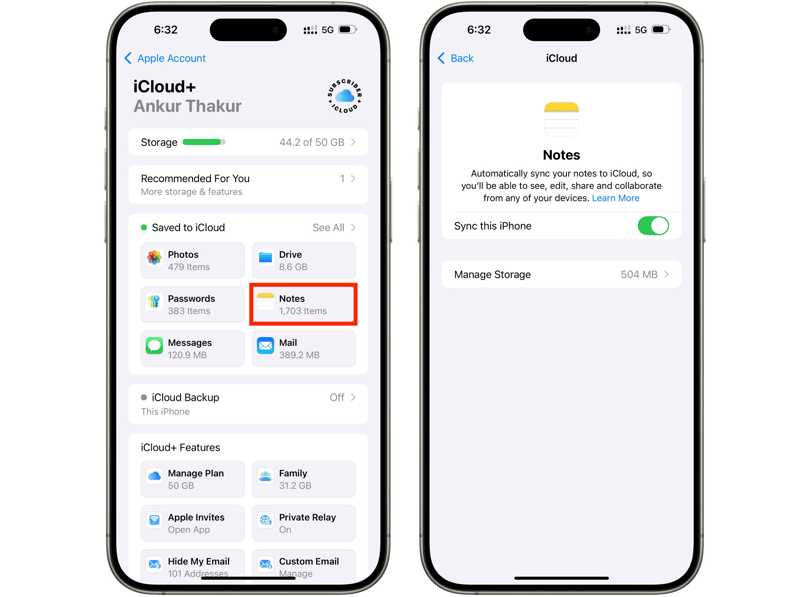
Étape 1 : Appuyez sur votre profil dans le Paramètres app.
Étape 2 : Choisissez iCloud, puis appuyez sur Remarques sous le Enregistré sur iCloud .
Étape 3 : Activer Synchroniser cet iPhoneSi cette fonction est activée, désactivez-la puis réactivez-la.
Solution 4 : Connectez-vous au même compte
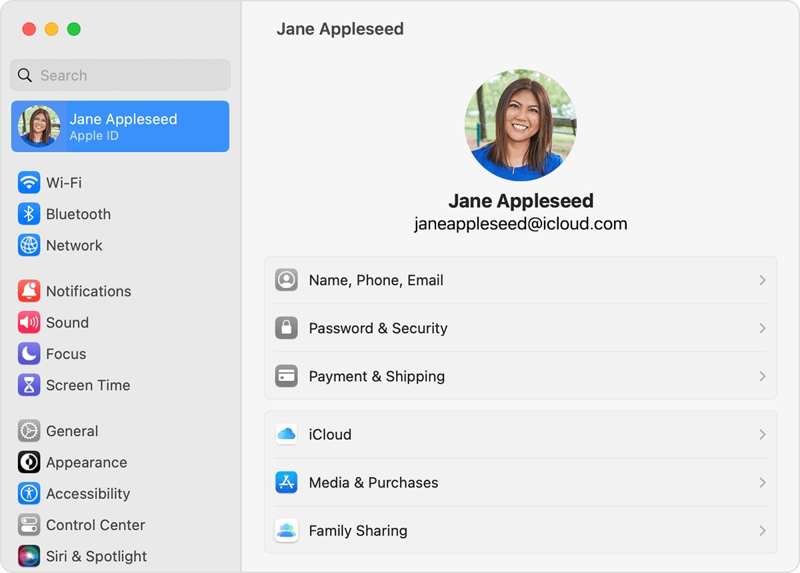
Pour résoudre le problème de synchronisation des notes entre votre iPhone et votre MacBook, vous devez vous connecter avec le même identifiant Apple sur les deux appareils. Si vous utilisez des comptes différents, déconnectez-vous puis reconnectez-vous avec le même identifiant.
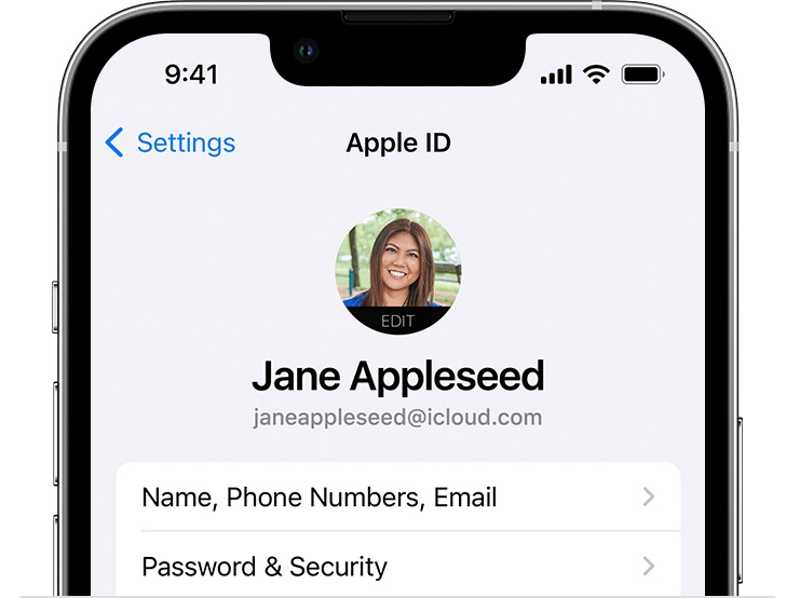
Rendez-vous dans la section Paramètres Ouvrez l'application sur votre iPhone et appuyez sur votre profil pour vérifier votre identifiant Apple sous votre photo de profil.
Cliquez sur Apple Dans le menu de votre MacBook, choisissez Les paramètres du système or Préférences de systèmeEt cliquez ID apple pour consulter votre compte.
Solution 5 : Libérer de l’espace iCloud
Apple offre 5 Go de stockage gratuit par compte. Si votre espace iCloud est insuffisant, vos notes ne se synchroniseront pas entre votre iPhone et votre Mac ou iPad. Il est donc conseillé de supprimer les sauvegardes iCloud inutiles afin de libérer de l'espace.
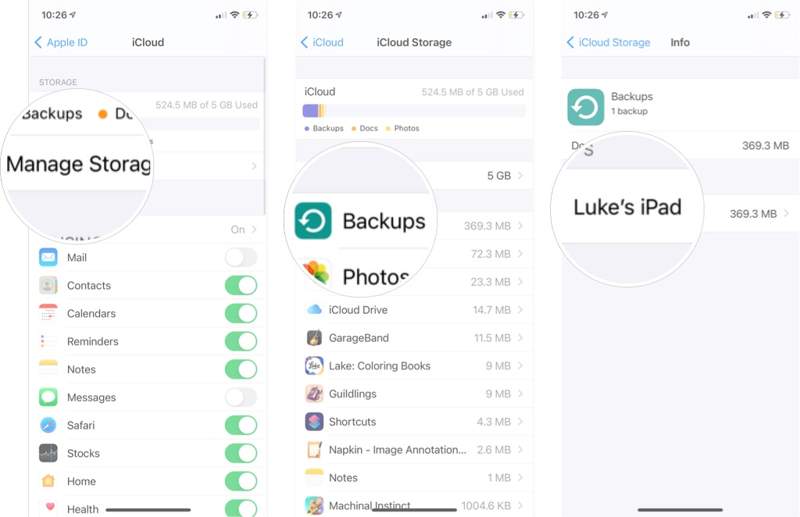
Étape 1 : Allez dans Paramètres et appuyez sur votre profil.
Étape 2 : Choisissez iCloud, robinet Gérer le stockage, et frapper sauvegardes.
Étape 3 : Touchez l'appareil inutile, puis touchez supprimer la sauvegarde.
Étape 4 : Confirmez l'action lorsque vous y êtes invité.
Partie 3 : Solution ultime pour résoudre le problème de synchronisation des notes sur iPhone
La solution alternative pour résoudre le problème de synchronisation des notes sur iPhone est : Apeaksoft iPhone TransferElle permet de synchroniser des notes entre un iPhone et un autre appareil numérique, comme un ordinateur ou un autre appareil iOS. De plus, elle ne nécessite pas de connexion Internet.
Solution alternative pour synchroniser rapidement les notes de l'iPhone
- Synchronisez les notes de votre iPhone avec un ordinateur ou un autre appareil iOS.
- Travaillez rapidement grâce à une connexion physique.
- Prévisualiser les notes de l'iPhone sur un ordinateur.
- Compatible avec les dernières versions d'iOS et d'iPadOS.
Téléchargement sécurisé

Comment synchroniser les notes sur votre iPhone
Étape 1 : Connectez-vous à votre iPhone
Lancez l'outil de synchronisation des notes après l'avoir installé sur votre ordinateur. Il est compatible avec Windows et Mac. Connectez votre iPhone à votre ordinateur à l'aide d'un câble Lightning.

Conseils: Pour synchroniser les notes entre votre iPhone et votre iPad, connectez les deux appareils à votre ordinateur.
Étape 2 : Aperçu des notes de l'iPhone
Rendez-vous dans la section Autres onglet, et choisissez Note pour afficher toutes les notes sur votre iPhone.

Étape 3 : Synchronisez vos notes sur votre iPhone
Sélectionnez les notes souhaitées, cliquez sur PC sur le ruban supérieur, puis choisissez Exporter vers PC or Exporter vers Mac.

Conclusion
En suivant nos solutions, vous devriez vous débarrasser du problème qui Les notes ne se synchronisent pas entre l'iPhone et l'iPad. ou sur Mac. Les solutions courantes permettent de résoudre les problèmes logiciels de base ou les paramètres incorrects. Apeaksoft iPhone Transfer est la solution alternative pour synchroniser rapidement vos notes de votre iPhone avec un autre appareil numérique.
Articles Relatifs
Vous pouvez apprendre quatre approches efficaces pour transférer des contacts entre un iPhone et un iPad avec un câble USB ou sans fil.
Pour profiter de votre musique préférée sur plusieurs appareils, vous pouvez découvrir plusieurs façons de transférer de la musique entre un iPad et un iPhone.
Pour synchroniser de la musique sur iPhone, vous pouvez utiliser Apeaksoft iPhone Transfer, Apple Music, AirDrop, iTunes, le Finder et iCloud Drive.
L'absence de pochette d'album sur Apple Music peut être gênante. Nous analysons les raisons possibles et proposons 11 solutions pour y remédier.



