

Partage de fichiers iTunes : comment l’utiliser, le trouver et résoudre les problèmes

De nombreux utilisateurs souhaitent transférer des fichiers entre leur ordinateur et leur iPhone ou iPad. Partage de fichiers iTunes Permet de transférer directement des documents, des vidéos et d'autres fichiers d'applications via une connexion USB. Pour en savoir plus sur son fonctionnement et l'emplacement de stockage des fichiers partagés, poursuivez votre lecture.
Dans ce guide, nous vous expliquerons également pourquoi il ne s'affiche pas et nous vous présenterons la meilleure alternative : Apeaksoft iPhone Transfer. Poursuivez votre lecture.
CONTENU DE LA PAGE :
- Partie 1: Qu'est-ce que le partage de fichiers iTunes?
- Partie 2 : Comment utiliser le partage de fichiers iTunes pour transférer des fichiers
- Partie 3 : Où trouver les fichiers de partage iTunes
- Partie 4 : Astuce bonus – Pourquoi le partage de fichiers n’apparaît-il pas dans iTunes ?
- Partie 5: Meilleure alternative au partage de fichiers iTunes
Partie 1: Qu'est-ce que le partage de fichiers iTunes?
Définition de base du partage de fichiers iTunes
Comme indiqué précédemment, le partage de fichiers iTunes est une fonctionnalité permettant de transférer des fichiers entre appareils iOS et ordinateurs. Grâce à elle, vous pouvez partager des fichiers facilement et rapidement sans passer par iCloud. De plus, il n'y a aucune perte de données ni limite de nombre de fichiers transférés.
Quels types de fichiers sont compatibles avec le partage de fichiers iTunes ?
Toutes les applications iOS ne prennent pas en charge le partage de fichiers. Pour vérifier si une application spécifique est compatible, vous pouvez connecter votre appareil à iTunes et ouvrir le fichier. Partage de fichiers section. Si l'application apparaît dans la liste, elle prend en charge le partage de fichiers.
Partie 2 : Comment utiliser le partage de fichiers iTunes pour transférer des fichiers
Comment accéder au partage de fichiers iTunes ? Pas de panique ! Cette section vous propose un guide complet, étape par étape, pour utiliser iTunes et partager des fichiers.
Prenons ici comme exemple le partage de fichiers iTunes entre un iPhone et Windows.
Étape 1 : Lancez iTunes sur votre ordinateur Windows. Assurez-vous qu'iTunes est à jour (dernière version).
Étape 2 : Connectez votre iPhone à l'ordinateur. Faites confiance à cet ordinateur sur votre iPhone s'il s'agit de la première connexion (Contourner la fonction « Faire confiance à cet ordinateur » sur iPhone).
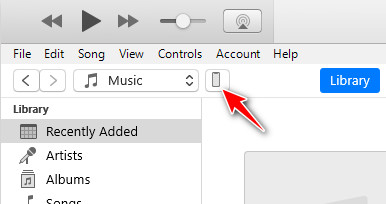
Étape 3 : Cliquez sur le schéma de votre appareil dans le coin supérieur gauche, comme indiqué ci-dessous.
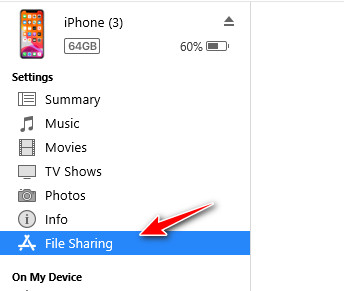
Étape 4 : Sélectionner Partage de fichiersVous verrez à droite toutes les applications de votre iPhone compatibles avec le partage de fichiers iTunes.
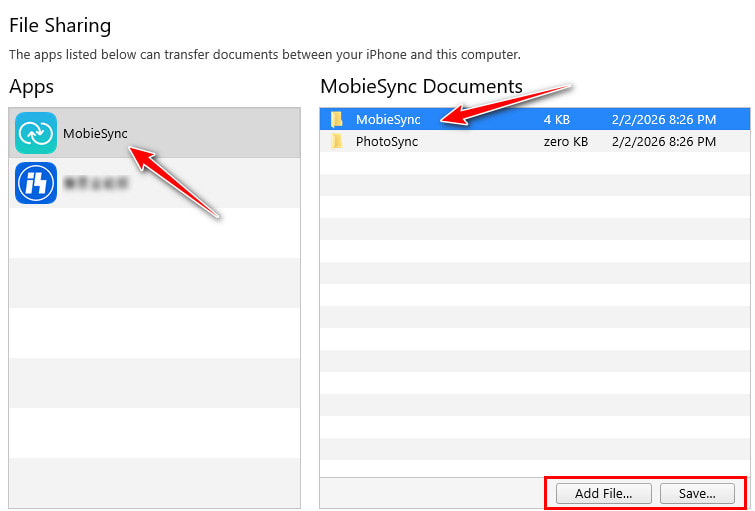
Étape 5 : Cliquez sur l'application souhaitée et choisissez le fichier cible à droite.
Étape 6 : Si vous souhaitez partager un fichier avec un iPhone, choisissez le Ajouter un fichier option.
Si vous souhaitez importer des fichiers sur l'ordinateur, sélectionnez Enregistrer et choisissez une voie d'épargne.
Partie 3 : Où trouver les fichiers de partage iTunes
Nombreux sont ceux qui transfèrent des fichiers avec succès via le partage de fichiers iTunes, mais qui ne parviennent pas à les retrouver ensuite. Pas de panique ! Cette section vous aidera à localiser facilement le dossier de partage de fichiers iTunes.
Si vous transférez des fichiers de votre ordinateur vers votre iPhone/iPad
Où se trouve le dossier de partage iTunes sur iPhone ? Les fichiers transférés via le partage de fichiers iTunes sont enregistrés dans l’application correspondante. Ouvrez l’application sélectionnée et accédez à Documents/Fichiers/Bibliothèque. Vous y trouverez les fichiers transférés.
Si vous exportez des fichiers depuis un iPhone/iPad vers votre Windows/Mac
Si vous exportez des fichiers de votre iPhone/iPad vers votre ordinateur, les fichiers transférés seront enregistrés à l'emplacement que vous avez sélectionné lors de l'exportation. Si vous avez oublié le chemin d'accès choisi, vous pouvez le vérifier dans le dossier Téléchargements de votre bureau. Vous pouvez également suivre les mêmes étapes dans Partie 2 et vérifiez le chemin par défaut à la dernière étape.
Partie 4 : Astuce bonus – Pourquoi le partage de fichiers n’apparaît-il pas dans iTunes ?
Parfois, lorsque vous connectez votre iPhone/iPad à l'ordinateur, l'option de partage de fichiers ou l'application souhaitée est absente. Cela est principalement dû aux raisons suivantes :
Votre appareil n'est pas correctement connecté.
- Vous n'avez pas fait confiance à cet ordinateur sur votre appareil iOS.
- Changez de câble USB ou de port de connexion.
- Redémarrez iTunes et reconnectez votre appareil.
Problème de version iTunes
Votre version d'iTunes est ancienne et ne permet pas d'afficher correctement le partage de fichiers. Vous devez la mettre à jour vers la dernière version.
L'application ne prend pas en charge le partage de fichiers.
Seules les applications compatibles avec le partage de fichiers s'afficheront dans iTunes. Si le développeur n'a pas activé le partage de fichiers pour une application, celle-ci n'apparaîtra pas. Consultez la description de l'application pour vérifier si elle prend en charge le partage de fichiers.
Partie 5: Meilleure alternative au partage de fichiers iTunes
Si le partage de fichiers iTunes ne s'affiche pas ou ne transfère pas correctement les fichiers, vous pouvez envisager d'utiliser une solution de transfert de fichiers plus flexible. Quelle est l'alternative au transfert de fichiers iTunes ? À ne pas manquer ! Apeaksoft iPhone TransferCe logiciel vous permet de transférer des fichiers d'un iPhone à un autre, d'un iPhone à un iPad, d'un iPhone à un ordinateur, et vice versa.
Meilleure alternative au partage de fichiers iTunes
- Aucune restriction liée au sandbox d'application : vous pouvez transférer des fichiers entre des appareils iOS et un ordinateur sans perte de données en un seul clic.
- Prise en charge des photos, de la musique, des vidéos, des contacts, des messages, etc.
- Le partage de fichiers n'est pas la seule fonctionnalité : vous pouvez également gérer, modifier, supprimer et organiser facilement vos fichiers grâce à une interface claire.
- Compatible avec les appareils iOS et les versions système les plus récentes.
Téléchargement sécurisé
Téléchargement sécurisé

Si votre iTunes ne se synchronise pasCe logiciel de transfert de données tout-en-un est votre meilleur choix.
Conclusion
Cet article a introduit Partage de fichiers dans iTunes Ce guide détaillé explique en détail ce qu'est le partage de fichiers, comment l'utiliser, où trouver les fichiers transférés, que faire si le partage de fichiers n'apparaît pas dans iTunes, et présente la meilleure alternative. Nous espérons qu'il vous sera utile et facilitera le transfert et la gestion de vos fichiers entre votre appareil iOS et votre ordinateur.
Articles Relatifs




