

Comment résoudre le problème de synchronisation iTunes qui ne transfère pas la musique sur iPhone

« J’ai mis à jour mon iPhone 12 avec iOS 17. Ensuite, j’ai essayé de le synchroniser avec iTunes pour écouter de nouvelles chansons sur mon iPhone et sauvegarder les anciennes. Cependant, La synchronisation iTunes ne transfère pas la musiqueComment résoudre ce problème ? Bien qu’Apple ait arrêté iTunes sur macOS Catalina et versions ultérieures, il reste un outil pratique pour sauvegarder et gérer un iPhone ou un iPad depuis un ordinateur. Si vous rencontrez ce problème, voici des solutions éprouvées pour le résoudre.
CONTENU DE LA PAGE :
Partie 1 : Pourquoi iTunes ne se synchronise pas
Actuellement, iTunes permet de synchroniser votre iPhone, notamment votre musique, avec un ordinateur via un câble USB ou sans fil via un réseau Wi-Fi. Voici quelques raisons courantes pour lesquelles votre iPhone a cessé de se synchroniser avec iTunes :
- 1.Votre bibliothèque iTunes est corrompue.
- 2.iTunes ou iOS obsolètes.
- 3.Votre iPhone ne dispose pas de suffisamment d'espace de stockage.
- 4.Des paramètres incorrects, comme la désactivation de la synchronisation sur votre iPhone ou dans iTunes.
- 5.Problèmes de connexion.
Partie 2 : Comment résoudre le problème de synchronisation de l’iPhone avec iTunes
Si votre iPhone ne se synchronise pas avec iTunes, déconnectez-le et libérez de l'espace en supprimant les applications et fichiers inutiles. Si le problème persiste, essayez les solutions ci-dessous.
Solution 1 : Activer la synchronisation de la bibliothèque
Si vous désactivez accidentellement la synchronisation de la bibliothèque sur votre iPhone, celle-ci ne se synchronisera pas avec iTunes. Ainsi, votre bibliothèque musicale restera identique sur tous vos appareils. Suivez les étapes ci-dessous pour réactiver la synchronisation de la bibliothèque sur votre iPhone.
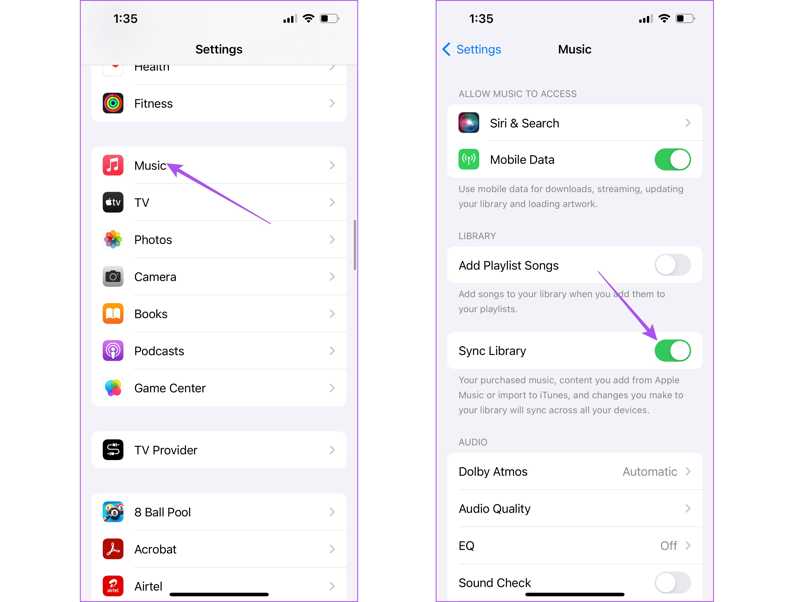
Étape 1 : Exécutez le Paramètres application sur votre iPhone.
Étape 2 : Allez dans Music.
Étape 3 : Activer Bibliothèque de synchronisation.
Étape 4 : Connectez maintenant votre iPhone à votre ordinateur à l'aide d'un câble USB et essayez de synchroniser à nouveau.
Solution 2 : Vérifiez votre connexion
iTunes peut synchroniser votre iPhone via un câble USB ou en Wi-Fi. Si la synchronisation avec iTunes a cessé, vérifiez votre connexion. Si vous utilisez une connexion filaire, vérifiez soigneusement le câble ou essayez-en un autre. Vous pouvez également tenter une synchronisation en Wi-Fi.
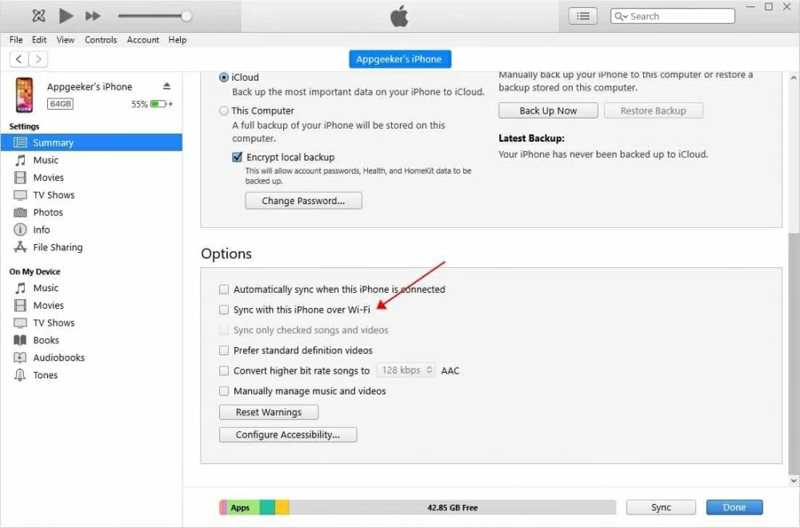
Étape 1 : Connectez votre iPhone à votre ordinateur avec un câble USB.
Étape 2 : Ouvrez iTunes et cliquez sur le bouton Téléphone bouton en haut à gauche.
Étape 3 : Rendez-vous dans la section Résumé onglet, et cocher Synchronisez avec cet iPhone via Wi-Fi.
Étape 4 : Déconnectez votre iPhone.
Étape 5 : Connectez votre iPhone et votre ordinateur au même réseau Wi-Fi.
Étape 6 : Ensuite, synchronisez à nouveau avec iTunes.
Solution 3 : Autoriser à nouveau votre PC
Si iTunes continue de planter lors de la synchronisation avec Reddit, il se peut que vous n'ayez pas autorisé votre ordinateur à accéder au contenu de votre appareil. Pour résoudre ce problème, autorisez votre ordinateur dans iTunes en suivant les étapes ci-dessous :
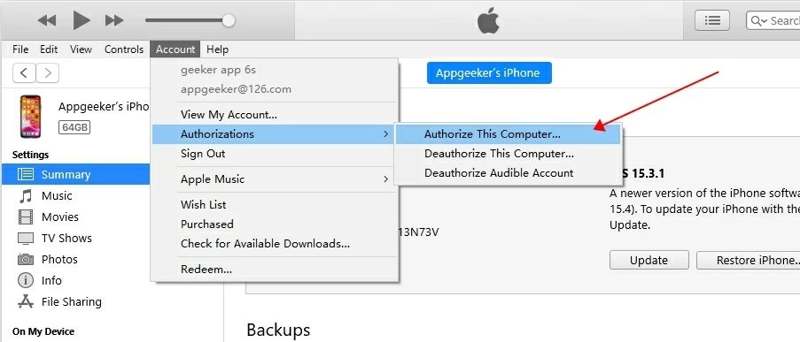
Étape 1 : Exécutez iTunes.
Étape 2 : Rendez-vous dans la section Compte menu sous Windows ou Boutique sur Mac.
Étape 3 : Choisissez Autorisations et choisir Autoriser cet ordinateur.
Étape 4 : Ensuite, synchronisez votre iPhone avec iTunes.
À noter: Si votre ordinateur est autorisé, choisissez Retirer l'autorisation de cet ordinateurEnsuite, réautorisez cet ordinateur.
Solution 4: Mettre à jour iTunes et iOS
Une version obsolète d'iTunes ou d'iOS peut entraîner divers problèmes. Apple corrige les bugs à chaque mise à jour. Par conséquent, si iTunes ne synchronise pas votre musique avec votre iPhone, il est préférable de maintenir votre version d'iTunes et d'iOS à jour.
iTunes Mise à jour
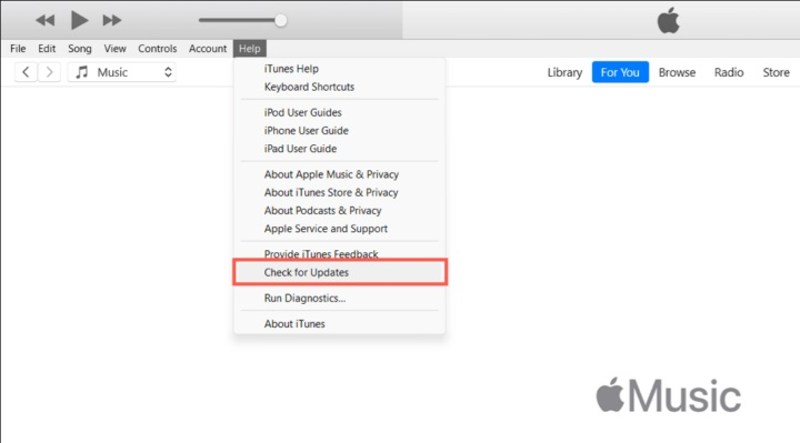
Étape 1 : Rendez-vous dans la section Aide menu dans iTunes pour PC ou le iTunes menu dans iTunes pour Mac.
Étape 2 : Choisissez Rechercher des mises à jour (Check for Updates) pour rechercher des mises à jour.
Étape 3 : Si une mise à jour est disponible, installez-la immédiatement.
Mise à jour iOS
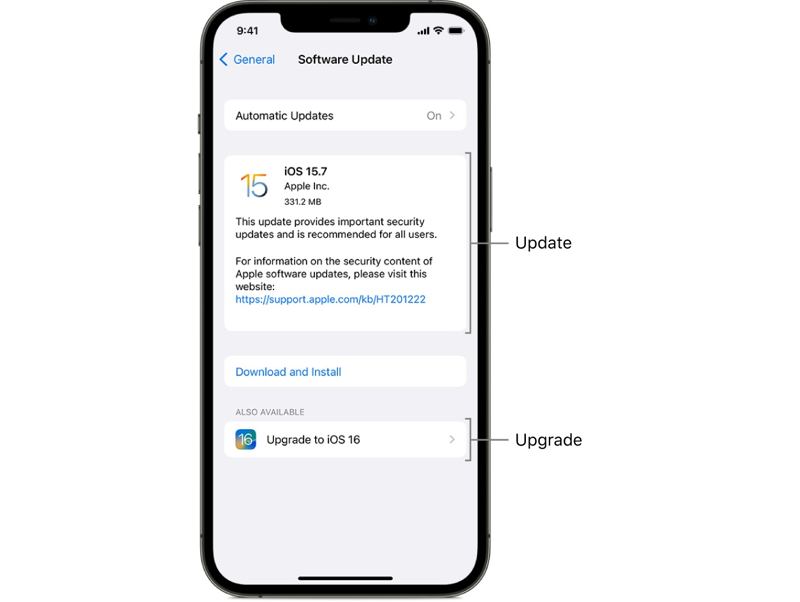
Étape 1 : Ouvrez le Paramètres application sur votre iPhone.
Étape 2 : Allez dans Généralités et choisissez Mise à jour du logiciel.
Étape 3 : Ensuite, appuyez sur Télécharger et installer si une mise à jour est trouvée.
Solution 5 : Synchroniser manuellement l’iPhone
La synchronisation forcée est une autre solution pour résoudre les problèmes de synchronisation de l'iPhone avec iTunes, notamment lorsque la synchronisation automatique ne démarre pas après la connexion de l'iPhone à l'ordinateur. Voici la procédure à suivre :
Étape 1 : Connectez votre iPhone et l'ordinateur à l'aide d'un câble ou via Wi-Fi.
Étape 2 : Cliquez sur Téléphone le menu et dirigez-vous vers le Résumé languette.
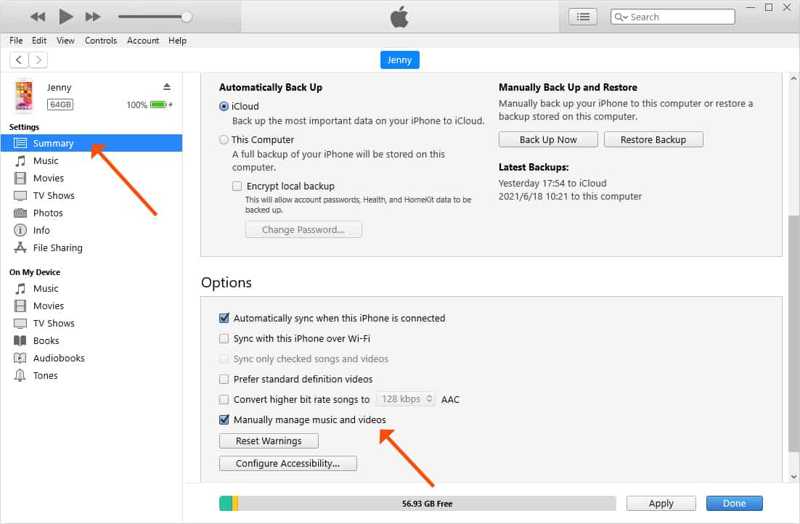
Étape 3 : Localisez le Options .
Étape 4 : Décocher Synchronisation automatique lorsque cet iPhone est connecté, et vérifie Gérer manuellement la musique et les vidéos.
Étape 5 : Cliquez sur Appliquer .
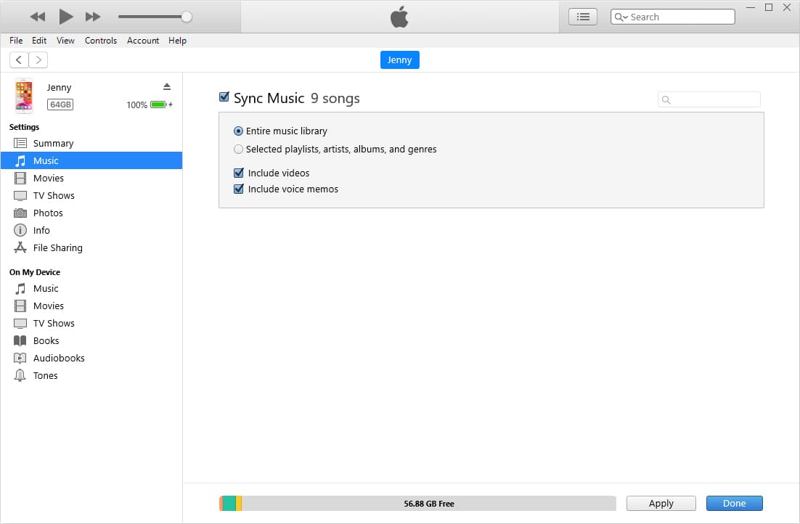
Étape 6 : Ensuite, allez à la Music onglet sous Paramètres.
Étape 7 : Vérifiez Synchroniser la musiqueet synchroniser l'intégralité de la bibliothèque musicale ou les morceaux sélectionnés.
Étape 8 : Enfin, cliquez sur le Sync or Appliquer .
Lectures complémentaires
Solution 6 : Réinitialiser l’historique de synchronisation
Une bibliothèque corrompue peut empêcher votre iPhone de se synchroniser avec iTunes. Heureusement, iTunes vous permet d'effacer l'historique de synchronisation et de résoudre les problèmes de synchronisation. Vous pouvez suivre les étapes ci-dessous pour réinitialiser l'historique de synchronisation :
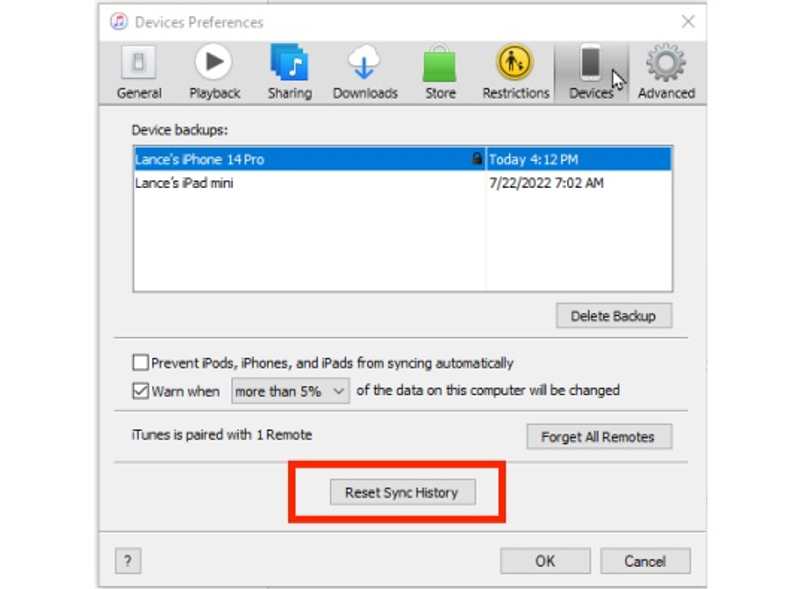
Étape 1 : Rendez-vous dans la section éditer menu dans iTunes.
Étape 2 : Choisissez Préférences et aller à la Appareils languette.
Étape 3 : Sélectionnez votre appareil dans la Sauvegarde de l'appareil boîte.
Étape 4 : Ensuite, cliquez sur le Réinitialiser l'historique de synchronisation .
Partie 3 : Solution unique pour résoudre le problème de synchronisation d’iTunes
La solution ultime pour résoudre le problème de synchronisation de l'iPhone avec iTunes consiste à utiliser un outil alternatif, tel que… Apeaksoft iPhone TransferElle permet de synchroniser la musique, les photos et bien plus encore entre votre iPhone et votre PC.
Une méthode rapide pour synchroniser votre iPhone si iTunes ne parvient pas à synchroniser votre appareil.
- Synchronisez les données de votre iPhone sans iTunes.
- Travaillez pour des photos, de la musique, des vidéos et plus encore.
- Prévisualisez les données sur votre iPhone pour une synchronisation sélective.
- Prend en charge les dernières versions d'iOS et d'iPadOS.
Téléchargement sécurisé
Téléchargement sécurisé

Comment résoudre le problème de synchronisation iTunes sur iPhone à l'aide d'un outil alternatif
Étape 1 : Scannez votre iPhone
Lancez l'alternative à iTunes après l'avoir installée sur votre PC. Branchez votre iPhone à votre PC à l'aide d'un câble Lightning. Le logiciel détectera immédiatement votre appareil.
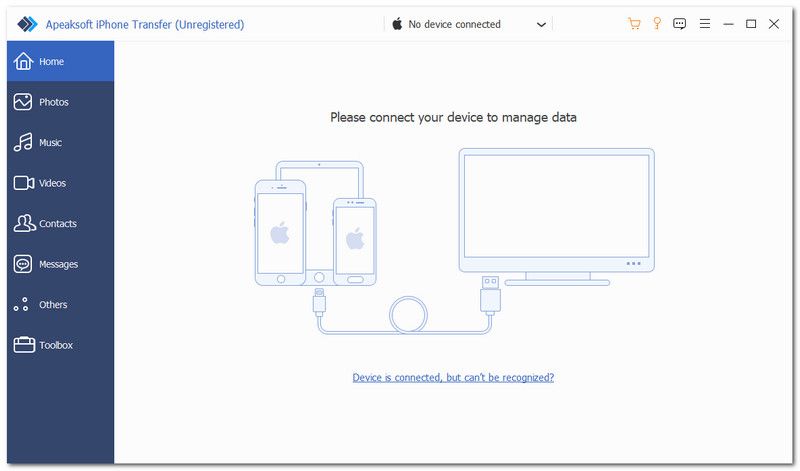
Étape 2 : Aperçu des données iPhone
Pour synchroniser la musique, rendez-vous dans les paramètres suivants : Music Onglet. Ici, vous pouvez consulter toutes les chansons de votre iPhone.

Étape 3 : Synchroniser l'iPhone sans iTunes
Pour synchroniser la musique de votre iPhone avec votre PC, sélectionnez les fichiers souhaités, cliquez sur le bouton PC et choisissez Exporter vers PCSi vous souhaitez synchroniser de la musique avec votre iPhone, cliquez sur Ajouter Cliquez sur le bouton, sélectionnez les chansons et ajoutez-les.

Conclusion
Ce guide explique ce que vous pouvez faire si La synchronisation iTunes ne transfère pas la musiqueNous avons tout d'abord expliqué l'origine de ce problème. Plus important encore, nous avons partagé les solutions courantes pour le résoudre. Apeaksoft iPhone Transfer est une bonne alternative pour synchroniser vos données entre votre iPhone et votre ordinateur.
Articles Relatifs




